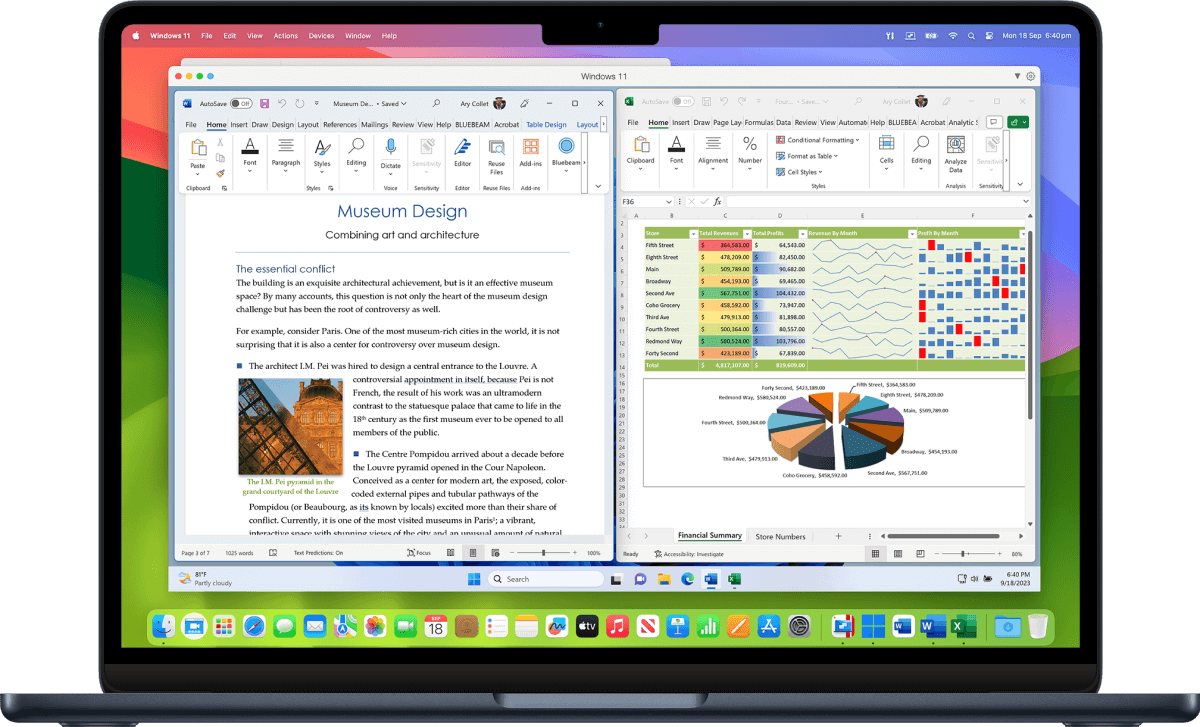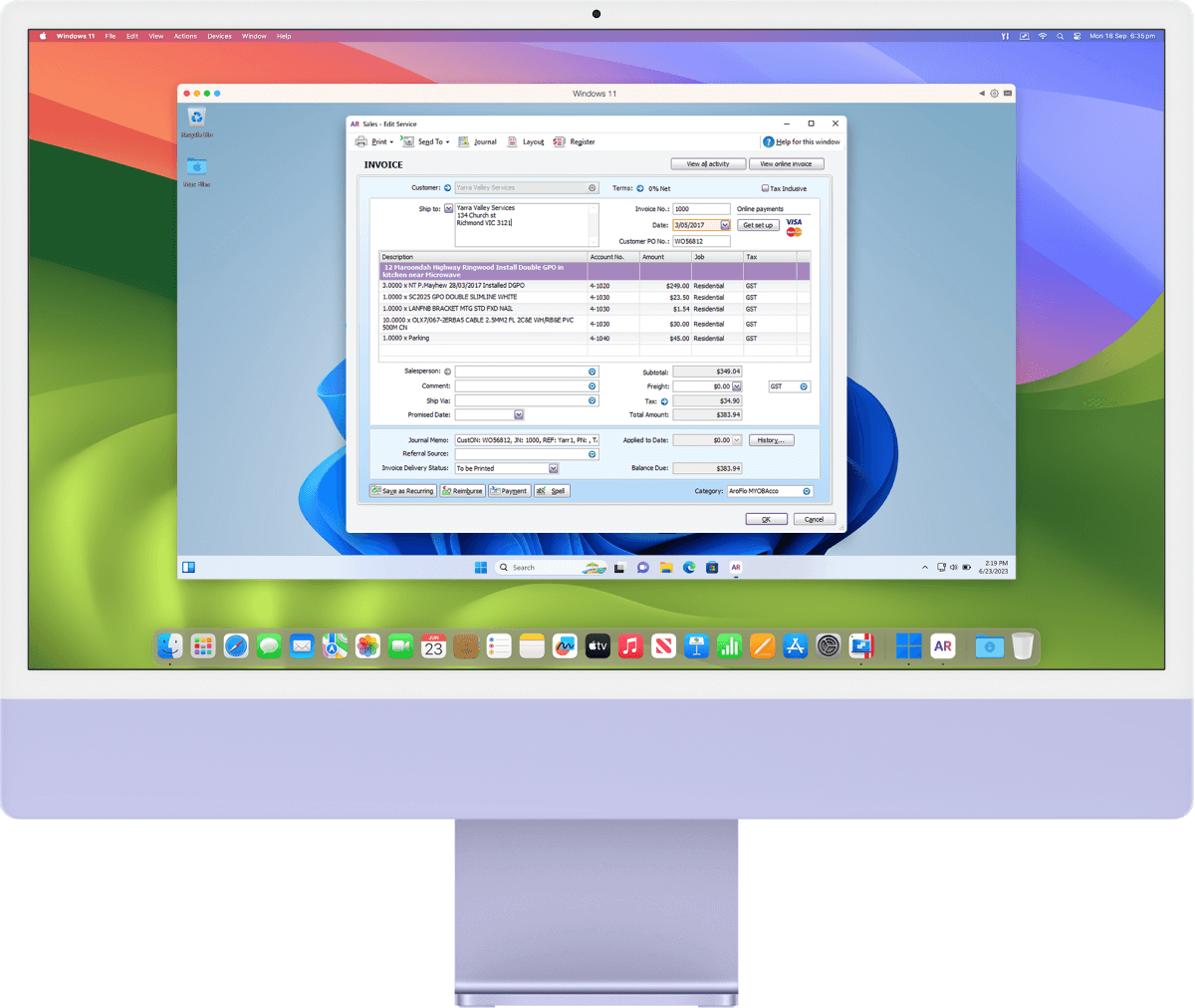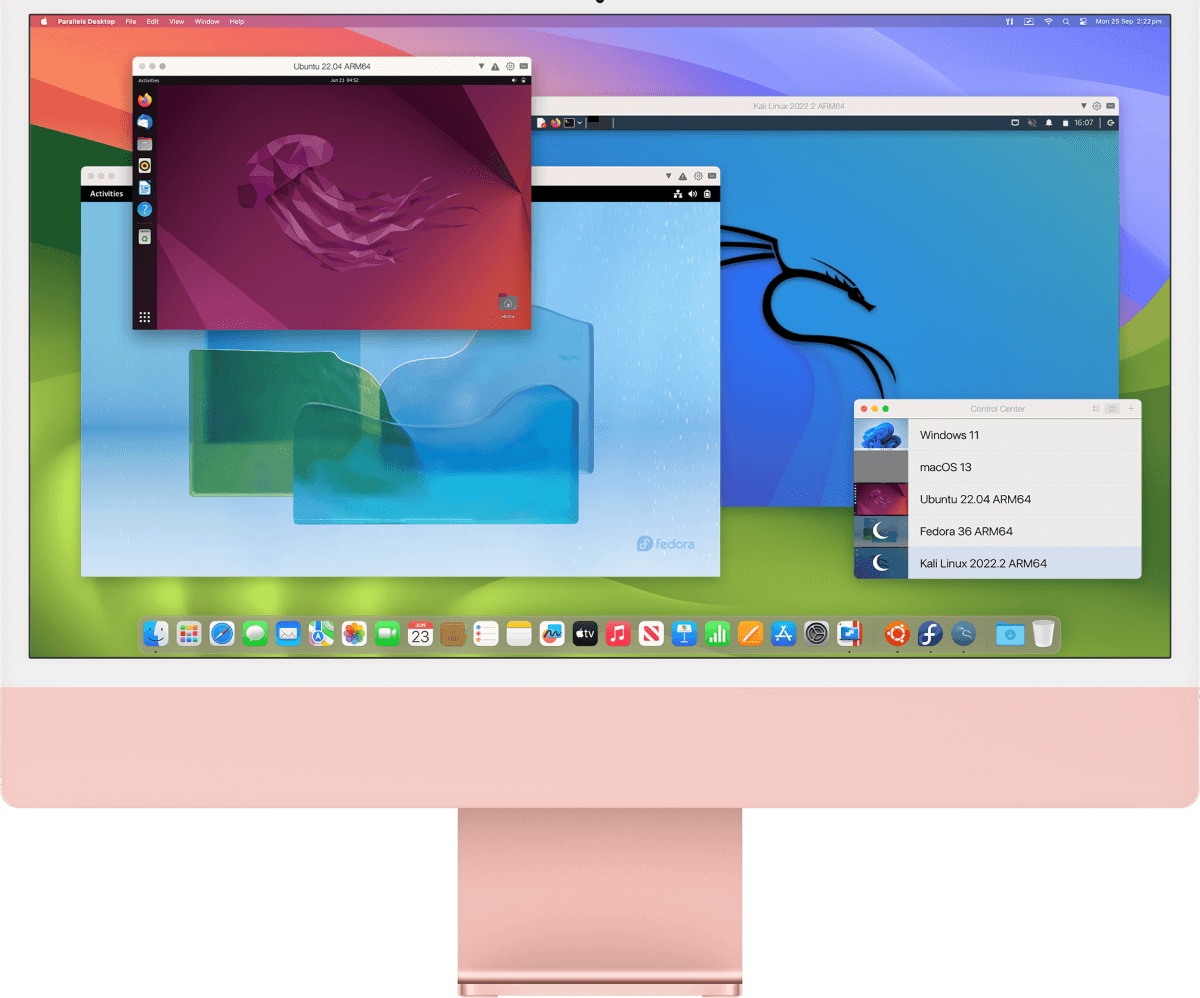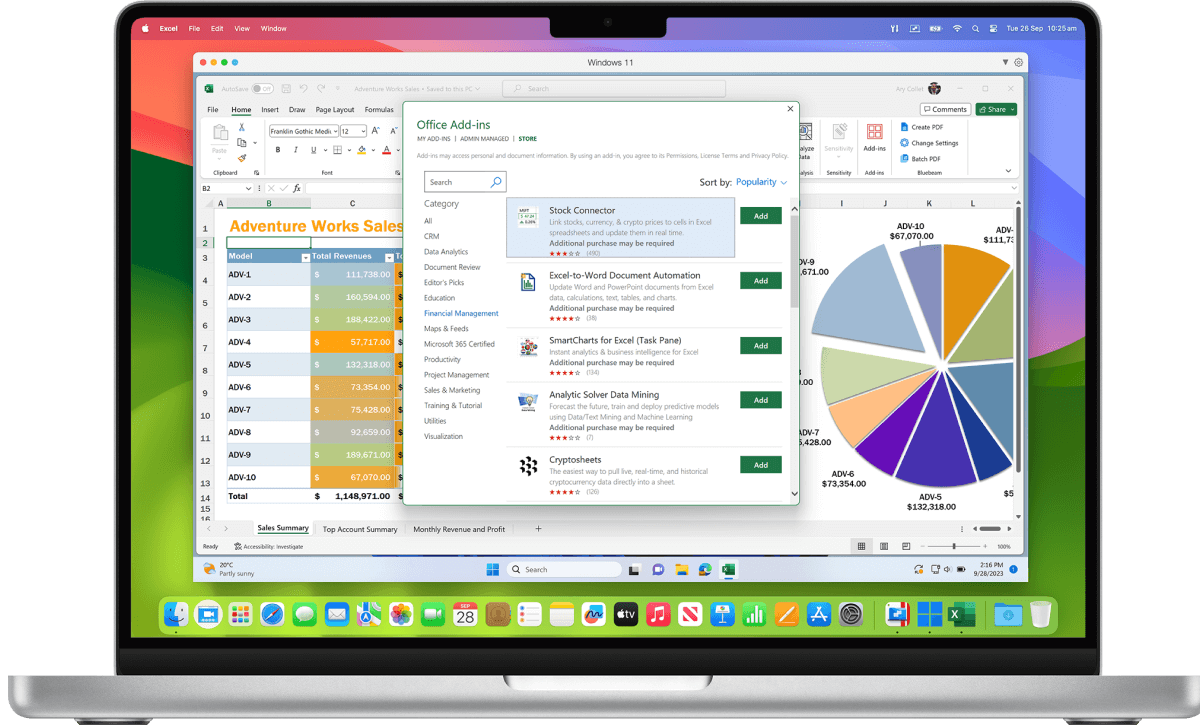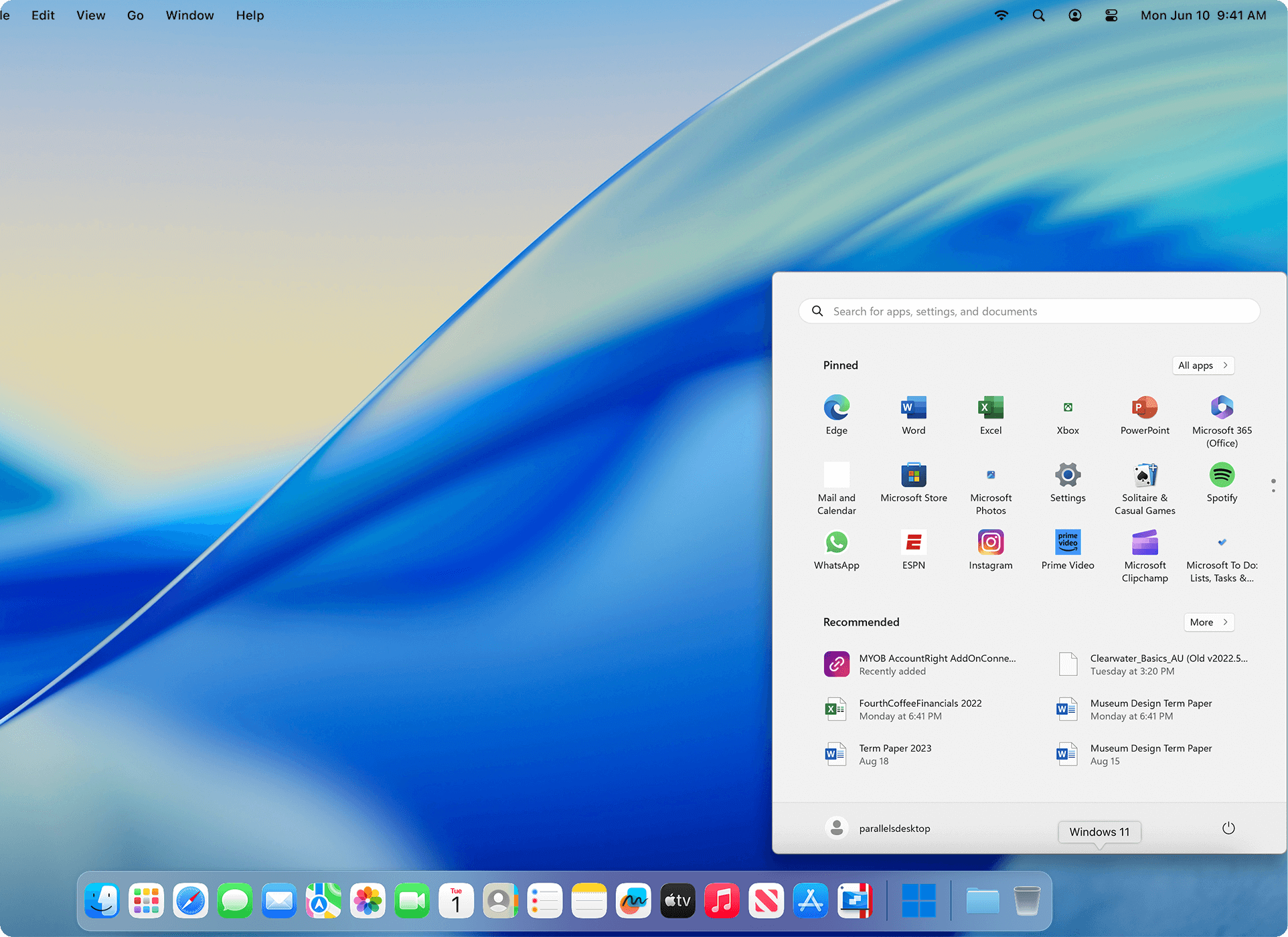




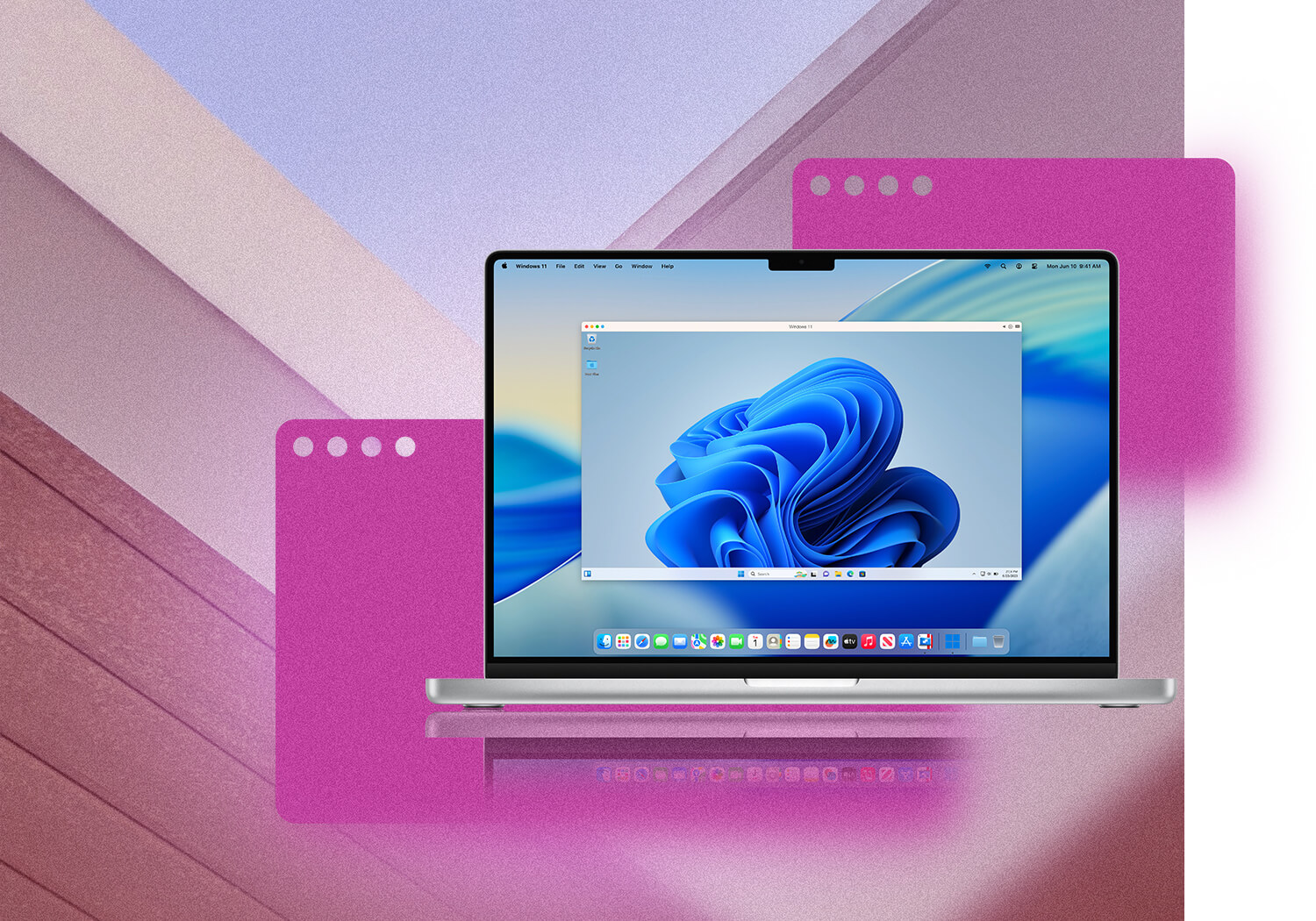
Parallels Desktop pour Mac est la solution la plus testée, approuvée et conseillée pour exécuter les programmes Windows sur votre Mac.
Même Walt Mossberg du magazine The Wall Street Journal évoque la nouvelle version et à quel point Parallels Desktop 8 pour Mac exécute parfaitement les programmes Windows et applications Mac en parallèle. (Lire l'article dans son intégralité (EN))
Avec Parallels Desktop pour Mac, vous pouvez exécuter sans le moindre problème les programmes Windows et applications OS X en parallèle. Cette solution fait en tous points preuve de rapidité, maîtrise et fiabilité.
Configurer Parallels Desktop pour Mac est un vrai jeu d'enfants. Migrez tous les programmes, documents, photos, fichiers musicaux ainsi que les marques-pages du navigateur de votre PC vers votre Mac. Ensuite, vous n'avez plus qu'à les exécuter comme s'ils étaient faits pour votre Mac. Résultat : vous profitez du meilleur des deux mondes sur un seul et même bureau !
Choisissez le degré d'intégration de Windows qui vous convient le mieux sur votre Mac. De fait, Parallels Desktop vous offre le choix entre plusieurs modes d'affichage. Vous pouvez ainsi personnaliser le niveau d'intégration entre Mac et Windows sans faire le moindre compromis en termes de performances.
Exécuter le logiciel Windows sur votre Mac est si simple et intuitif ... aucun effort à fournir ! Mac et Windows font plus que coexister. Ils peuvent collaborer.
MISE A JOUR CONCERNANT MOUNTAIN LION :
Si vous avez mis à niveau vers Mountain Lion et si Parallels Desktop 8 ne démarre pas, veuillez réinstaller Parallels Desktop en téléchargeant le tout dernier build ici.

Simple, performante, aucun reboot requis : pas étonnant que Parallels Desktop soit le choix n°1 des utilisateurs Mac !
*Mises à niveau à partir de PD6.
Démo de Parallels Desktop pour Mac
Visionner »
Parallels Desktop 8 pour Mac : quelles nouveautés ?
Visionner »
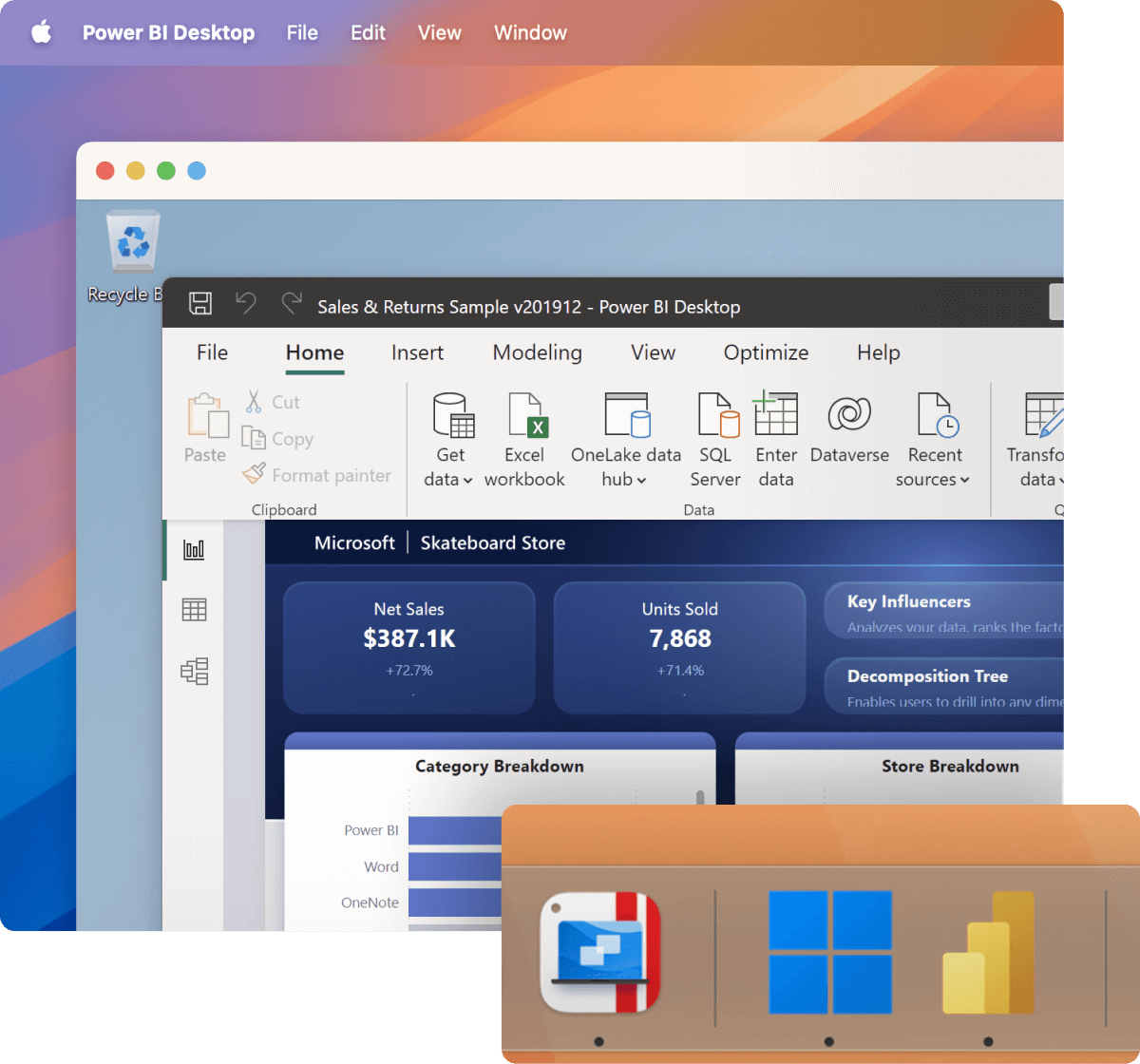
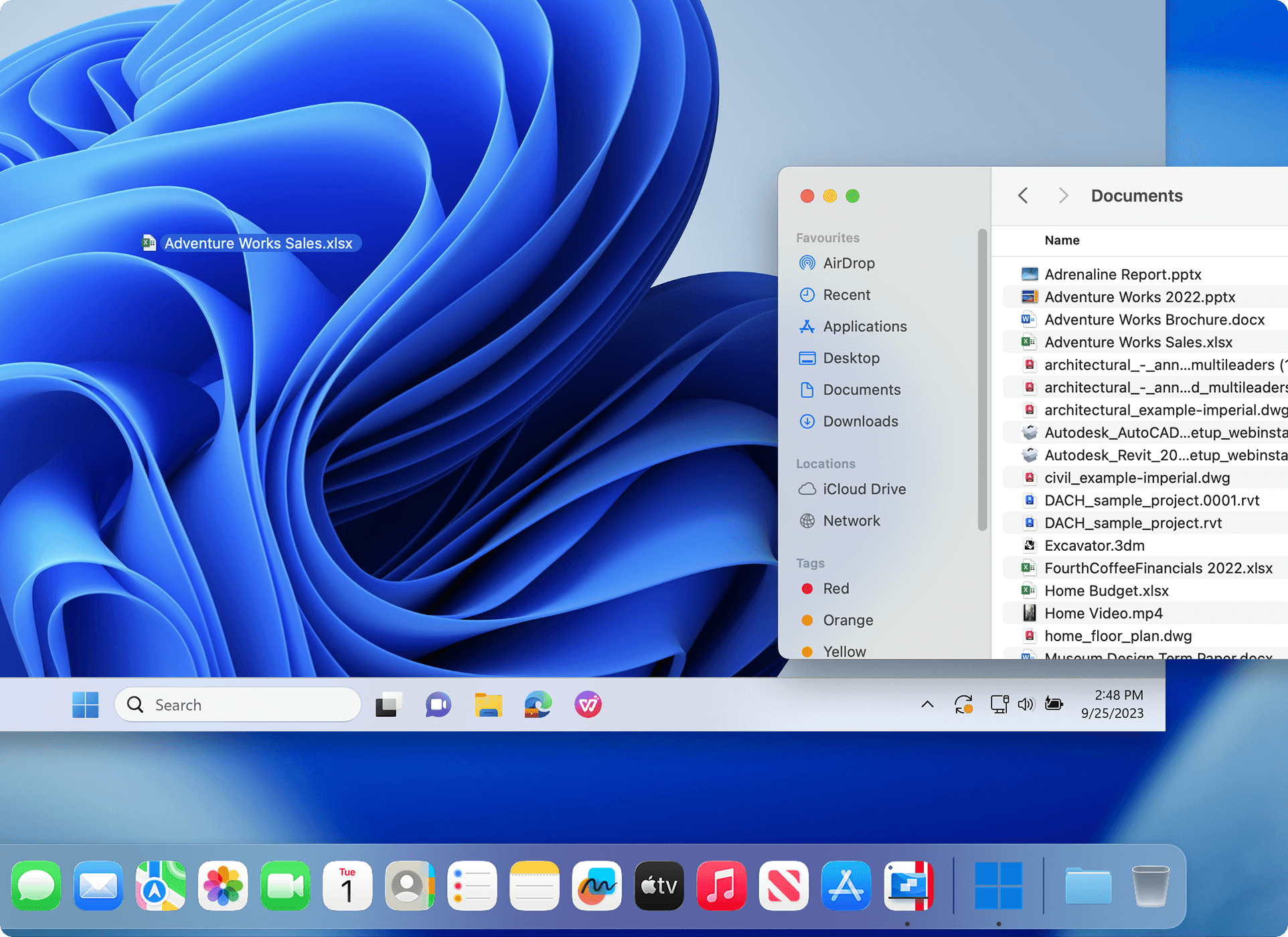
Parallels Desktop pour Mac vous permet d'exécuter sans problème les programmes Windows et applications OS X en parallèle sans rebooter. Glissez-déposez les fichiers entre les programmes Windows et applications Mac, lancez les programmes Windows depuis le Dock de votre Mac. Solution performante et puissante, elle vous permet d'utiliser facilement les applications de productivité Windows et autres programmes graphiques exigeants !
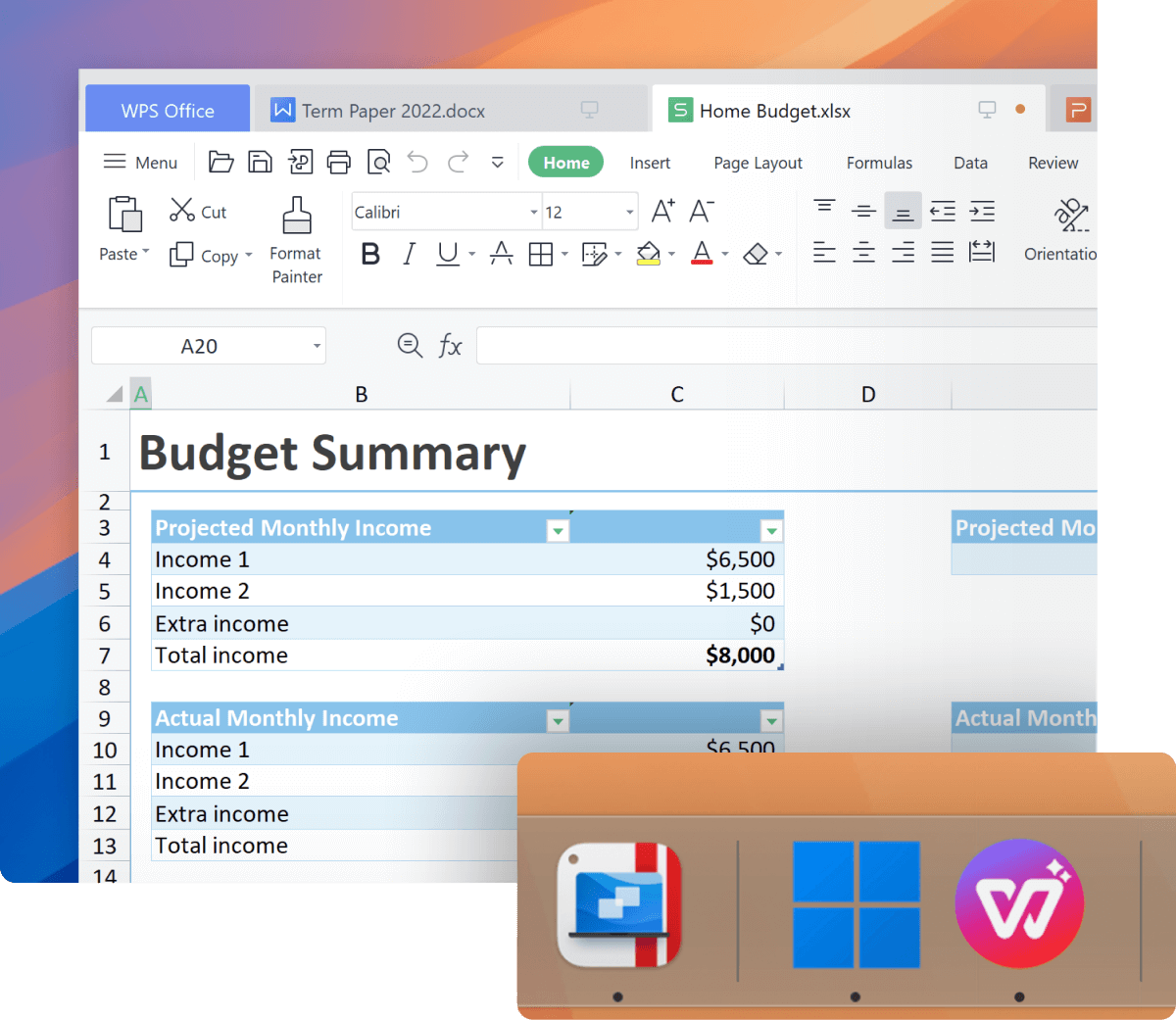
Que vous utilisiez un iMac, un MacBook Pro ou un MacBook Air, Parallels Desktop reste facile à configurer. Il vous suffit de télécharger le logiciel depuis notre site Web, d'entrer votre clé et c'est parti ! Profitez de tous les programmes Windows dont vous avez besoin, même Microsoft Office 2010, le standard numéro un des logiciels de productivité !
Nous avons réuni le meilleur de Mac et de Windows. A vous de jouer !
C'est comme si les programmes Windows étaient faits pour Mac. Configurer Parallels Desktop pour Mac est simple et intuitif. Profitez du meilleur des deux mondes, Windows et OS X, sur un seul et même bureau sans le moindre souci.
En savoir plusConfigurer Parallels Desktop pour Mac se fait en toute simplicité. En quelques clics seulement, vous pouvez faire démarrer vos programmes Windows en un clin d'œil !
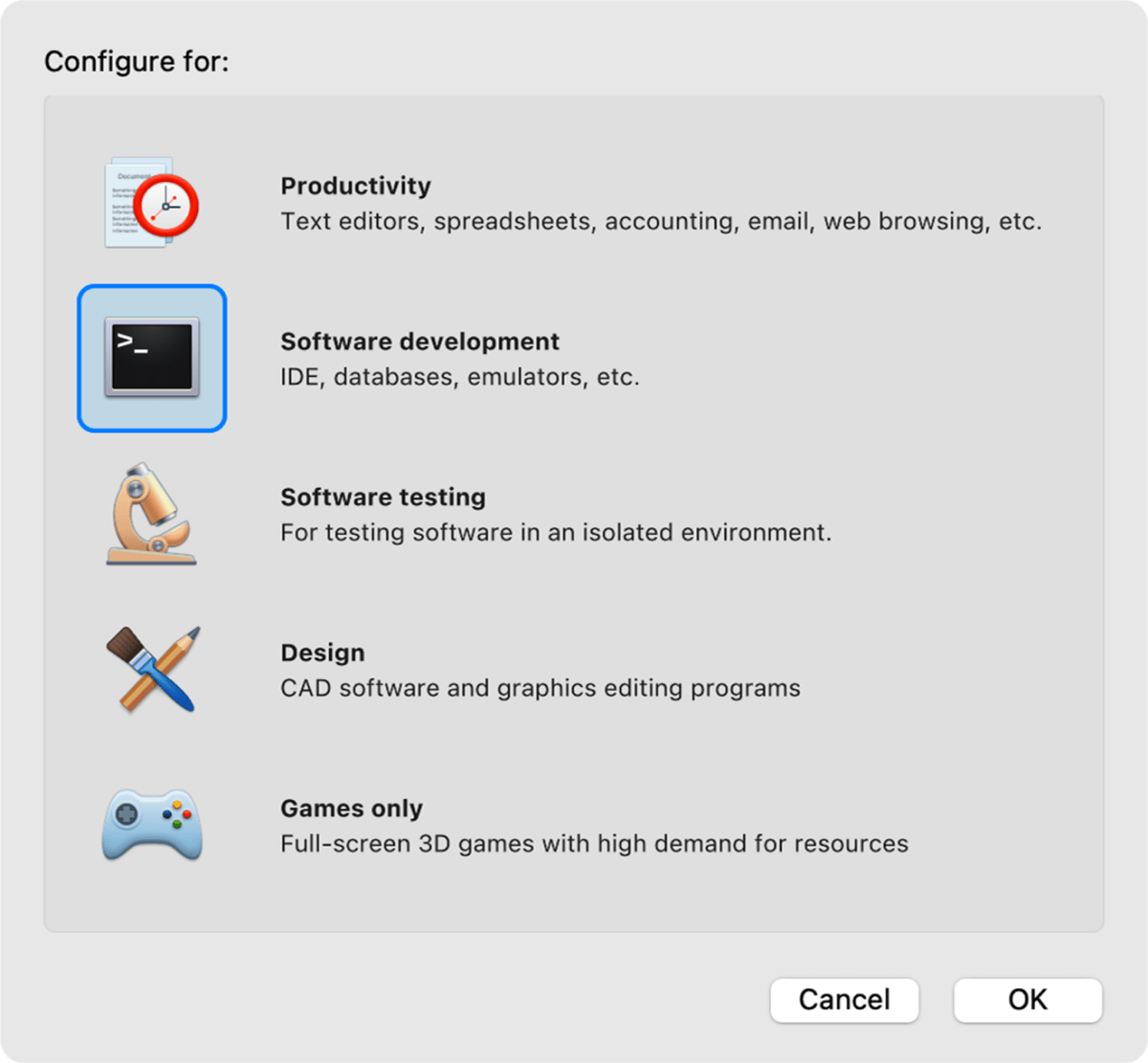
Parallels Desktop pour Mac vous permet d'installer Windows sans problème directement depuis Parallels Wizard.
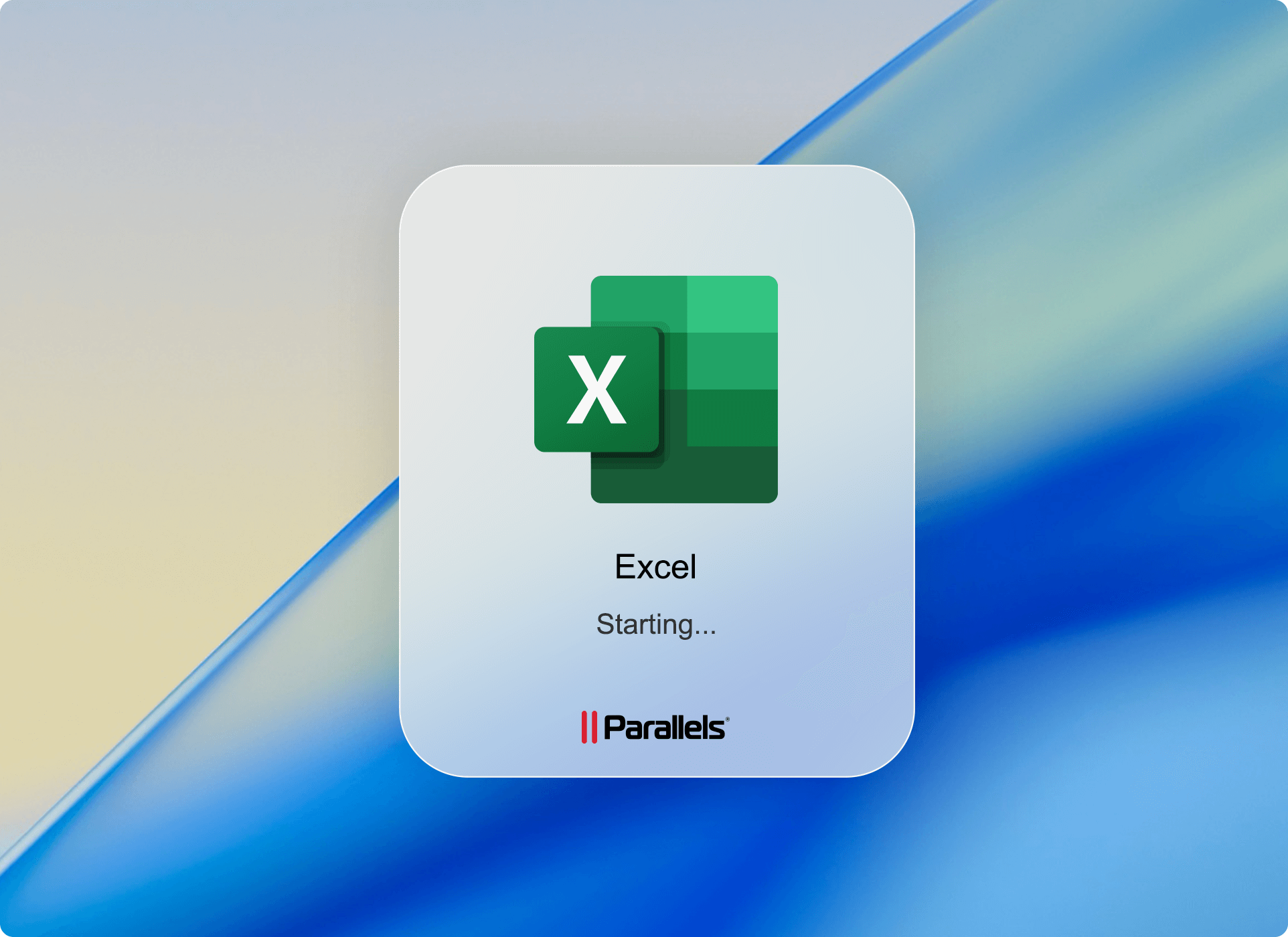
Fini les compromis : vous pouvez exécuter la version complète d'Office pour Windows sur votre Mac. Ne sacrifiez ni la moindre fonction ni le moindre programme : exécutez Office 2010 et profitez des fonctions de Mountain Lion comme Launchpad, les gestes Multi-touch et Mission Control, et ce même dans Access et OneNote.
Utilisez Spotlight pour lancer une recherche simultanée côté Mac et côté Windows.
Gardez l'esprit tranquille en sachant que tout - que ce soit côté Mac ou Windows - est protégé par des abonnements de test complémentaires à Norton et Kaspersky.
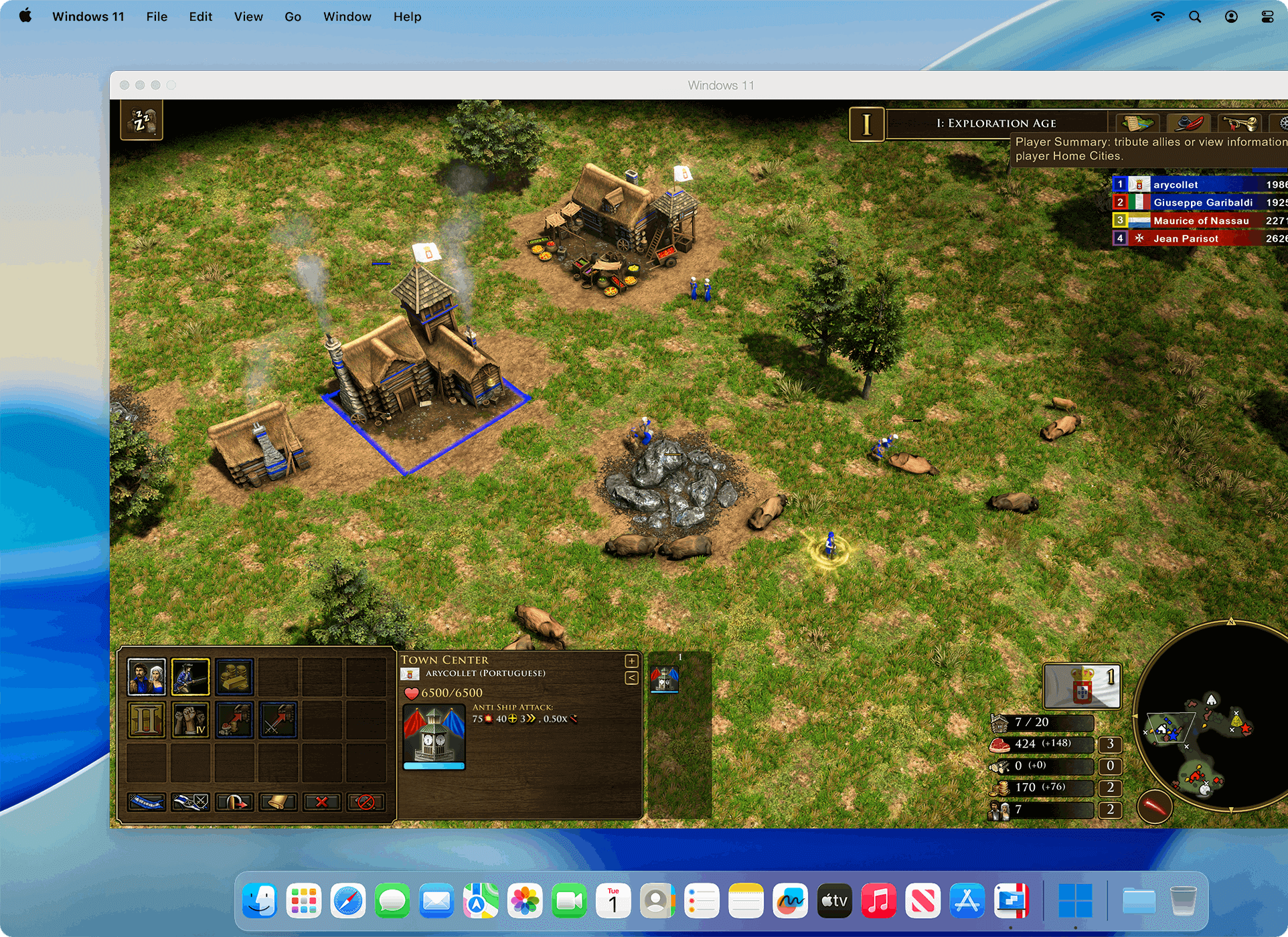
Exécutez, entre autres, Windows et Linux en parallèle. Le tout, sans rebooter.
Glissez-déposez facilement les documents, images et musiques entre les programmes Windows et applications Mac. Lancez vos programmes Windows directement à partir du Dock de votre Mac.
Choisissez le degré d'intégration de Windows qui vous convient le mieux sur votre Mac. De fait, Parallels Desktop vous offre le choix entre plusieurs modes d'affichage. Vous pouvez ainsi personnaliser le niveau d'intégration entre Mac et Windows sans faire le moindre compromis en termes de performances.
En savoir plusUtilisez les Gestes Multi-touch d'Apple dans les programmes Windows, mappez les raccourcis de votre clavier ou utilisez Apple Remote pour contrôler les programmes Windows.
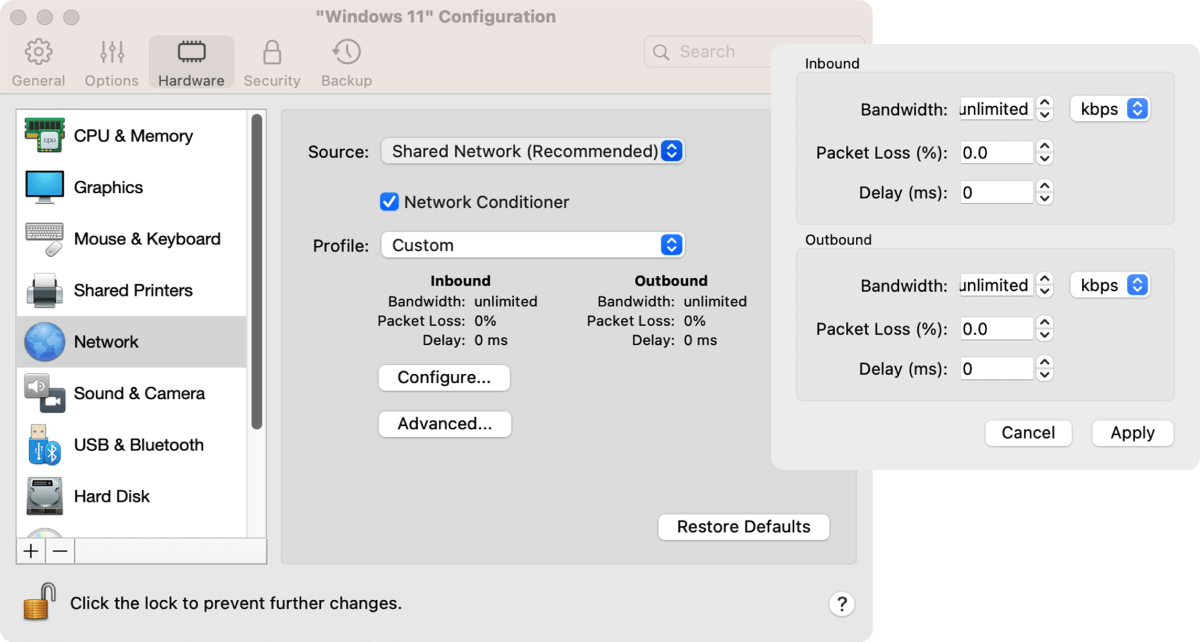
Gérez et contrôlez vos machines virtuelles aussi facilement que sur votre Mac. Avec Parallels Desktop pour Mac, vous êtes totalement serein grâce aux fonctions d'application automatique : les contrôles parentaux que vous configurez pour votre Mac sont également valables dans vos programmes Windows. Et toute restriction configurée dans OS X sera reflétée dans la machine virtuelle.

* Classée n°1 par les rapports de NPD Techworld établis entre le 01/08/06 et le 31/05/12
Parallels Desktop pour Mac vous permet d'exécuter sans problème les programmes Windows et applications OS X Mountain Lion en parallèle. De fait, cette solution combine à la fois rapidité, fiabilité et maîtrise. Cliquez sur les questions ci-dessous pour découvrir les réponses, la documentation et les autres outils dont vous avez besoin.
Pour en savoir plus sur l'installation de l'OS Windows, veuillez vous reporter à cet article KB : http://kb.parallels.com/fr/4729.
Pour en savoir plus sur toutes les options d'assistance de Parallels Desktop pour Mac, veuillez vous reporter à cet article KB : http://kb.parallels.com/fr/6571
Le tout dernier build de Parallels Desktop 8 pour Mac est compatible avec les versions Preview de Windows 8. Pour en savoir plus sur Parallels Desktop pour Mac et sur Windows 8, veuillez lire cet article KB : http://kb.parallels.com/fr/112443.
Pour en savoir plus sur l'activation, veuillez vous reporter à cet article KB : http://kb.parallels.com/fr/114585.
Pour en savoir plus sur la procédure à suivre si vous n'arrivez pas à démarrer votre machine virtuelle, veuillez vous reporter à cet article KB : http://kb.parallels.com/fr/113964.
Pour en savoir plus sur la procédure à suivre en cas d'échec de l'installation de Windows, veuillez vous reporter à cet article KB : http://kb.parallels.com/fr/112940.
Pour en savoir plus sur la migration de votre PC, veuillez vous reporter à cet article : http://kb.parallels.com/fr/113269.
Pour en savoir plus sur la mise à niveau vers Windows 7, veuillez vous reporter à cet article : http://kb.parallels.com/fr/113266.
D'après la politique de remboursement de Nova Development, si vous n'êtes pas satisfait du produit que vous avez acheté, vous pouvez le retourner à Nova Development dans les 30 jours de l'achat pour être remboursé. Pour savoir comment contacter Nova Development ou pour toutes les questions concernant l'achat, veuillez vous reporter à cet article KB : http://kb.parallels.com/fr/113317
Pour en savoir plus sur la mise à niveau, veuillez vous reporter à cet article : http://kb.parallels.com/fr/114588.
Configurations matérielles requises
Configurations logicielles requises
Remarque : OS X Leopard v10.5.x n'est pas pris en charge dans cette version de Parallels Desktop.
Pour connaître la version de votre OS X, le type de processeur, la quantité de mémoire, sélectionnez A propos de ce Mac depuis le menu Apple.
Remarque : Une connexion Internet est requise pour l'activation, les mises à jour et certaines fonctions du produit.
Systèmes d'exploitation invités pris en charge :*
* Les systèmes d'exploitation de la machine virtuelle comme Windows, Linux, et Solaris ne sont pas inclus.
Configurations requises du Mac
Remarque : OS X Leopard v10.5.8. n'est pas pris en charge dans cette version de Parallels Desktop.
Pour connaître la version de votre OS X, le type de processeur, la quantité de mémoire, sélectionnez A propos de ce Mac depuis le menu Apple.
Configurations requises du PC