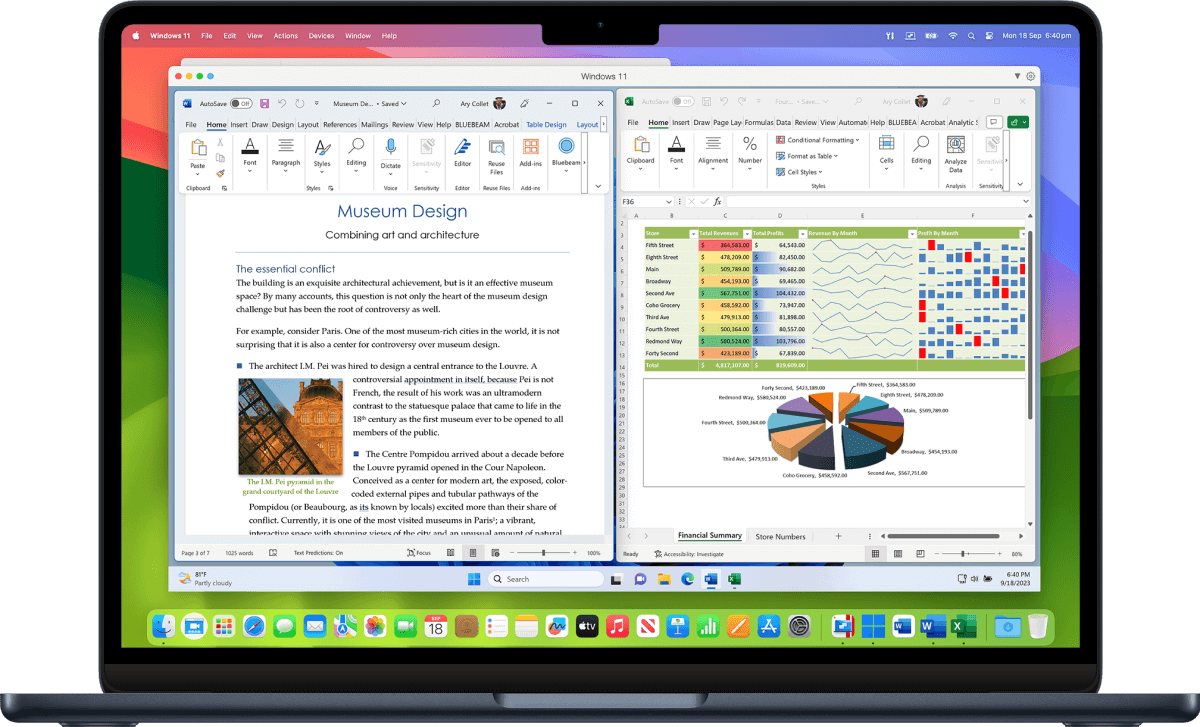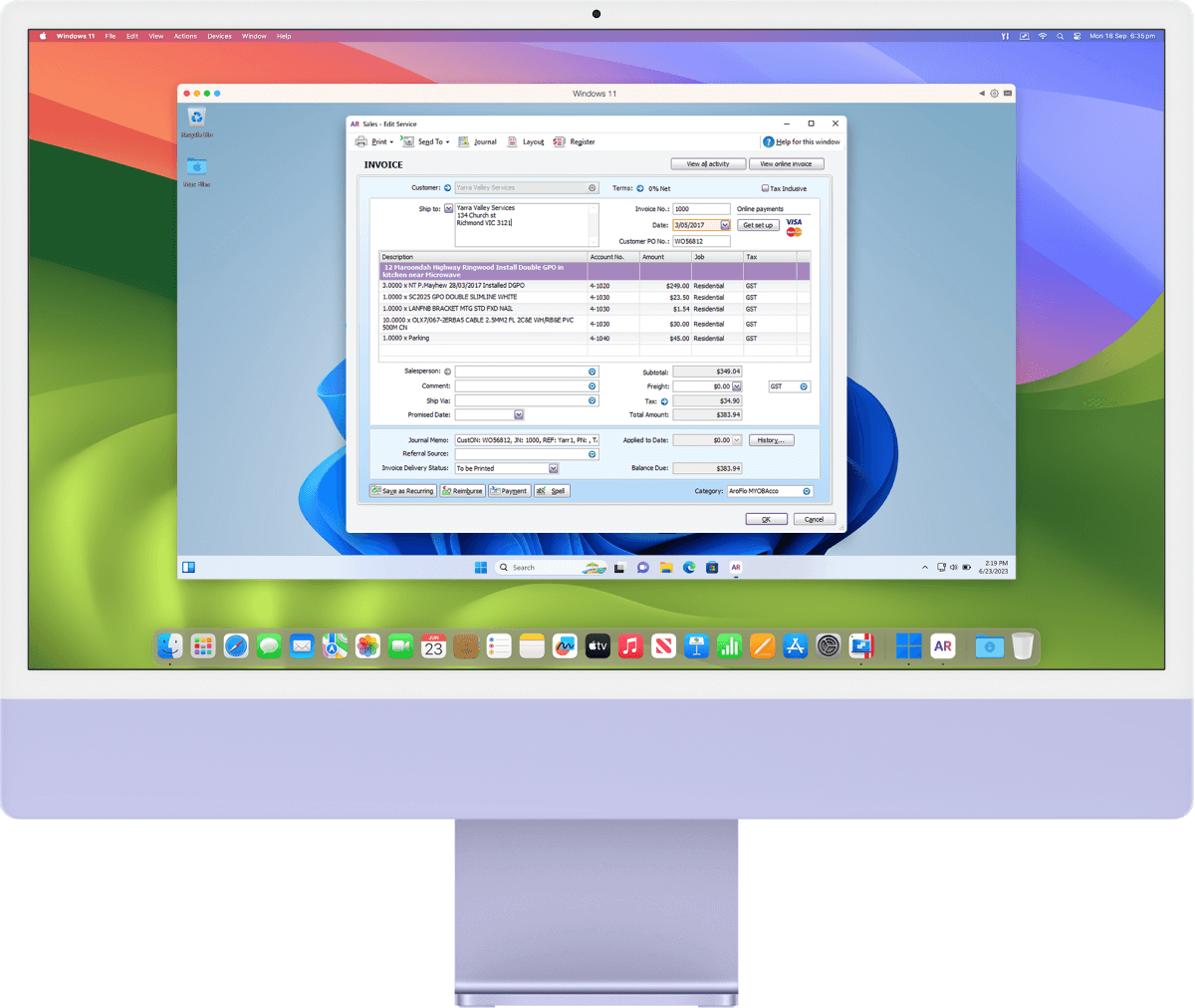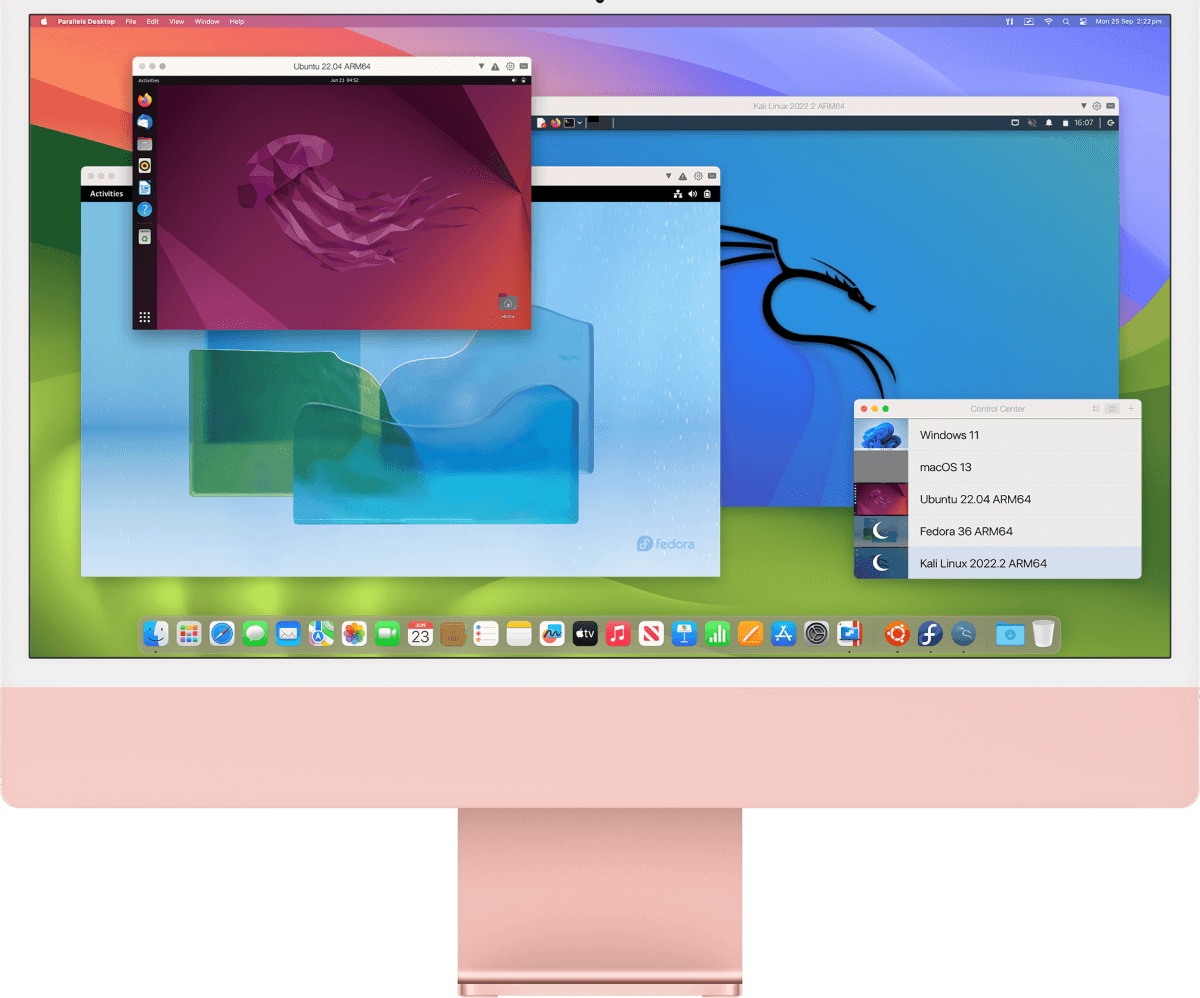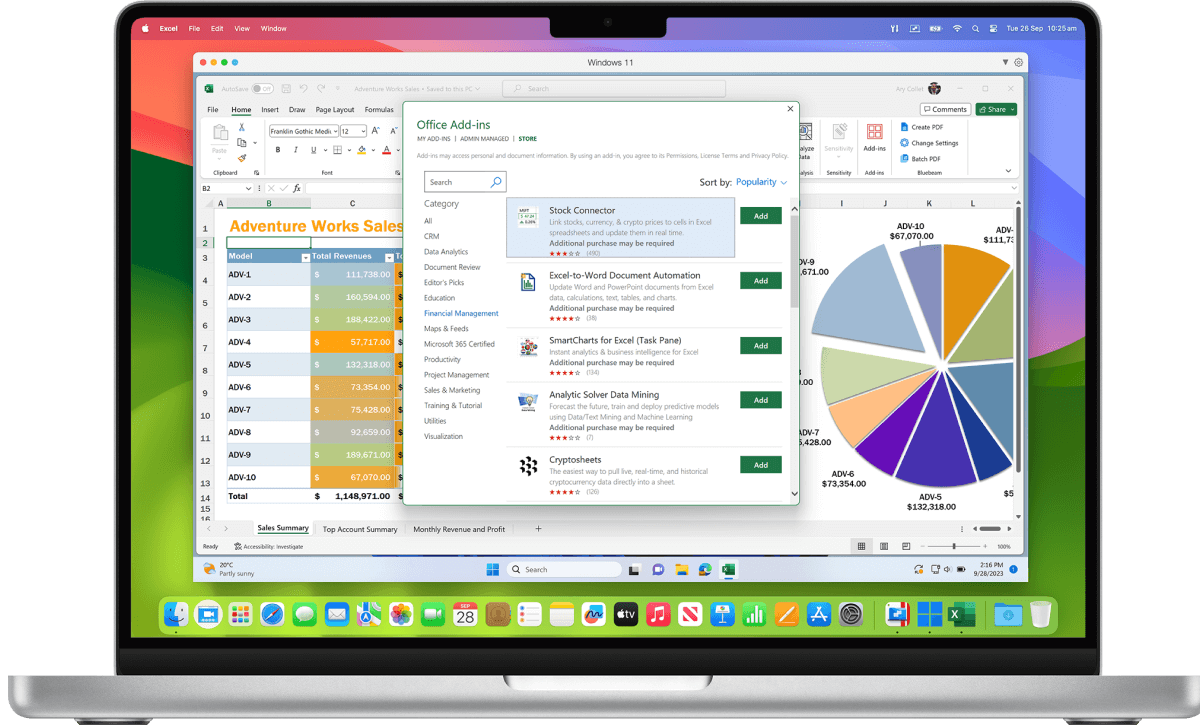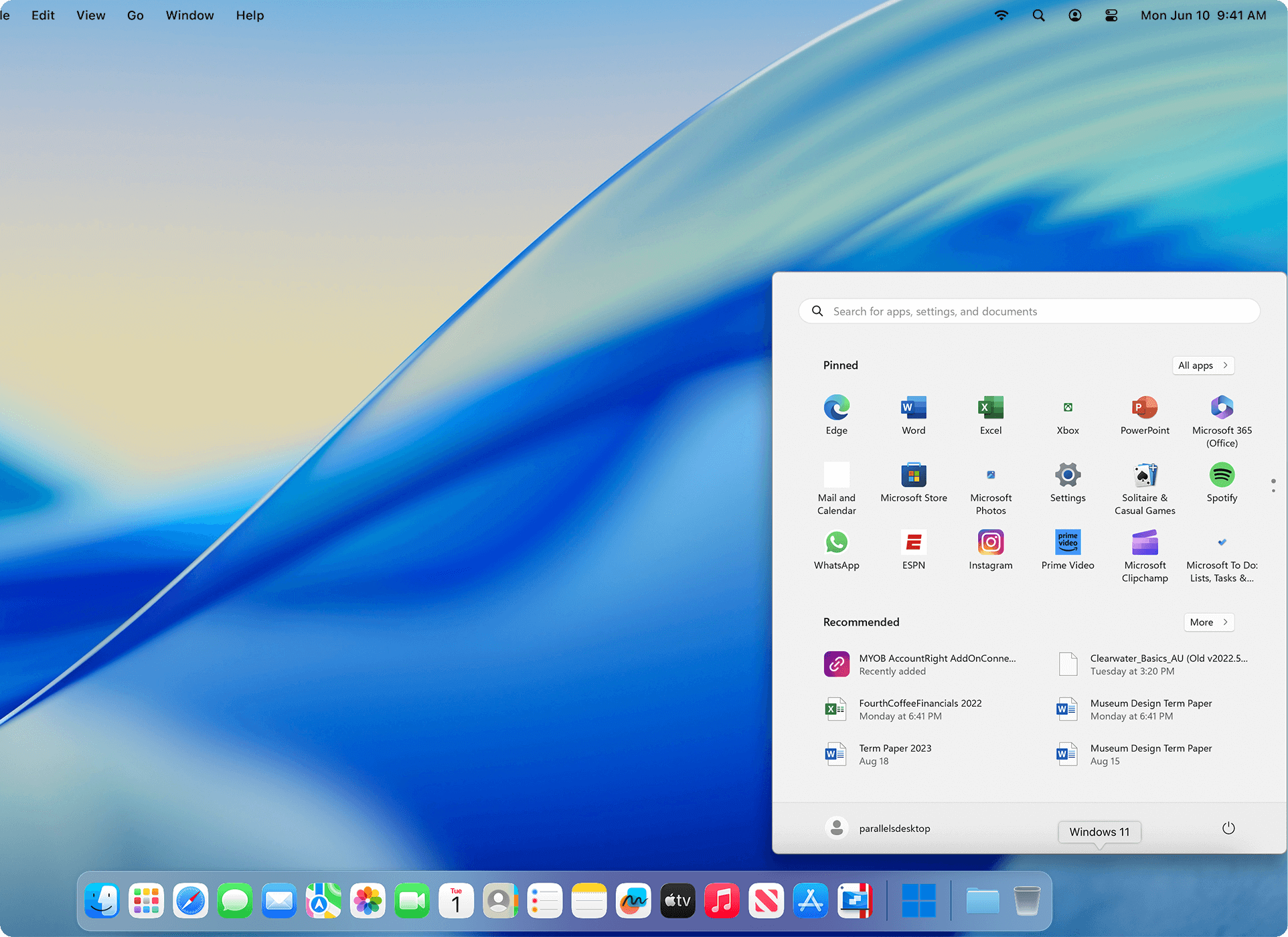

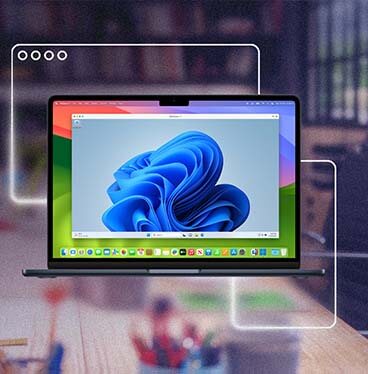



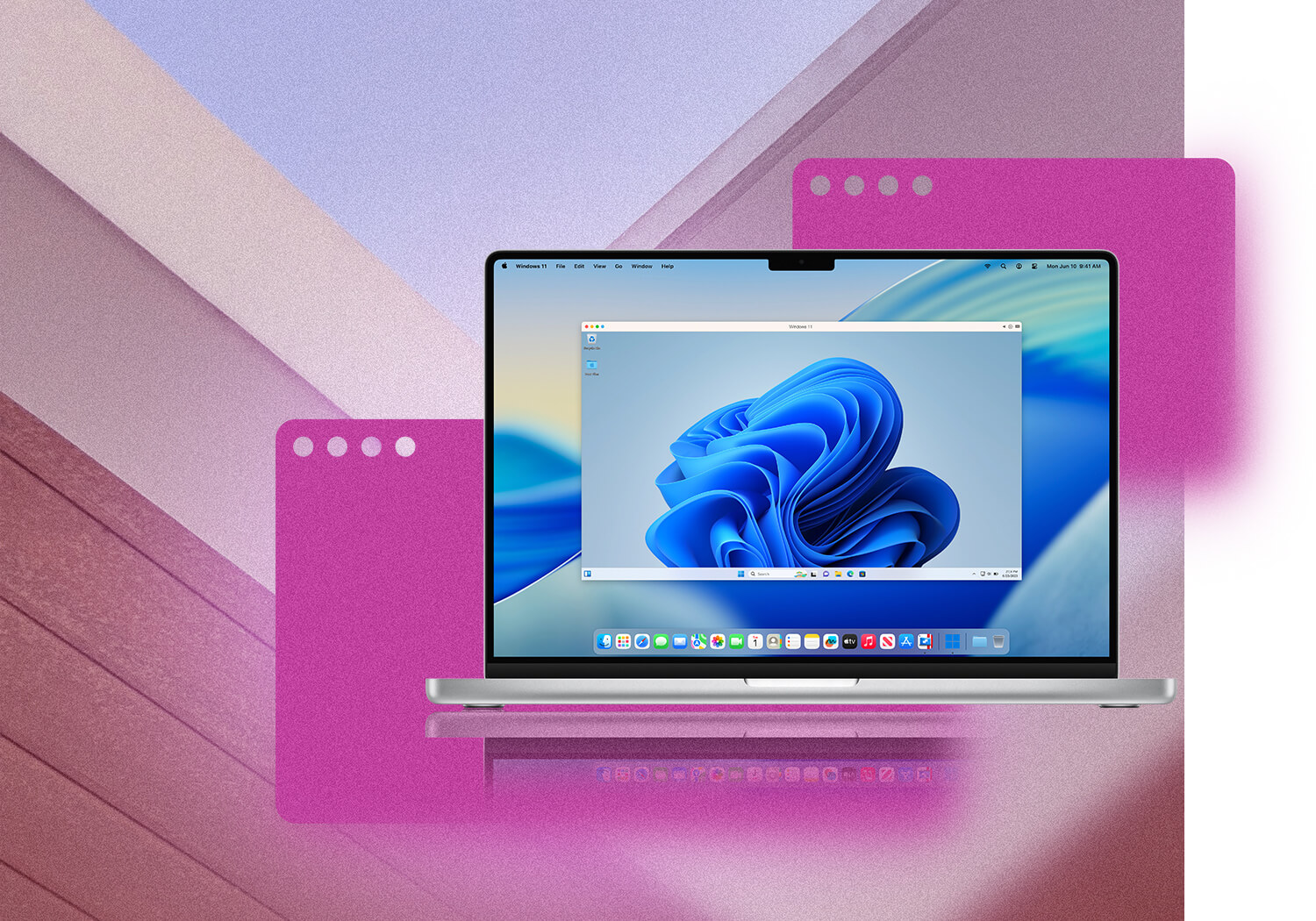
Parallels Desktop for Mac은 Mac에서 Windows 응용프로그램을 실행할 수 있도록 다양한 테스트를 거쳐 믿을 수 있고 가장 인기 있는 솔루션입니다.
Parallels Desktop for Mac은 속도, 제어, 안정성을 갖추고 있어 Windows와 Mac OS X 응용프로그램을 함께 실행하더라도 아무런 문제가 없습니다.
Parallels Desktop for Mac은 설치하기가 쉽습니다. PC 응용프로그램, 문서, 사진, 음악, 브라우저 북마크를 모두 Mac으로 가져와서 완벽히 실행할 수 있습니다. 두 운영 체제의 장점을 모두 만끽할 수 있습니다.
원하는 만큼 Windows 환경을 만들어 사용할 수 있습니다. 뷰 모드를 여러 개 지원하기 때문에 성능 저하 없이 Mac과 Windows 간의 통합 수준을 사용자가 직접 설정할 수 있습니다.
Mac에서 Windows 소프트웨어를 실행하는 것이 정말 쉽고 원활합니다. Mac과 Windows가 단순히 공존하는 것이 아니라 서로 협업합니다.
MOUNTAIN LION 업데이트:
Mountain Lion으로 업그레이드했는데 Parallels Desktop 8이 실행되지 않는다면 여기서 최신 빌드로 다시 설치하시기 바랍니다.

Mac 사용자들은 단순성과 높은 성능 그리고 재부팅이 필요하지 않다는 사실 때문에 Parallels를 최고의 프로그램으로 꼽습니다.
*PD6와 그 이상의 상위 버전 제품 업그레이드
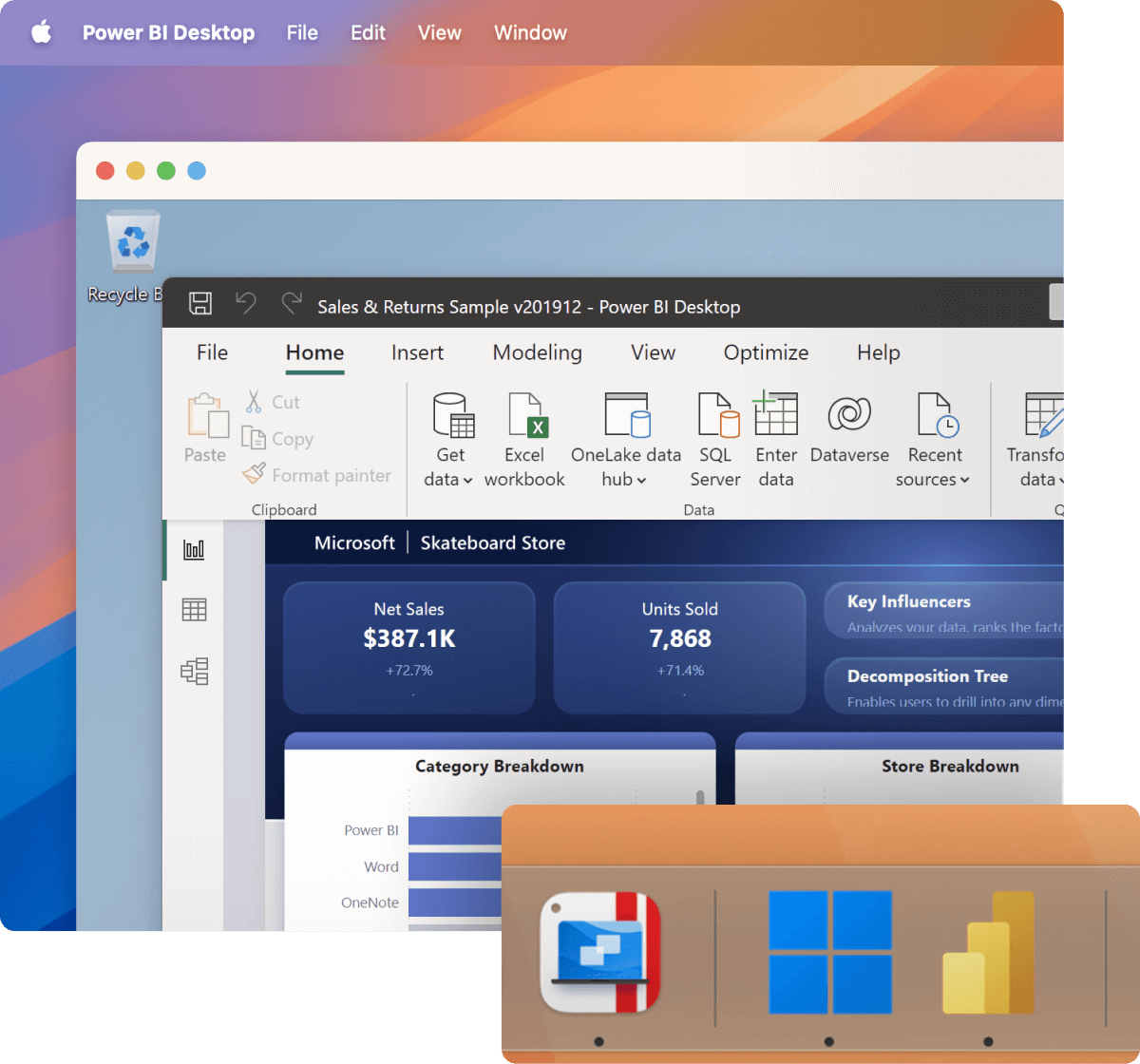
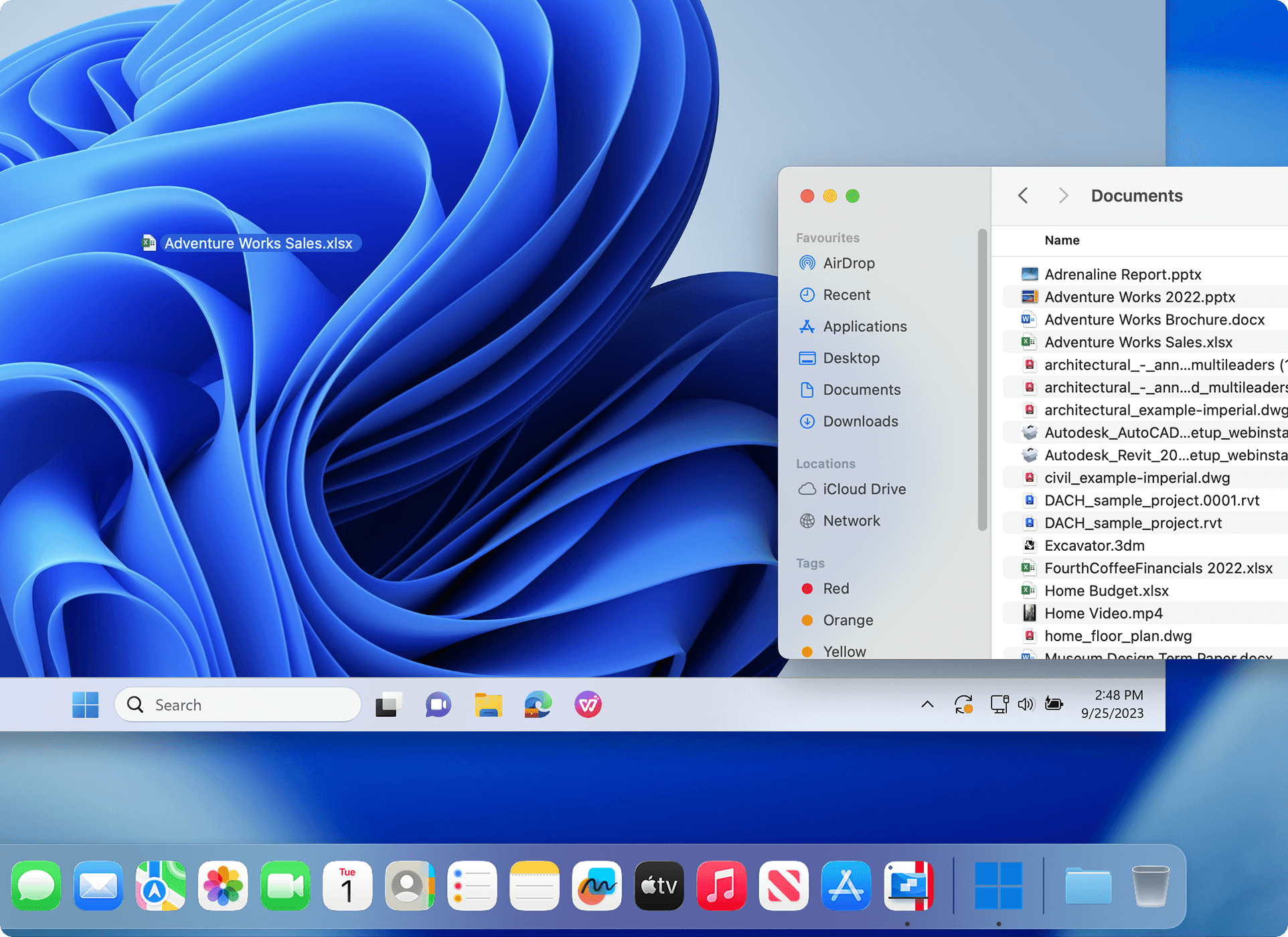
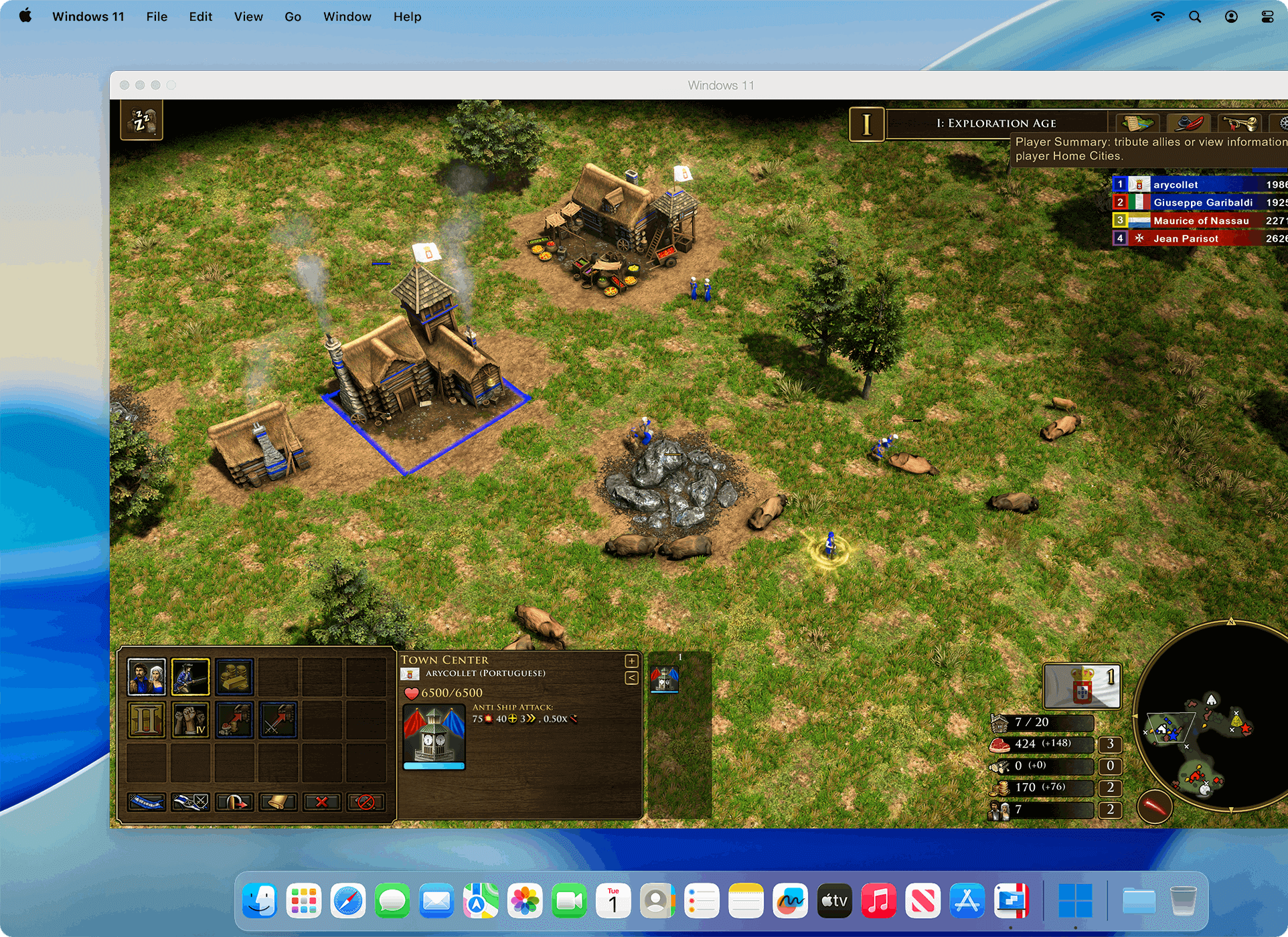
Parallels Desktop for Mac은 Windows와 Mac OS X 응용프로그램을 함께 실행하더라도 아무런 문제가 없으며 재부팅도 필요하지 않습니다. Windows와 Mac 응용프로그램 사이에서 파일을 끌어다 놓고 Mac 도크에서 Windows 응용프로그램을 실행할 수도 있습니다. 강력한 성능을 통해 Windows 생산성 응용프로그램은 물론이고 그래픽 집약적 응용프로그램까지 쉽게 실행합니다.
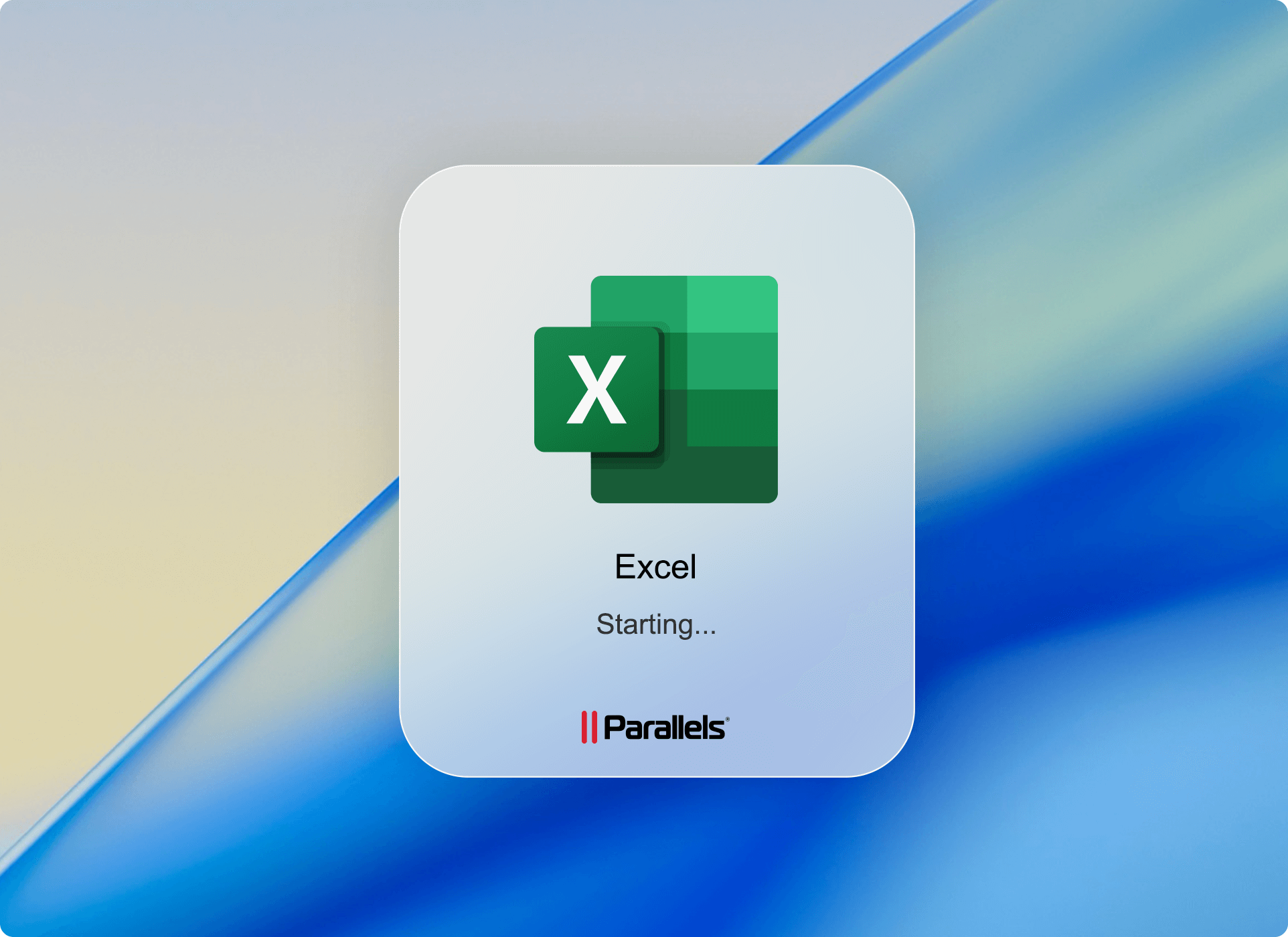
iMac, MacBook Pro, MacBook Air 등 그 어떤 제품에서라도 Parallels는 설치하기가 쉽습니다. 웹 사이트에서 소프트웨어를 다운로드한 다음 키를 입력하기만 하면 바로 실행할 수 있습니다. 그리고 나서 필요한 Windows 응용프로그램을 마음껏 즐길 수 있고, 최고의 생산성 소프트웨어인 Microsoft Office 2010도 Mac에서 바로 이용할 수 있습니다.
저희는 Mac과 Windows를 통합했습니다. 나머지는 여러분의 몫입니다.
Mac에서 완벽하게 Windows 프로그램을 실행하십시오. Parallels Desktop for Mac은 설치가 쉽고 간단합니다. Windows와 Mac OS X의 장점을 데스크톱 한 대에서 경험해 보십시오.
자세히 보기Parallels Desktop for Mac은 설치가 쉽고 간단해 클릭 몇 번만으로도 Windows 응용프로그램을 실행할 수 있습니다!
Parallels Desktop for Mac에서는 필요한 경우 Windows를 쉽게 구할 수 있으며, Parallels Wizard에서 직접 구입, 다운로드 및 설치가 모두 가능합니다.
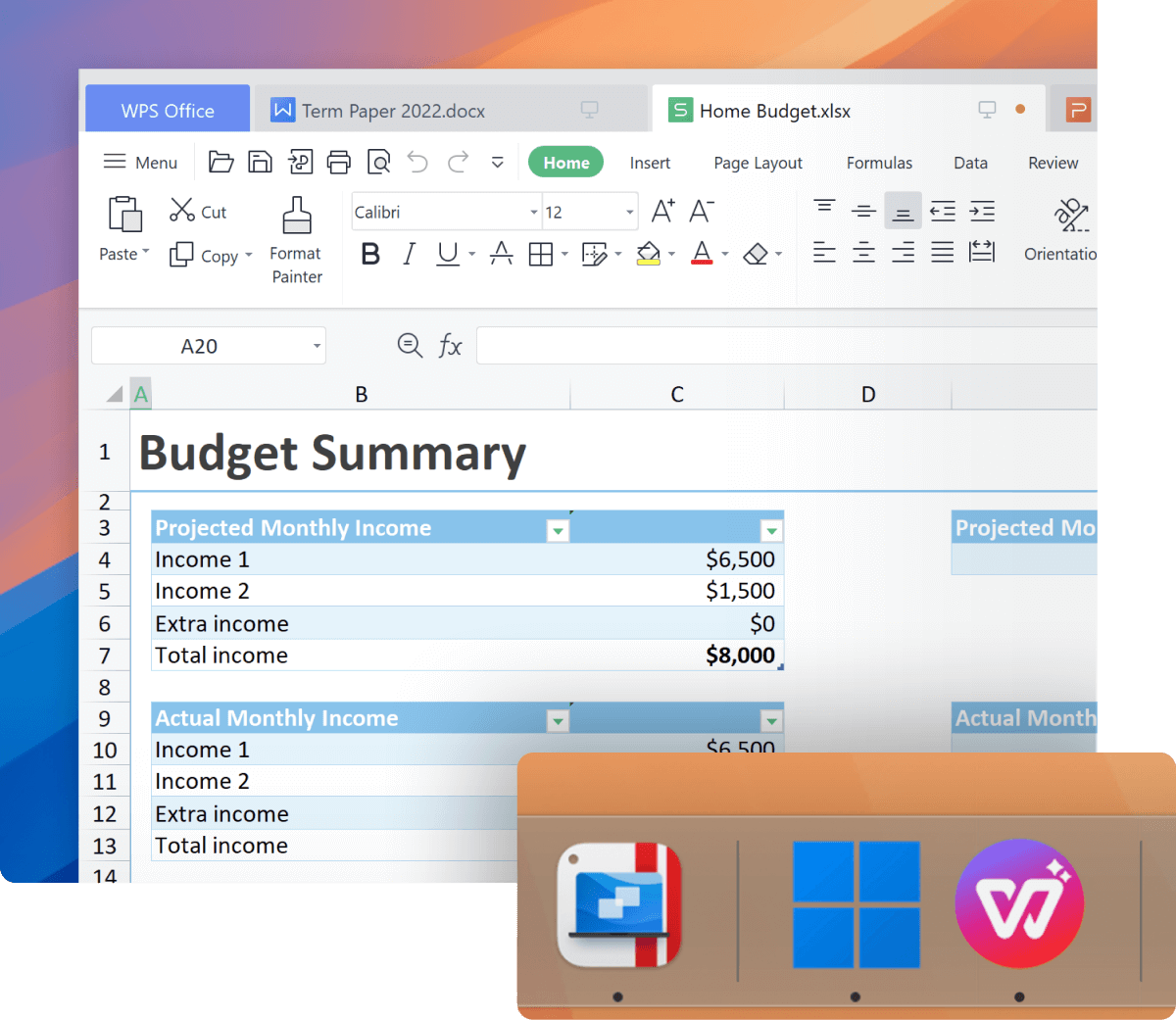
성능 저하를 걱정하지 마십시오. Mac에서 Office 전체 버전을 실행할 수 있습니다. 기능과 응용프로그램 어느 것 하나 포기할 필요가 없습니다. Mac에서 Office 2010을 실행한 다음할 수 있으며 Access와 OneNote에서조차도 Launchpad, 모션, Mission Control과 같은 Mountain Lion 기능을 마음껏 활용할 수 있습니다.
Spotlight를 사용해 Mac과 Windows 파일을 동시에 검색할 수 있습니다.
Norton 및 Kaspersky의 Mac 및 Windows 보안 소프트웨어 무료 시험판 등록을 통해 Mac, Windows 컴퓨터 모두 안심하고 사용할 수 있습니다.
Mac에서 Windows, Linux 등을 동시에 실행할 수 있습니다. 어떠한 경우에도 재부팅이 필요하지 않습니다.
Windows와 Mac 응용프로그램 사이에서 문서, 그림, 음악을 손쉽게 끌어다 놓거나 즐겨 사용하는 Windows 응용프로그램을 Mac 도크에서 직접 실행할 수 있습니다.
원하는 만큼 Windows 환경을 만들어 사용할 수 있습니다. 뷰 모드를 여러 개 지원하기 때문에 성능 저하 없이 Mac과 Windows 간의 통합 수준을 사용자가 직접 설정할 수 있습니다.
자세히 보기Windows 응용프로그램에서 Apple Gestures를 사용해 키보드 단축키를 지정하거나, Apple Remote를 이용해 Windows 응용프로그램을 제어할 수 있습니다.
Mac에서처럼 쉽게 가상 컴퓨터를 관리하고 제어할 수 있습니다. Parallels Desktop for Mac에는 Mac에서 설정하는 것과 같은 자녀보호기능을 Windows 응용프로그램에서도 적용할 수 있는 자동 적용 기능이 있기 때문에 안심할 수 있습니다. Mac OS에서 설정한 제한사항 또한 모두 가상 컴퓨터에도 자동으로 적용됩니다.

*NPD Techworld 보고서에서 2006년 8월 1일부터 2012년 5월 31일까지 최고의 제품으로 선정
Parallels Desktop for Mac은 속도, 제어, 안정성을 갖추고 있어 Windows와 Mac OS X Mountain Lion 응용프로그램을 함께 실행하더라도 아무런 문제가 없습니다. 아래 자주 하는 질문, 설명서, 기타 유용한 도구를 클릭하시면 궁금증을 해결하실 수 있습니다.
자세한 Windows OS 설치 방법: http://kb.parallels.com/4729.
자세한 Parallels Desktop for Mac 지원 옵션에 관한 KB 자료: http://kb.parallels.com/6571
최신 Parallels Desktop 8 for Mac은 Windows 8의 미리보기를 지원합니다. Parallels Desktop for Mac과 Windows 8에 대한 자세한 정보: http://kb.parallels.com/112443
자세한 인증 방법: http://kb.parallels.com/114585.
가상 컴퓨터를 시작할 수 없을 때 취해야 할 조치: http://kb.parallels.com/113964.
Windows 설치 실패 시 취해야 할 조치: http://kb.parallels.com/112940.
PC 마이그레이션 방법: http://kb.parallels.com/113269.
Windows 7로 업그레이드하는 방법에 대한 KB 자료: http://kb.parallels.com/113266.
Nova Development의 환불 방침에 따르면 고객이 구입한 제품에 대해 완전히 만족스럽지 않을 경우 구입일로부터 30일 이내에 Nova Development로 반품하고 환불 받을 수 있습니다. 구입과 관련한 질문이나 Nova Development 연락 정보에 대해서는 KB 자료 http://kb.parallels.com/en/113317을 참조하십시오.
자세한 업그레이드 방법: http://kb.parallels.com/114588.
하드웨어 요구사항
소프트웨어 요구사항
참고: 이 Parallels Desktop 버전에서는 Mac OS X Leopard v10.5.x를 지원하지 않습니다.
자신의 Mac OS X 버전, 프로세서 유형, 메모리 용량 등을 확인하려면 Apple 메뉴에서 About This Mac을 누르십시오.
참고: 제품 인증, 업그레이드, 일부 기능을 위해 인터넷 연결이 필요할 수도 있습니다.
지원되는 게스트 운영 체제*
* Windows, Linux, Solaris와 같은 가상 컴퓨터 운영 체제는 포함되어 있지 않습니다.
Mac 사양
참고: 이 Parallels Desktop 버전에서는 Mac OS X Leopard v10.5.8을 지원하지 않습니다.
자신의 Mac OS X 버전, 프로세서 유형, 메모리 용량 등을 확인하려면 Apple 메뉴에서 About This Mac을 누르십시오.
PC 사양