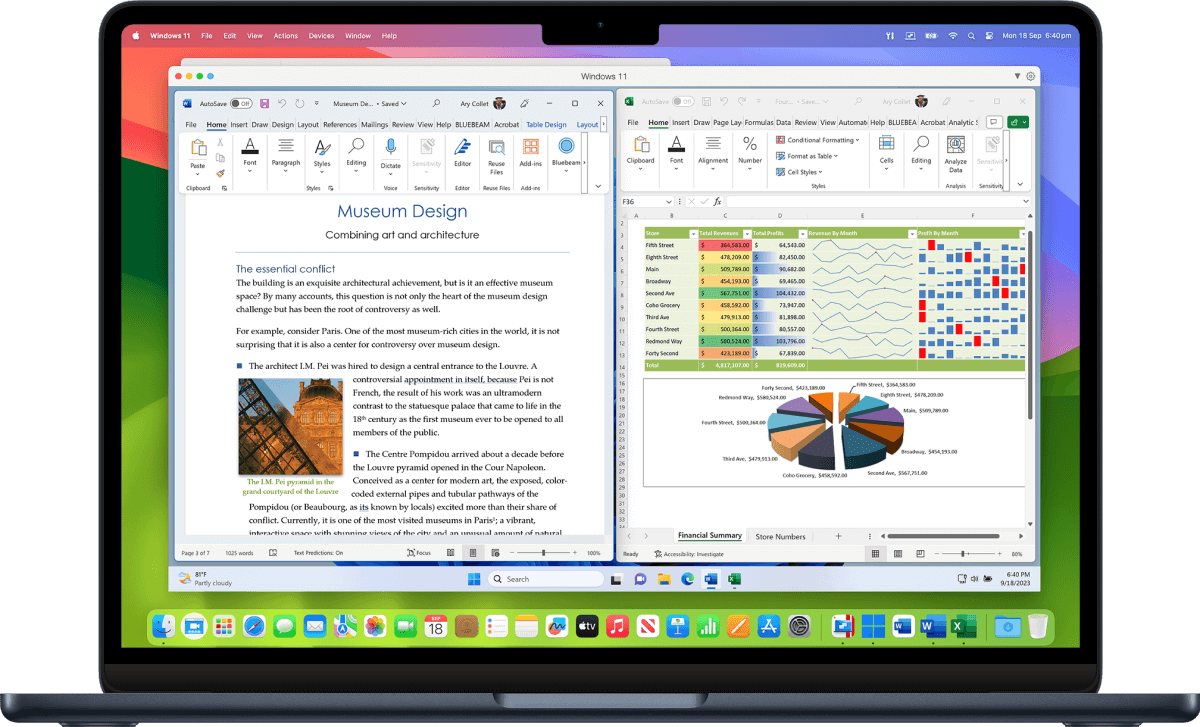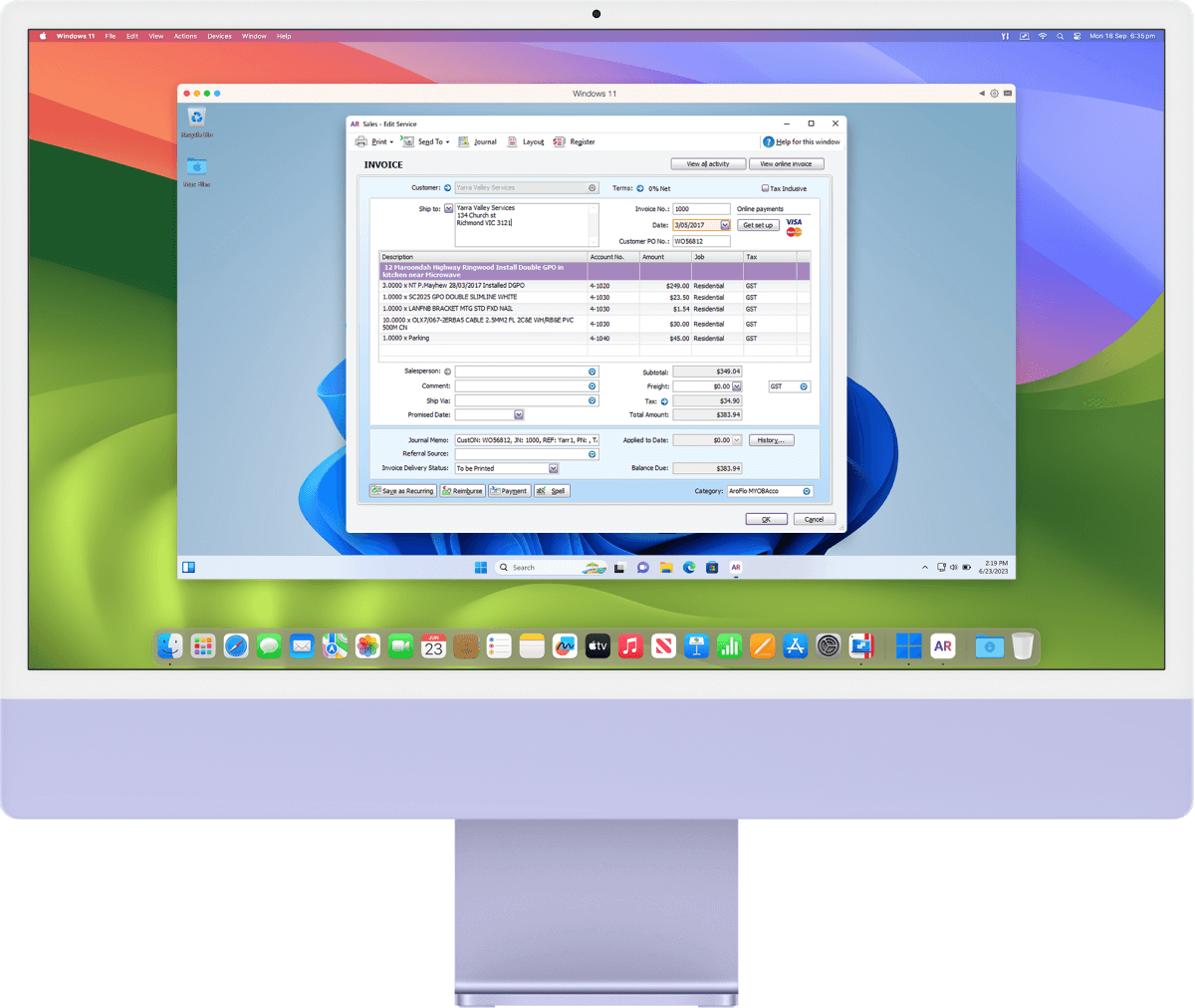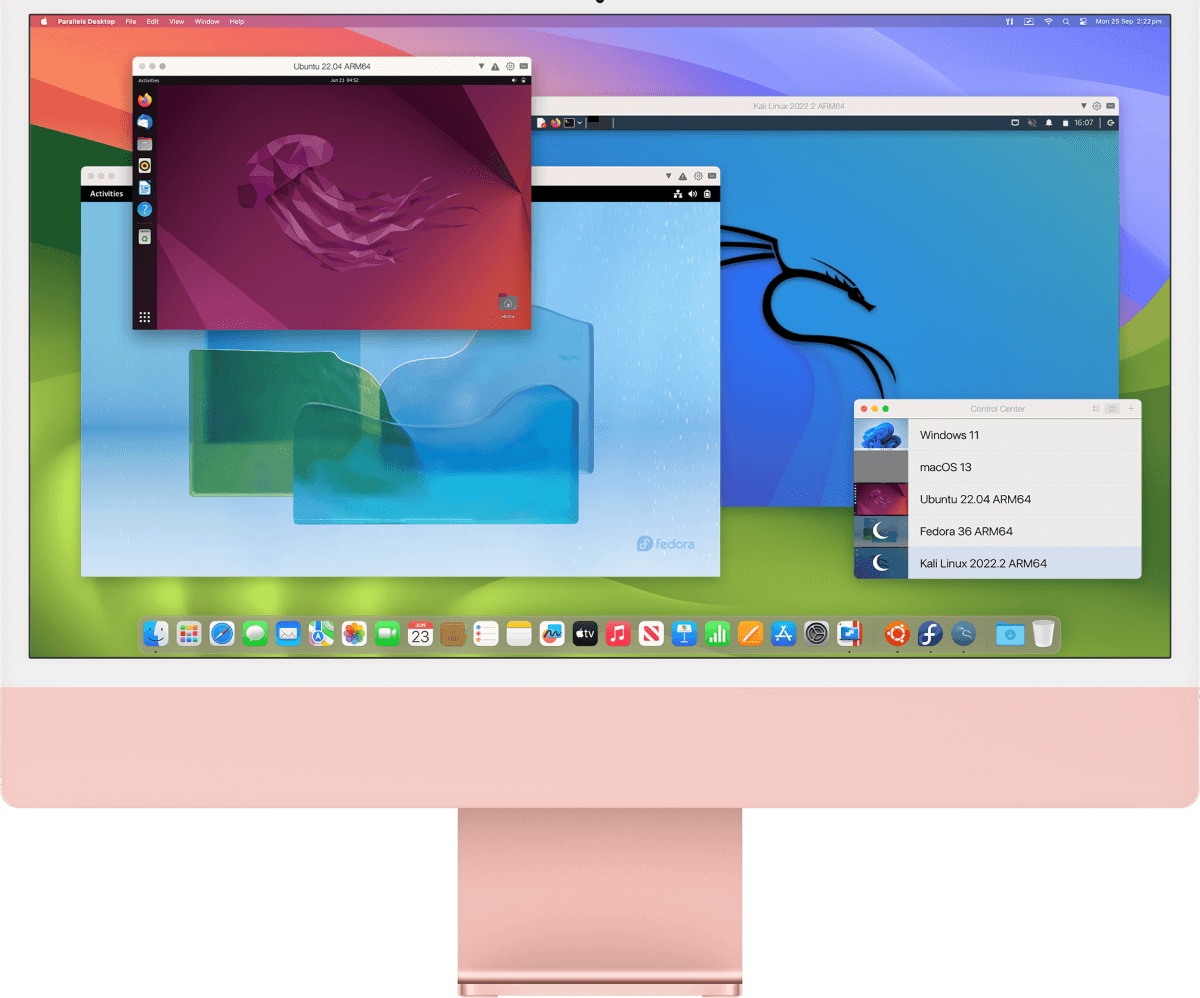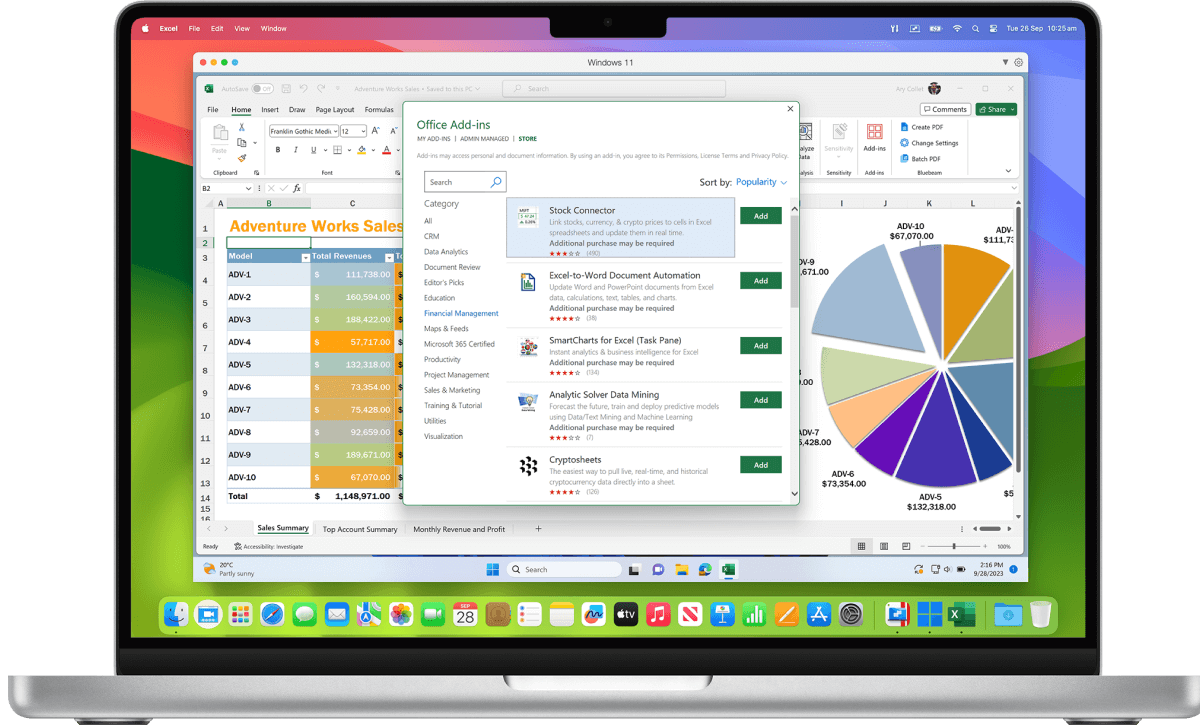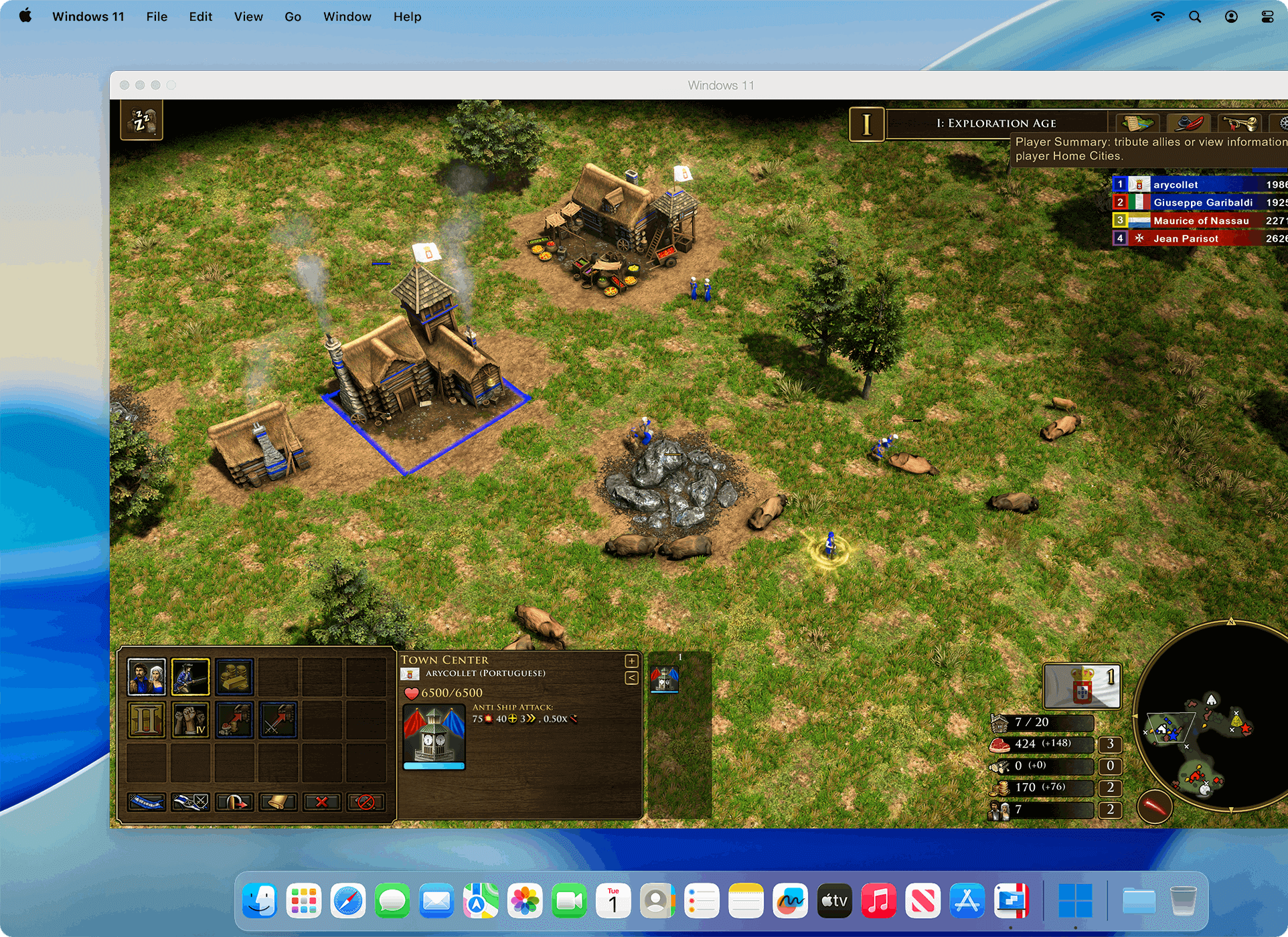




Parallels Desktop for Mac は、Windows アプリケーションを Mac で実行するための最も信頼されている人気のソリューションであり、数々のテストでパフォーマンスが実証されています。
The Wall Street Journal のコラムニストである Walt Mossberg 氏も、新バージョンである Parallels Desktop 8 for Mac をとりあげ、Windows と Mac のアプリケーションを快適に同時使用できることを賞賛しています。 (記事全文 ※外部サイトが開きます)
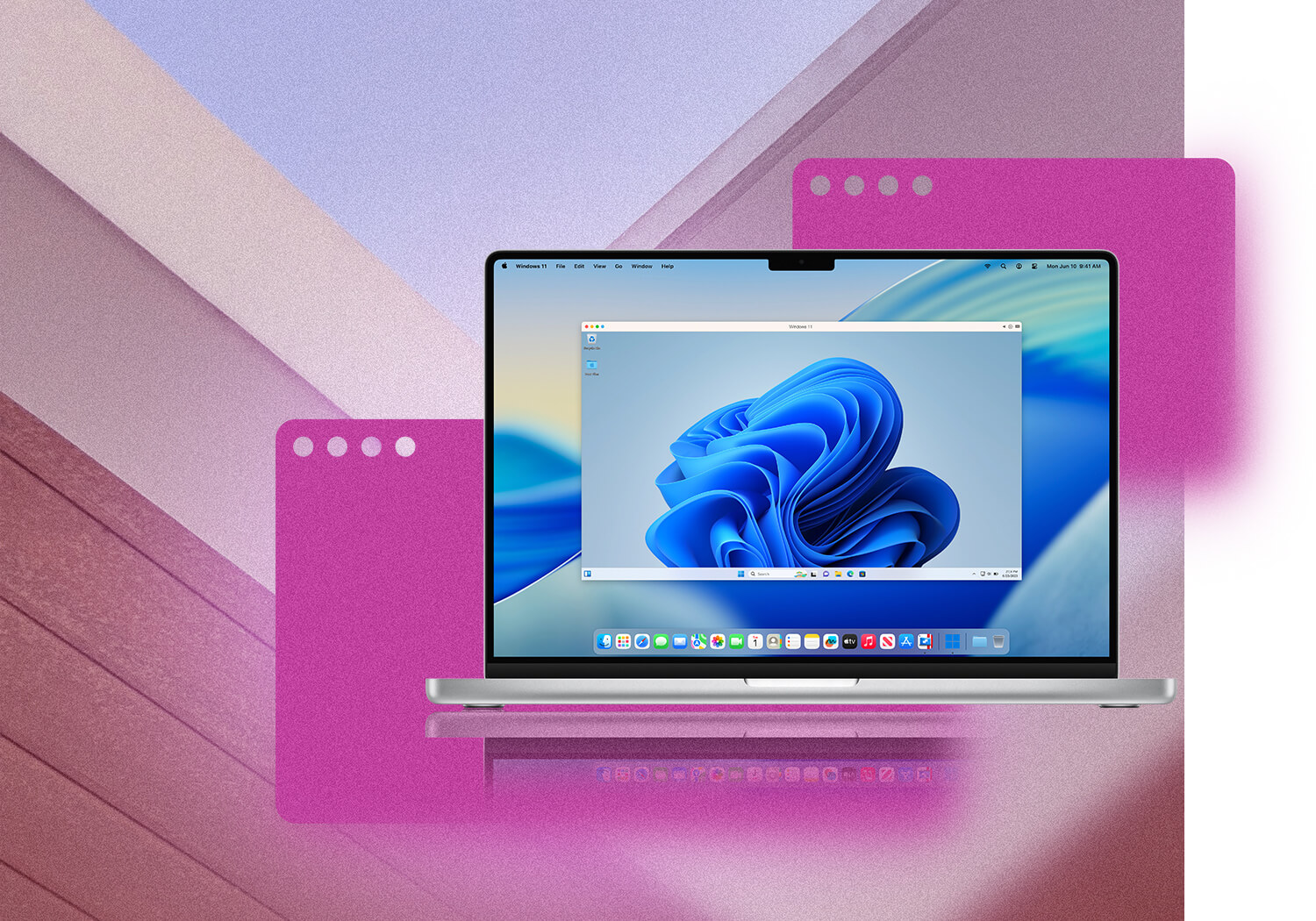
Parallels Desktop for Mac を使用すれば、Windows と Mac OS X のアプリケーションをシームレスに同時に実行できます。処理速度や信頼性も自慢です。
Parallels Desktop for Mac のセットアップは簡単です。すべての PC プログラム、ドキュメント、写真、音楽、ブラウザのブックマークを Mac に移行し、初めから Mac 用に作成したかのように実行することができます。Windows と Mac を 1 つのデスクトップで利用できるベストなソリューションです。
複数の表示モードを用意し、必要に応じて Mac と Windows の統合レベルを自由にカスタマイズすることができ、パフォーマンス低下の心配もありません。
Mountain Lion の対応につきまして:
Mountain Lion へのアップグレード後に Parallels Desktop 8 が起動しない場合は、こちらから最新ビルドをダウンロードして再インストールしてください。

シンプルで高性能、そして再起動が不要。だからこそ、Parallels は Mac ユーザに最も愛されています。
* アップグレード版は PD6、PD7 をお持ちの方が対象です。
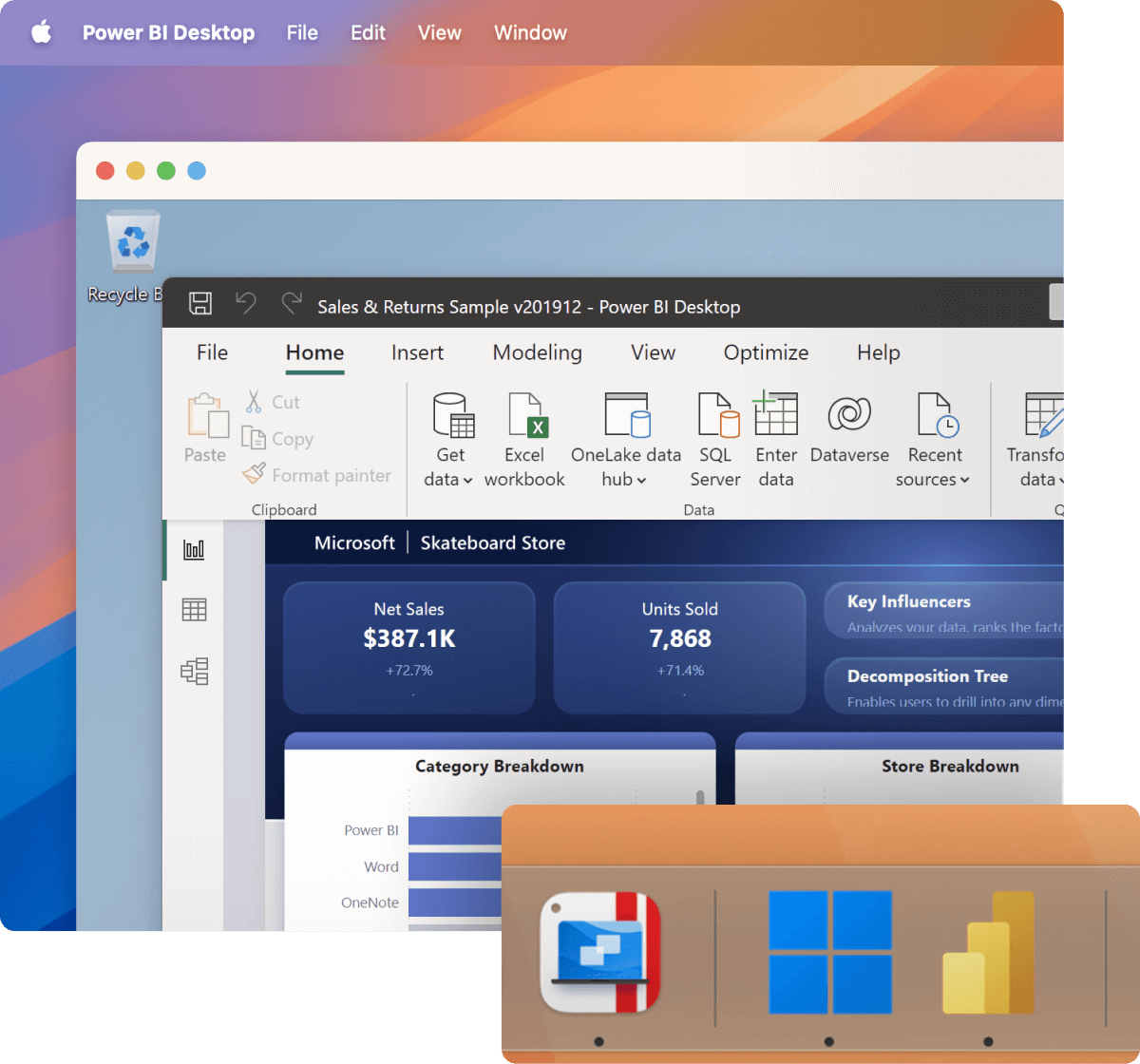
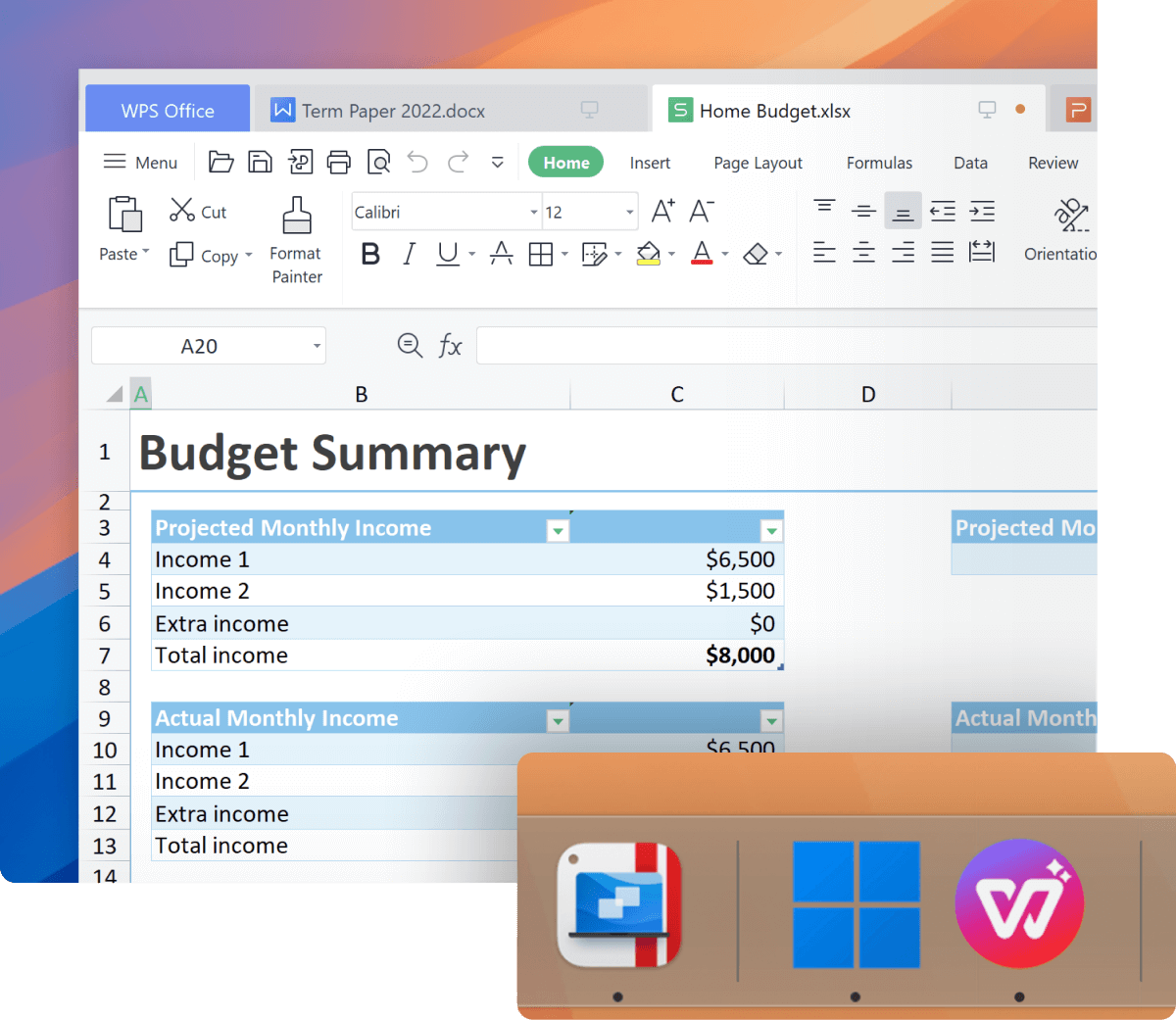
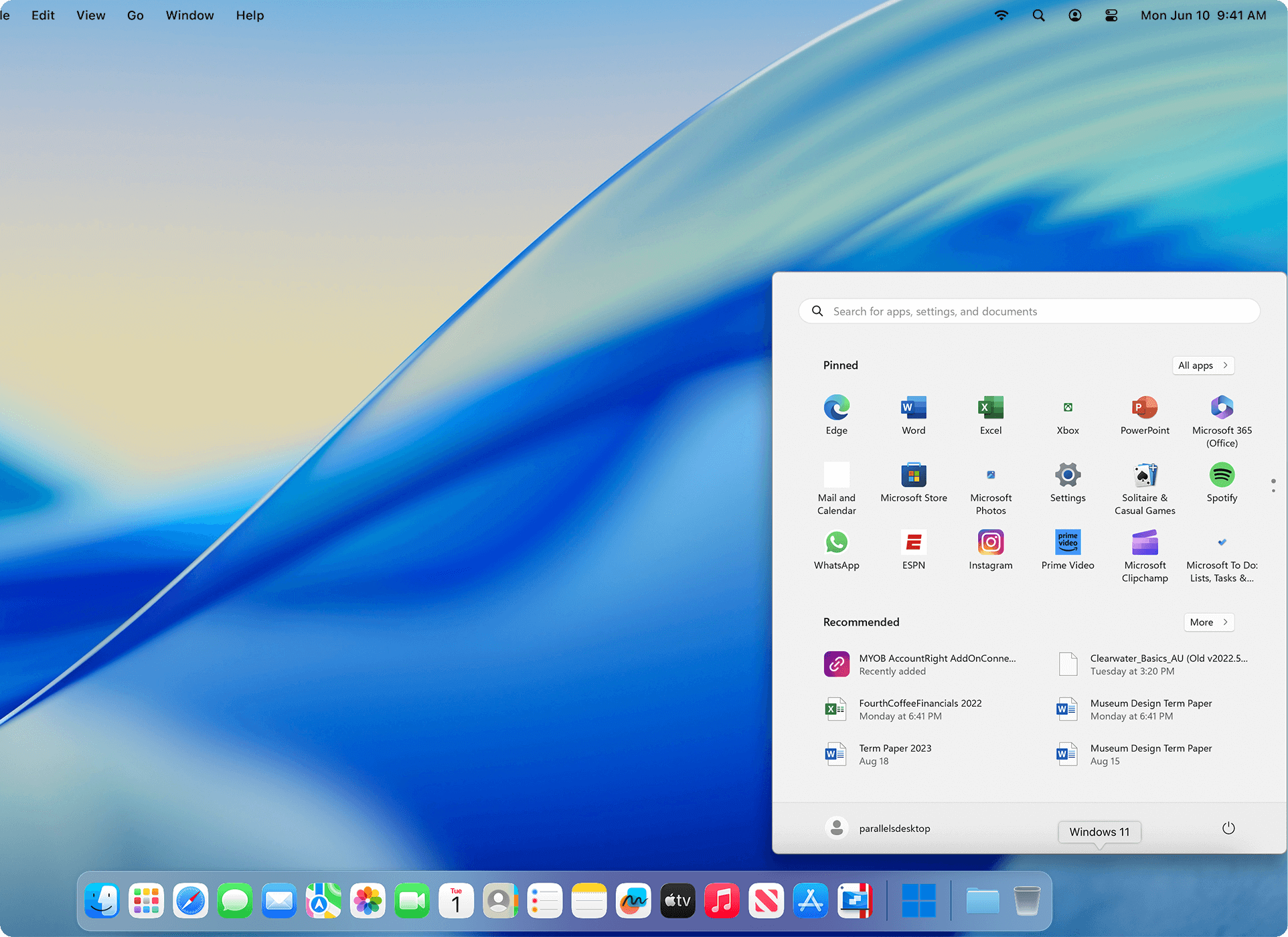
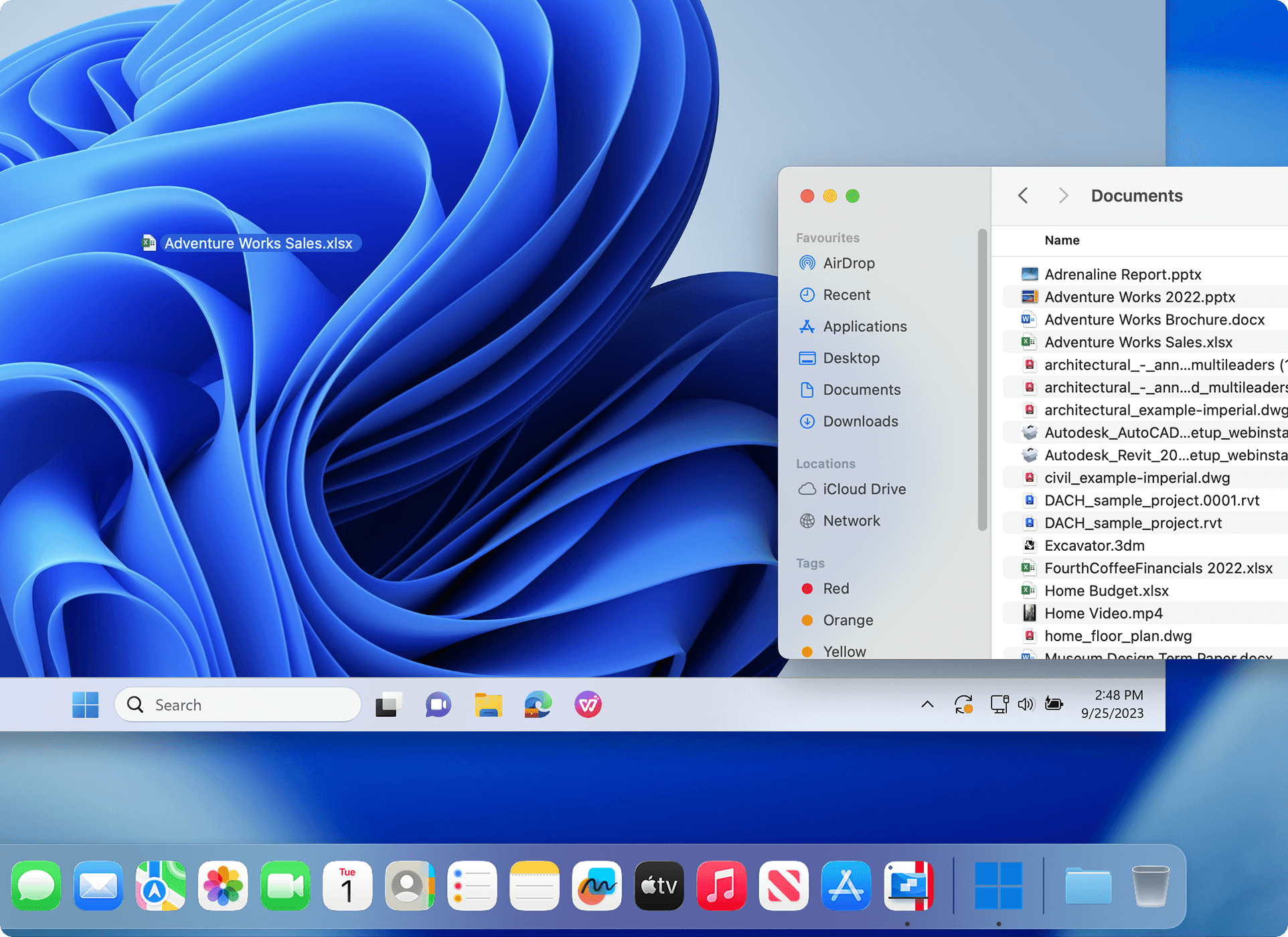
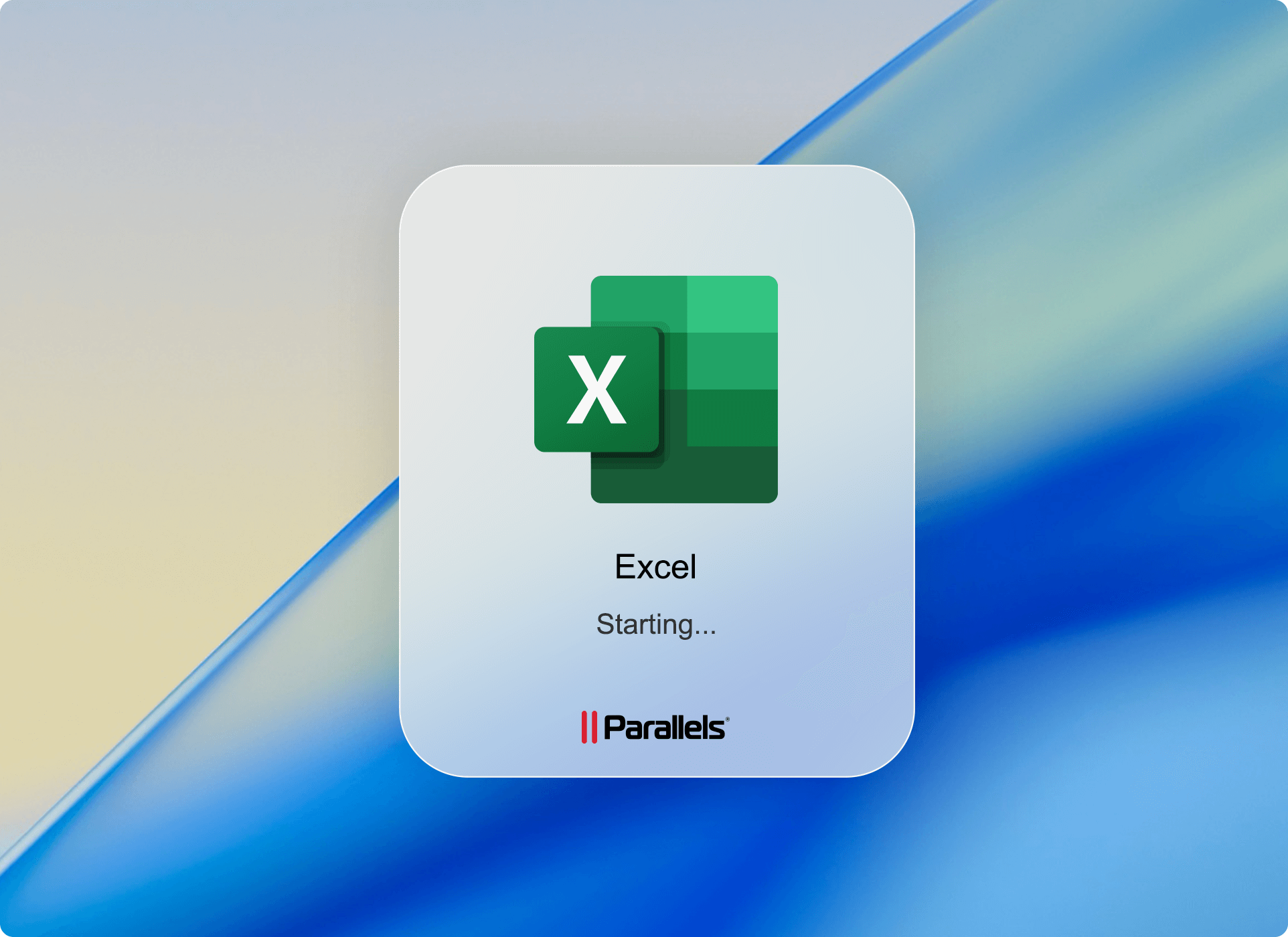
Parallels Desktop for Mac を使用すれば、Windows と Mac OS X のアプリケーションを同時実行でき、再起動の必要はありません。Windows と Mac のアプリケーション間でファイルを簡単にドラッグ&ドロップしたり、Mac Dock から Windows アプリケーションを起動することができます。高性能なので、グラフィックを多用する Windows 用の生産性向上アプリケーションも、簡単に実行することができます。
iMac でも MacBook Pro でも MacBook Air でも、Parallels のセットアップは簡単です。Parallels ウェブサイトからソフトウェアをダウンロードしてキーを入力するだけで、機能します。さらに、生産性向上ソフトウェアの定番である Microsoft Office 2010 を含め、必要に応じて様々な Windows プログラムを Mac で実行することができます。
Mac と Windows が 1 つになりました。どう使うかはお客様次第です。
Mac 上で Windows アプリケーションを Windows 専用マシンに劣らないスピードで実行できます。Parallels Desktop for Mac のセットアップはシンプルで簡単です。Windows と Mac OS X の両方を、1 つのデスクトップでシームレスに実行できます。
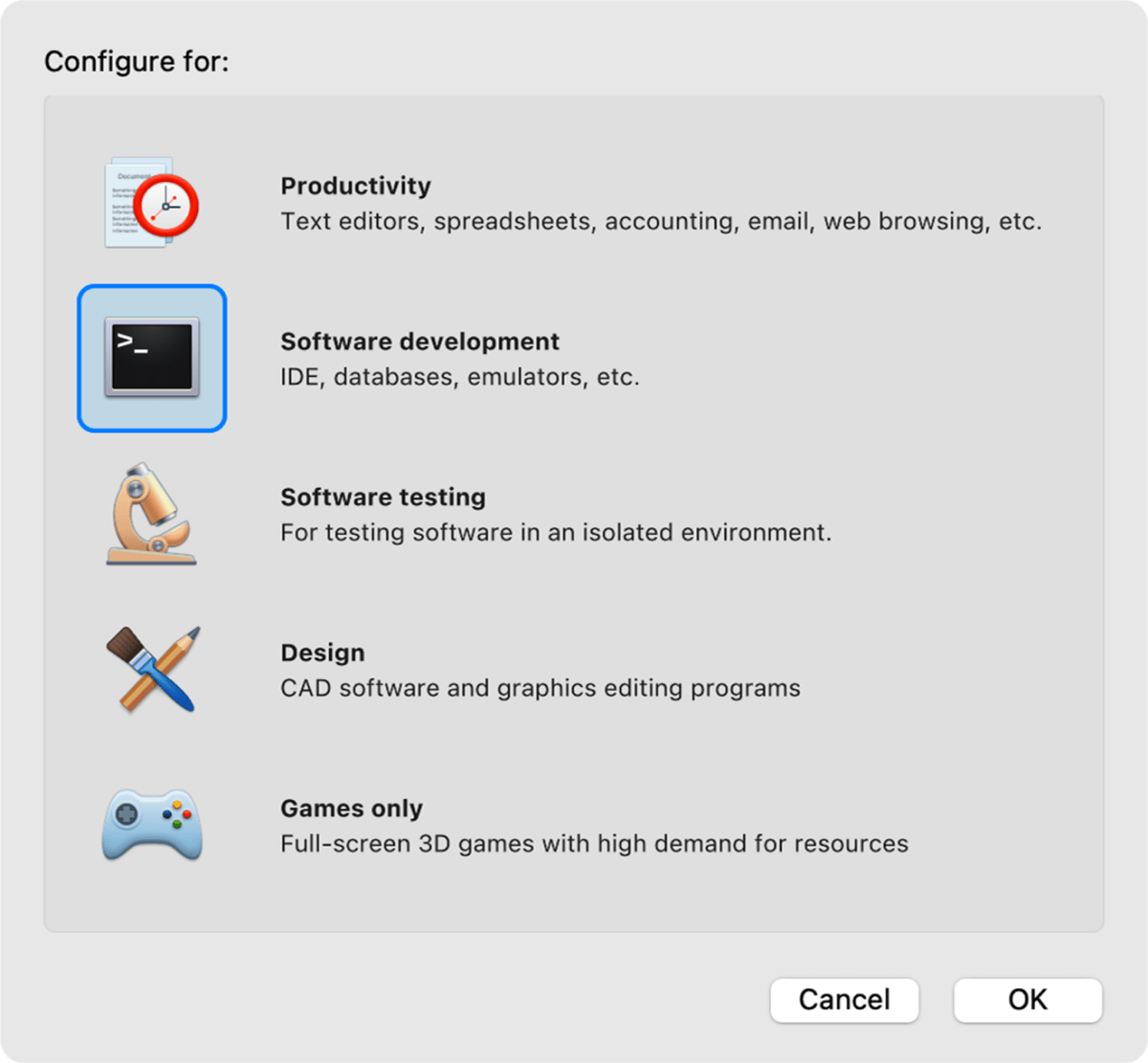
さらに詳しくParallels Desktop for Mac のセットアップはシンプルです。わずか数ステップで、Windows アプリケーションを Mac で使用できるようになります。
Parallels Desktop for Mac では、Parallels ウィザードから Windows を購入、ダウンロードし、簡単にインストールすることができます。
Mac で Office のフルバージョンを実行することができます。Office 2010 のすべての機能とプログラムのほか、Mountain Lion の Launchpad、ジェスチャー、Mission Control、さらには Access や One Note まで使用することができます。
Spotlight を使用して、Mac と Windows からあらゆるものを一度に検索することができます。
Norton と Kaspersky の無料体験版で、Mac も Windows もすべてを保護することができ、安心です。
Windows や Linux を Mac 上で同時に実行でき、再起動は不要です。
Windows と Mac のアプリケーション間で、ドキュメント、写真、音楽などをドラッグ&ドロップで簡単に移動したり、お気に入りの Windows プログラムを Mac Dock から直接起動することができます。
複数のビューモードが用意されているため、必要に応じて Mac と Windows の統合レベルを自由にカスタマイズすることができ、パフォーマンス低下の心配もありません。
さらに詳しくApple ジェスチャーを Windows アプリケーションで使用したり、キーボートのショートカットをマッピングしたり、Apple Remote を使用して Windows アプリケーションを Mac のように操作することができます。
仮想マシンの管理やコントロールが Mac と同じくらい簡単です。Parallels Desktop for Mac を使用すると、Mac に設定したペアレンタルコントロールを Windows アプリケーションにも自動的に適用することができ、安心です。Mac OS に設定した制約も、仮想マシンに適用されます。

* NPD Techworld Reports(8/1/06~5/31/12)に基づいています。
こちらでは、Parallels Desktop for Mac に関するよくある質問(FAQ)とそれに対する答えをご紹介します。
Windows OS のインストールについて詳しくは、こちらの KB 記事(http://kb.parallels.com/4729)を参照してください。
Parallels Desktop 7 for Mac のサポートオプションについて詳しくは、こちらの KB 記事(http://kb.parallels.com/6571)を参照してください。
Parallels Desktop 8 for Mac の最新ビルドは、Windows 8 のプレビュー版に対応しています。Parallels Desktop for Mac と Windows 8 について詳しくは、こちらの KB 記事(http://kb.parallels.com/112443)を参照してください。
アクティベーション方法について詳しくは、こちらの KB 記事(http://kb.parallels.com/114585)を参照してください。
仮想マシンを起動できない場合の対処方法について詳しくは、こちらの KB 記事(http://kb.parallels.com/113964)を参照してください。
Windows のインストールが失敗した場合の対処方法について詳しくは、こちらの KB 記事(http://kb.parallels.com/112940)を参照してください。
PC の移行について詳しくは、こちらの KB 記事(http://kb.parallels.com/113269)を参照してください。
Windows 7 へのアップグレードについて詳しくは、こちらの KB 記事(http://kb.parallels.com/113266)を参照してください。
アップグレード方法について詳しくは、こちらの KB 記事(http://kb.parallels.com/114588)を参照してください。
ハードウェア要件
ソフトウェア要件
注: Mac OS X Leopard v10.5.x は、本バージョンの Parallels Desktop ではサポートされません。
Mac OS X のバージョン、プロセッサのタイプ、メモリ容量を確認するには、Apple メニューで[この Mac について]を選択してください。
注: 製品のアクティベーション、アップデート、機能の選択には、インターネット接続が必要となります。
サポートされるゲスト OS*
* 仮想マシンの OS(Windows、Linux、Solaris など)は含まれません。
Mac の要件
注: Mac OS X Leopard v10.5.8 は、本バージョンの Parallels Desktop ではサポートされません。
Mac OS X のバージョン、プロセッサのタイプ、メモリ容量を確認するには、Apple メニューで[この Mac について]を選択してください。
PC の要件