




Die besten Alternativen zu Parallels Desktop im Vergleich
Es gibt verschiedene alternative Virtualisierungslösungen. Parallels Desktop ist jedoch die erste von Microsoft autorisierte Lösung, um Windows auf Macs mit Chips der Apple M-Serie auszuführen.
So Parallels im Vergleich zu anderen VM-Tools abschneidet
Wir haben Informationen zu den führenden Virtualisierungslösungen anhand von Funktionen, Kundenbewertungen, Feedback und weiteren Kriterien zusammengestellt, damit Sie die beste Möglichkeit finden, Windows auf dem Mac auszuführen – und mehr.
Parallels Desktop vs. VMware Fusion
Was ist VMware Fusion?
Diese Lösung richtet sich an IT-Profis, die eine konfigurierbare Lösung für Unternehmensumgebungen benötigen. VMware bietet eine kostenlose Lösung für die private oder sonstige nicht kommerzielle Nutzung an, diese Option umfasst jedoch keinen technischen Support.
Parallels Desktop vs. VirtualBox
Was ist VirtualBox?
Diese Alternative zu Parallels Desktop ist als kostengünstige, anpassbare Lösung für private Anwender und gelegentliche geschäftliche Nutzung positioniert, bei denen Geschwindigkeit und Leistung weniger im Vordergrund stehen.
Wählen Sie die schnellere Option mit besserer Leistung
Parallels Desktop bietet mehr Geschwindigkeit und eine bessere Grafikunterstützung für ein umfassendes Nutzererlebnis – besonders, wenn Sie eine Virtualisierungslösung für professionelle Zwecke suchen.
Die Benutzeroberfläche ist einfacher, die Installation unkompliziert und bei Bedarf steht technischer Support zur Verfügung. Für IT-Profis und Endanwender bietet Parallels Desktop eine ideale Verbindung von macOS und Windows.
Parallels Desktop vs. CrossOver
Was ist CrossOver?
Diese Lösung arbeitet als Kompatibilitätsschicht und übersetzt Befehle einer Windows-Anwendung in Befehle, die macOS versteht. Mit CrossOver können einige Windows-Spiele und -Apps ausgeführt werden, bestimmte Software funktioniert jedoch möglicherweise nicht ordnungsgemäß.
Wählen Sie die umfassendere Alternative
Da Parallels Desktop eine Virtualisierungslösung ist, können Sie Windows oder Linux auf Ihrem Mac installieren und die benötigten Programme ausführen.
Mit dem Coherence-Modus von Parallels Desktop können Sie Windows- und Mac-Apps außerdem nebeneinander verwenden und Funktionen wie Drag-and-drop, Kopieren und Einfügen sowie gemeinsam genutzte Drucker nutzen. Die Bedienung ist einfach, und die Installation dauert nur wenige Minuten.
Parallels Desktop vs. UTM
Was ist UTM?
UTM ist eine kostenlose App, mit der sich Windows und andere Betriebssysteme auf dem Mac ausführen lassen.
Wählen Sie die erweiterten Funktionen einer Virtualisierungssoftware
Im Vergleich zu UTM bietet Parallels Desktop erweiterte Funktionen wie nahtloses Kopieren und Einfügen, einfaches Drag-and-drop und Unterstützung für 3D-Grafikbeschleunigung.
Parallels Desktop vereinfacht die Virtualisierung, ohne auf Funktionsumfang zu verzichten, und lässt sich schnell installieren. So können Sie in kurzer Zeit eine Windows-VM mit den gewünschten Anwendungen und Spielen auf Ihrem Mac ausführen.
Mehr als 7 Millionen Mac-Nutzer weltweit vertrauen Parallels Desktop
TR Score: 8,7 von 10
Wichtige Funktionen, die Sie bei einer Alternative berücksichtigen sollten
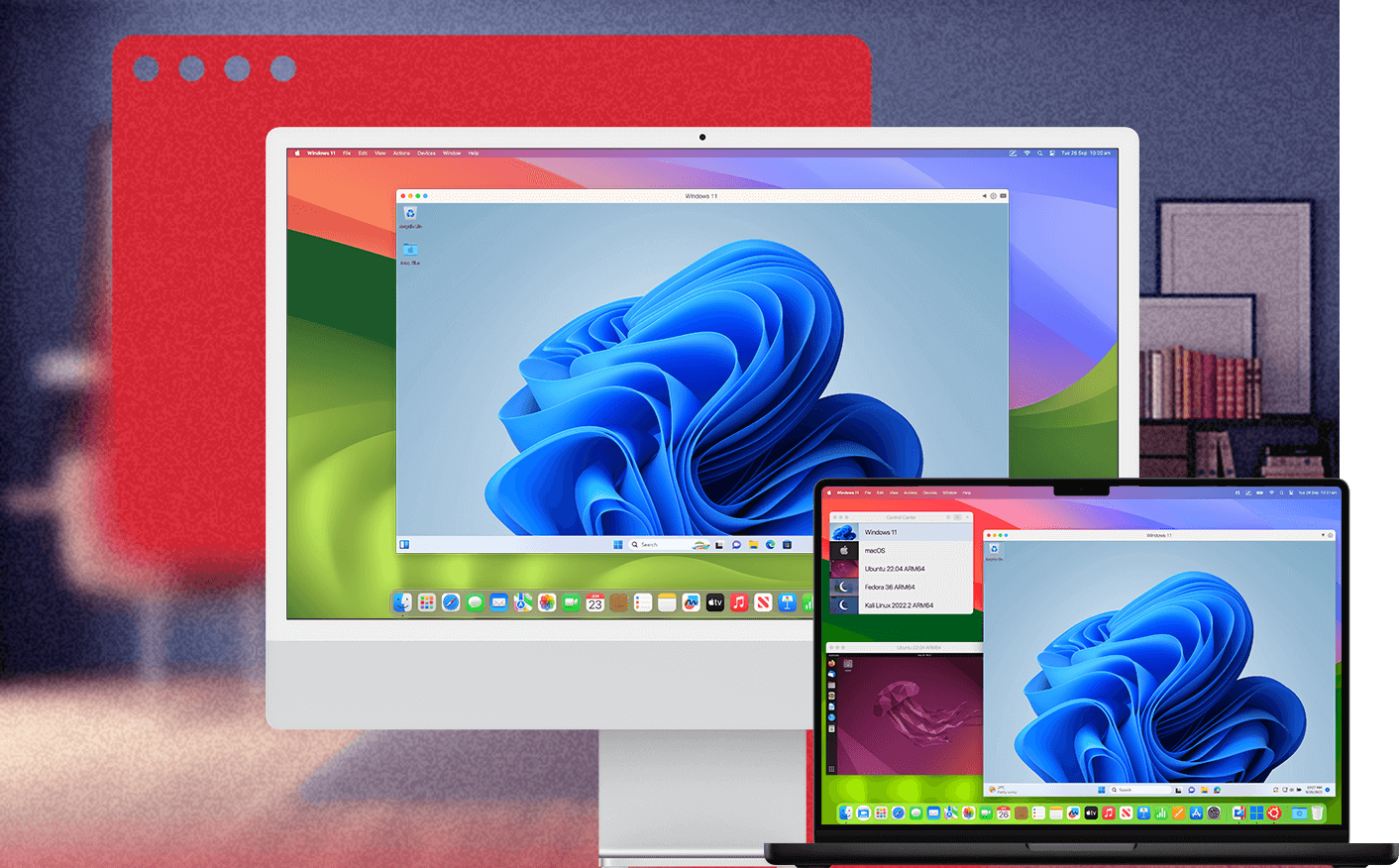
Mit Parallels Desktop können Sie Arm-Versionen von Windows 11 auf Macs ausführen – nahtlos auf Apple Silicon.
Parallels Desktop läuft nativ auf Apple Silicon und bietet im Coherence-Modus gemeinsam genutzte Ordner, Kopieren und Einfügen, Drag-and-drop, Kameraunterstützung und mehr. Unter Windows 11 auf Arm bietet es leistungsstarke Grafikunterstützung, einschließlich DirectX bis Version 11 und OpenGL bis Version 4.1.
Nahtloses Benutzererlebnis
Nutzen Sie eine große Auswahl an Windows-Anwendungen nahtlos – von voll ausgestatteten Versionen beliebter Windows-Apps wie Excel, PowerPoint und Outlook bis hin zu Ihren bevorzugten PC-Spielen. Decken Sie Ihre Anforderungen für Beruf, Ausbildung und Gaming mühelos ab.
Kein zusätzlicher Hardwarekauf erforderlich
Greifen Sie auf die Anwendungen und Software zu, die Sie für Arbeit, Studium und Freizeit benötigen – etwa die vollständigen Microsoft Office 365-Anwendungen, Buchhaltungs- und Trading-Software, AutoCAD, SolidWorks und mehr – ohne einen separaten PC kaufen zu müssen.
Software in virtuellen Umgebungen entwickeln und testen
Entwickler können Lösungen plattformübergreifend erstellen, testen und qualitätssichern. Optimieren Sie Ihren Workflow, wechseln Sie effizient zwischen Betriebssystemen und Browsern und sorgen Sie während der Entwicklung für hohe Leistung und Sicherheit.
Windows-Spiele auf dem Mac spielen
Spielen Sie mit Parallels Desktop Hunderte PC-Spiele auf dem Mac – von Ego-Shootern bis zu Multiplayer-Titeln. Parallels Desktop macht Ihren Mac zu einer vielseitigen Gaming-Plattform.
Kompatibilität mit reiner Windows-Software
Erstellen Sie mit einer virtuellen Maschine eine Windows-Umgebung auf Ihrem Mac. Nutzen Sie alle wichtigen Tools für Beruf oder Studium – von Microsoft Office 365 über Windows-basierte CAD-Tools bis hin zu Statistik- und Buchhaltungssoftware und mehr.
Flexibilität zwischen mehreren Betriebssystemen
Profitieren Sie von nahtloser Kompatibilität und nutzen Sie Ihre bevorzugten Betriebssysteme und Anwendungen für unterschiedliche Aufgaben – ohne mehrere Geräte verwalten zu müssen.
Vergleich im Überblick: Fusion, VirtualBox, CrossOver
Starten Sie mit Parallels Desktop und schöpfen Sie das Potenzial Ihres Mac voll aus.
Parallels Desktop herunterladen Parallels Desktop
Laden Sie Parallels Desktop herunter und installieren Sie es auf Ihrem Mac.
Installieren Windows
Richten Sie nach der Installation eine neue virtuelle Maschine ein und installieren Sie Windows.
Starten Sie eine virtuelle Maschine
Nach der Installation von Windows können Sie Ihre bevorzugten Windows-Apps und -Programme ausführen, PC-Spiele spielen und vieles mehr – direkt auf Ihrem Mac.
Finden Sie die passende Lösung für Sie oder Ihr Unternehmen
| Standard | |
| Leichte private Nutzung | |
| Kernkomponenten |
|
|
Maximales virtuelles RAM und CPUs*
|
8 GB vRAM, 4 vCPUs |
|
Unterstützt die neuesten Versionen von macOS, Windows und Linux
|
Nur Abonnement verfügbar |
|
Autorisiert von Microsoft und SOC-2-zertifiziert
|
|
|
3D‑Beschleunigung – DirectX und OpenGL
|
|
|
Tausende Windows‑Apps auf Ihrem Mac ausführen
|
|
| Jetzt kaufen | |
| Pro Alle Standard‑Funktionen PLUS: |
|
| Power‑User und Entwickler | |
| Kernkomponenten |
|
|
Maximales virtuelles RAM und CPUs*
|
128 GB vRAM, 32 vCPUs |
|
Unterstützt die neuesten Versionen von macOS, Windows und Linux
|
|
|
Autorisiert von Microsoft und SOC-2-zertifiziert
|
|
|
3D‑Beschleunigung – DirectX und OpenGL
|
|
|
Tausende Windows‑Apps auf Ihrem Mac ausführen
|
|
| Erweiterte Funktionen |
|
|
Führen Sie Windows‑Apps mit hohem Grafik‑ und Rechenbedarf aus
|
|
|
Befehlszeilenschnittstelle
|
|
|
Integrierte Entwicklertools
|
|
| Systemwerkzeuge |
|
|
Datenträgerbereinigung und Arbeitsspeicher‑Bereiniger
|
|
|
System- und Leistungsüberwachung
|
|
|
Multimedia-Download und -Konvertierung
|
|
|
Produktivitäts- und Datenschutz-Tools
|
|
|
Bildschirmaufnahme und Videoaufzeichnung
|
|
| Jetzt kaufen Jetzt ausprobieren | |
| Business Alle Standard‑ und Pro‑Funktionen PLUS: |
|
| Teams und kleine Unternehmen | |
| Teams und kleine Unternehmen |
|
|
Zentralisierte Administration und Lizenzverwaltung
|
|
|
Automatisierung von CI/CD‑Workflows
|
|
|
Erweiterte Provisionierungs‑Tools
|
|
|
Volumenlizenzierung
|
|
|
Integration mit MDM-Plattformen wie Jamf und Intune für automatisierte Bereitstellung und Updates
|
|
| Jetzt kaufen Jetzt ausprobieren | |
| Enterprise Alle Funktionen der Standard-, Pro- und Business-Edition PLUS: |
|
| IT-verwaltete Bereitstellungen | |
| Enterprise |
|
|
Verwaltungsportal für Richtliniendurchsetzung und Compliance-Transparenz
|
|
|
Erstellung und Bereitstellung von Golden Images
|
|
|
Verschlüsselte VMs unter organisatorischer Kontrolle
|
|
|
Granulare Steuerung von VM-Einstellungen, Netzwerk, USB, Zwischenablage und freigegebenen Ordnern
|
|
|
SSO/SAML mit SCIM-Bereitstellung und nutzer-/gerätebasierter Lizenzierung
|
|
| Sprechen Sie mit uns Jetzt ausprobieren | |
FAQ
Sie können so viele VMs mit macOS 12, Windows 10, Windows 11 und bestimmten Linux-Versionen ausführen, wie Sie benötigen.
Parallels Desktop hat einige Einschränkungen, und die folgenden Funktionen werden auf Mac-Computern mit Apple Silicon derzeit noch nicht unterstützt:
- Verschachtelte Virtualisierung
- Unterstützung für mmap() in gemeinsam genutzten Linux-Ordnern
- PC auf eine virtuelle Maschine übertragen
- Virtuelle Maschinen von VMware, VirtualBox und Hyper-V importieren
- Einsatzbereite Windows 11-VM mit Visual Studio herunterladen
- Windows aus Boot Camp verwenden
- PXE-Netzwerkstart
- Unterstützung für NVMe-Festplattencontroller
- Es gibt einige Einschränkungen für macOS-VMs, die auf Mac-Computern mit Apple Silicon ausgeführt werden.
Wenn Sie eine virtuelle Maschine verwenden, werden der VM zusätzliche Ressourcen zugewiesen. Wenn Sie beispielsweise eine Windows-VM auf Ihrem Mac ausführen, können macOS-Apps langsamer werden.
Parallels Desktop gilt als eine der leistungsstärksten und schnellsten Virtualisierungslösungen zum Ausführen von Windows, Linux und weiteren Systemen auf Mac-Computern mit Apple Silicon und Chips der M-Serie. Wenn Sie die Leistung Ihrer virtuellen Maschine(n) mit Parallels Desktop verbessern möchten, gibt es mehrere Schritte die Sie durchführen können.
Die Alternativen überzeugen Sie nicht?
Wählen Sie die passende Parallels Desktop-Version für Ihre Anforderungen
Standard Edition
Eingeschränkte Version für alle, die Windows-Anwendungen auf Mac-Basismodellen ausführen möchten.
Unterstützt zukünftige Betriebssysteme.
Nur aktuelle Version. Vollständige Kompatibilität mit zukünftigen Versionen nicht garantiert.
Pro Edition
Vielseitige Version mit vollem Funktionsumfang für Entwickler, einzelne Geschäftsanwender und Gamer, die höchste Leistung und Produktivität wünschen.
Unterstützt zukünftige Betriebssysteme.