



주요 Parallels Desktop 대안 비교
다양한 가상화 솔루션이 있지만, Parallels Desktop는 Apple M 시리즈 Mac에서 Windows를 실행할 수 있도록 Microsoft가 공식 승인한 최초의 솔루션입니다.
Parallels Desktop와 다른 가상 머신 도구 비교
기능, 고객 리뷰와 피드백, 기타 관련 정보를 바탕으로 주요 가상 데스크톱 솔루션을 정리했습니다. Mac에서 Windows를 실행하는 가장 적합한 방법을 선택해 보세요.
Parallels Desktop와 VMware Fusion 비교
VMware Fusion이란?
VMware Fusion은 기업 환경에 맞게 구성할 수 있는 솔루션이 필요한 IT 전문가를 위한 제품입니다. 개인 또는 비상업적 용도로 무료 버전을 제공하지만, 해당 옵션에는 기술 지원이 포함되지 않습니다.
Parallels Desktop와 VirtualBox 비교
VirtualBox란?
이 Parallels Desktop 대안은 속도와 성능보다 비용 효율성과 사용자 설정을 중시하는 가정용 사용자와 간헐적인 비즈니스 사용자를 위한 솔루션입니다.
더 뛰어난 성능을 제공하는 솔루션을 선택하세요.
Parallels Desktop는 더 뛰어난 성능과 우수한 그래픽 지원을 제공하여 더욱 완성도 높은 사용자 경험을 선사합니다. 특히 전문적인 용도의 가상화 솔루션을 찾는 사용자에게 적합합니다.
인터페이스가 간단하고 설치가 쉬우며 필요할 때 기술 지원을 받을 수 있습니다. Parallels Desktop는 IT 전문가와 일반 사용자 모두에게 macOS와 Windows를 이상적으로 결합한 환경을 제공합니다.
Parallels Desktop와 CrossOver 비교
CrossOver란?
CrossOver는 Windows 애플리케이션의 명령을 macOS가 이해할 수 있는 명령으로 변환하는 호환성 계층으로 작동합니다. 일부 Windows 게임과 앱을 실행할 수 있지만, 특정 소프트웨어는 정상적으로 작동하지 않을 수 있습니다.
더 완성도 높은 솔루션을 선택하세요.
Parallels Desktop는 가상화 솔루션이므로 Mac에 Windows 또는 Linux를 설치하고 필요한 프로그램을 실행할 수 있습니다.
또한 Parallels Desktop의 Coherence 모드를 사용하면 Windows 앱과 Mac 앱을 나란히 표시하고 드래그 앤 드롭, 복사 및 붙여넣기, 프린터 공유 등의 기능을 이용할 수 있습니다. 사용이 간편하며 몇 분 안에 설치할 수 있습니다.
Parallels Desktop와 UTM 비교
UTM이란?
UTM은 Mac에서 Windows 및 기타 운영 체제를 실행할 수 있는 무료 앱입니다.
가상 데스크톱 소프트웨어의 고급 기능 선택
Parallels Desktop는 UTM과 비교해 원활한 복사 및 붙여넣기, 간편한 드래그 앤 드롭, 3D 그래픽 가속 지원 등 더 다양한 고급 기능을 제공합니다.
기능이나 기능성을 유지하면서도 가상화 과정을 간소화하고 빠르게 설치할 수 있습니다. Parallels Desktop를 사용하면 Mac에서 원하는 애플리케이션과 게임이 포함된 Windows 가상 머신을 빠르게 실행할 수 있습니다.
전 세계 700만 명 이상의 Mac 사용자가 신뢰
TR 점수 10점 만점에 8.7점
대안 선택 시 확인해야 할 주요 기능
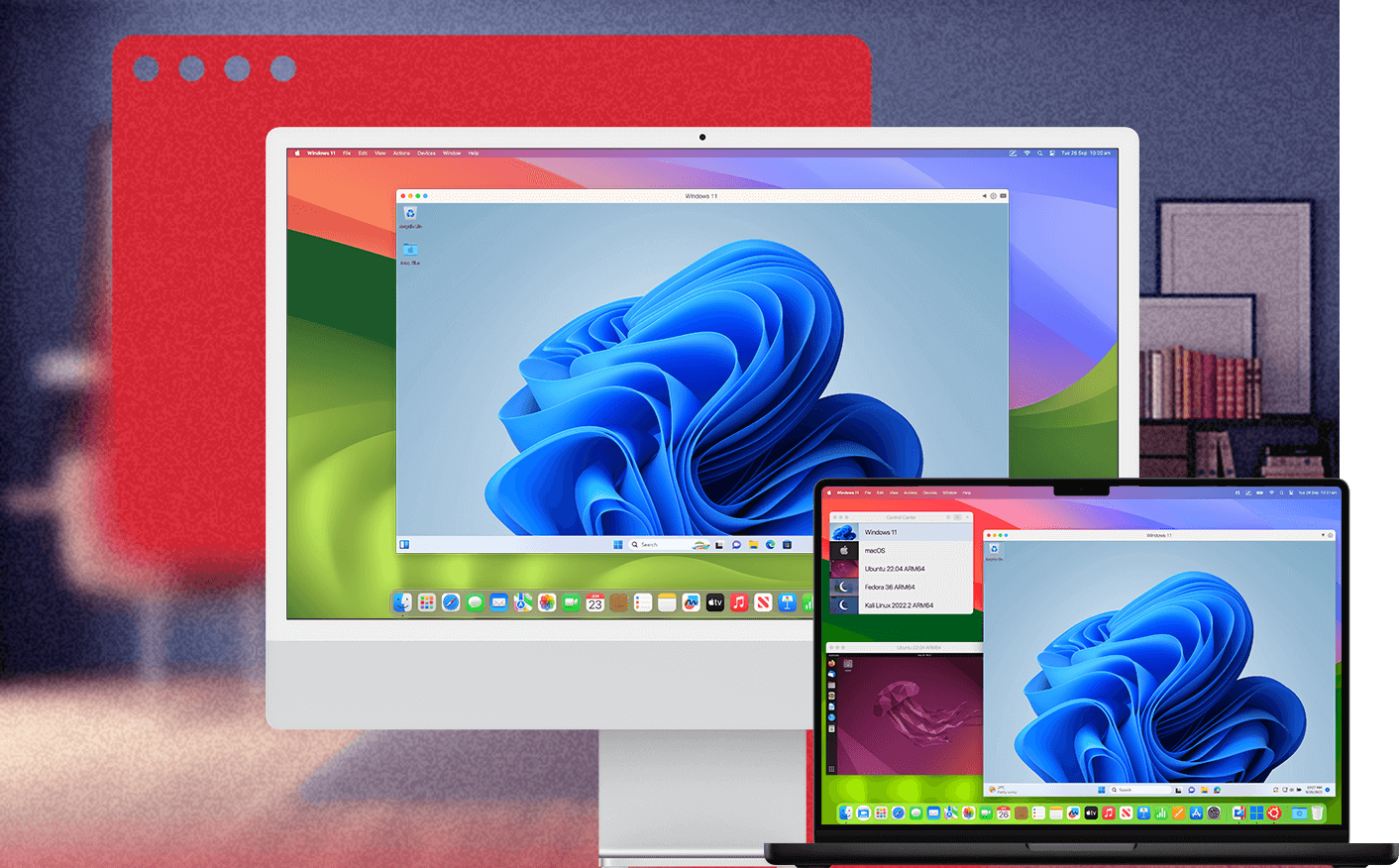
Parallels Desktop를 사용하면 Apple Silicon Mac에서 Arm 버전의 Windows 11을 원활하게 실행할 수 있습니다.
Parallels Desktop는 Apple silicon에서 기본적으로 작동하며 Coherence mode를 통해 공유 폴더, 복사 및 붙여넣기, 드래그 앤 드롭, 카메라 등의 기능을 제공합니다. Windows 11 on Arm에서 DirectX 11 및 OpenGL 4.1까지 지원하는 우수한 그래픽 환경을 제공합니다.
원활한 사용 경험
Excel, PowerPoint, Outlook의 모든 기능이 포함된 버전부터 즐겨 찾는 PC 게임까지 다양한 Windows 애플리케이션을 원활하게 이용하세요. 업무, 학업, 개인용 게임에 필요한 소프트웨어와 애플리케이션을 손쉽게 사용할 수 있습니다.
추가 하드웨어 구매 불필요
별도의 PC를 구매하지 않고도 Microsoft 365 애플리케이션의 모든 기능, 회계 소프트웨어, 트레이딩 소프트웨어, AutoCAD, SolidWorks 등 업무, 학업, 여가에 필요한 애플리케이션과 소프트웨어를 이용할 수 있습니다.
가상 환경에서 소프트웨어 개발 및 테스트
개발자는 여러 플랫폼에서 솔루션을 손쉽게 빌드하고 테스트하며 품질을 검증할 수 있습니다. 워크플로를 간소화하고 운영 체제와 브라우저를 효율적으로 전환하며 개발 과정 전반에서 높은 성능과 보안을 유지하세요.
Mac에서 Windows 게임 즐기기
Parallels Desktop로 1인칭 게임부터 멀티플레이어 게임까지 수백 가지 PC 게임을 Mac에서 즐기세요. Parallels Desktop가 Mac을 역동적인 게이밍 기기로 바꿔 줍니다.
Windows 전용 소프트웨어 호환성
가상 머신을 사용해 Mac에 Windows 운영 체제 환경을 구축하세요. Microsoft 365, Windows 기반 CAD 도구, 통계 및 회계 도구 등 업무와 학업에 필요한 필수 도구를 사용할 수 있습니다.
여러 운영 체제를 자유롭게 활용
여러 기기를 관리하는 번거로움 없이 다양한 작업에 맞춰 선호하는 운영 체제와 애플리케이션을 사용하고 원활한 호환성을 경험하세요.
비교 요약: Fusion, VirtualBox, CrossOver, UTM
Parallels Desktop를 시작하고 Mac의 잠재력을 최대한 활용하세요.
Parallels Desktop 다운로드
Mac에 Parallels Desktop를 다운로드하고 설치합니다.
Windows 설치
설치가 완료되면 새 가상 머신을 설정하고 Windows를 설치합니다.
가상 머신 실행
Windows를 설치한 후 Mac에서 즐겨 사용하는 Windows 앱과 소프트웨어를 실행하고 PC 게임 등을 즐길 수 있습니다.
당신이나 귀사의 필요에 딱 맞는 솔루션 찾기
| Standard | |
| 가벼운 가정용 | |
| 핵심 구성 요소 |
|
|
최대 가상 RAM 및 CPU *
|
8 GB vRAM, 4 vCPU |
|
최신 macOS, Windows, Linux 최신 버전 지원
|
구독 전용 |
|
Microsoft 인증 및 SOC-2 인증 완료
|
|
|
3D 가속 — DirectX 및 OpenGL
|
|
|
Mac에서 수천 개의 Windows 앱 실행
|
|
| 지금 구매 지금 체험하기 | |
| Pro 모든 스탠다드 기능 PLUS: |
|
| 고급 사용자 및 개발자 | |
| 핵심 구성 요소 |
|
|
최대 가상 RAM 및 CPU *
|
128 GB vRAM, 32 vCPU |
|
최신 macOS, Windows, Linux 최신 버전 지원
|
|
|
Microsoft 인증 및 SOC-2 인증 완료
|
|
|
3D 가속 — DirectX 및 OpenGL
|
|
|
Mac에서 수천 개의 Windows 앱 실행
|
|
| 고급 기능 |
|
|
그래픽 및 처리 고요구 Windows 앱 실행
|
|
|
명령줄 인터페이스
|
|
|
내장 개발자 도구
|
|
| 시스템 도구 |
|
|
디스크 정리 및 메모리 클리너
|
|
|
시스템 및 성능 모니터링
|
|
|
멀티미디어 다운로드 및 변환
|
|
|
생산성과 프라이버시 향상 도구
|
|
|
화면 캡처 및 녹화
|
|
| 지금 구매 지금 체험하기 | |
| Business 모든 스탠다드 및 프로 기능 PLUS: |
|
| 팀 및 소기업 | |
| 팀 및 소기업 |
|
|
중앙 집중식 관리 및 라이선스 관리
|
|
|
CI/CD 워크플로 자동화
|
|
|
고급 프로비저닝 도구
|
|
|
볼륨 라이センス
|
|
|
Jamf 및 Intune과 같은 MDM 플랫폼과의 통합을 통해 배포 및 업데이트를 자동화
|
|
| 지금 구매 지금 체험하기 | |
| Enterprise 스탠다드, 프로, 비즈니스 버전의 모든 기능에 추가하여: |
|
| IT 관리형 배포 | |
| Enterprise |
|
|
정책 적용 및 규정 준수 가시성을 위한 관리 포털
|
|
|
골든 이미지 생성 및 배포
|
|
|
조직 제어 하에 잠긴 암호화된 VM
|
|
|
VM 설정, 네트워크, USB, 클립보드 및 공유 폴더에 대한 세분화된 제어
|
|
|
SSO/SAML 및 SCIM 프로비저닝, 사용자/디바이스별 라이선스 지원
|
|
| 대화 채널 지금 체험하기 | |
자주 묻는 질문
필요에 따라 macOS 12, Windows 10, Windows 11 및 일부 Linux 버전을 사용하는 여러 가상 머신을 실행할 수 있습니다.
Parallels Desktop에는 일부 제한 사항이 있으며, Apple silicon Mac에서는 다음 기능이 아직 지원되지 않습니다:
- 중첩 가상화
- Linux 공유 폴더의 mmap() 지원
- PC를 가상 머신으로 전송
- VMware, VirtualBox 및 Hyper-V 가상 머신 가져오기
- Visual Studio가 포함된 즉시 사용 가능한 Windows 11 가상 머신 다운로드
- Boot Camp의 Windows 사용
- PXE 네트워크 부팅
- NVMe 디스크 컨트롤러 지원
- Apple silicon Mac에서 실행되는 macOS 가상 머신에도 일부 제한 사항이 있습니다.
가상 머신을 사용하는 동안 시스템 리소스의 일부가 가상 머신에 할당됩니다. 예를 들어 Mac에서 Windows 가상 머신을 실행하면 macOS 앱의 성능이 느려질 수 있습니다.
Parallels Desktop는 Apple silicon 및 M 시리즈 칩이 탑재된 Mac에서 Windows, Linux 등을 실행할 수 있는 가장 빠르고 성능이 우수한 가상 머신 솔루션 중 하나로 평가됩니다. Parallels Desktop에서 실행되는 가상 머신의 성능을 개선하기 위해 적용할 수 있는 여러 방법이 있습니다.