



Bonus für Abonnenten!
Parallels Toolbox
Mehr als 40 One-Touch-Produktivitäts-Tools: Mit nur einem Klick bereinigen Sie Laufwerke, erstellen Screenshots, laden Videos herunter und vieles mehr.


Nehmen Sie Kontakt mit Experten auf, um digitale Arbeitsplätze und vieles mehr bereitzustellen.
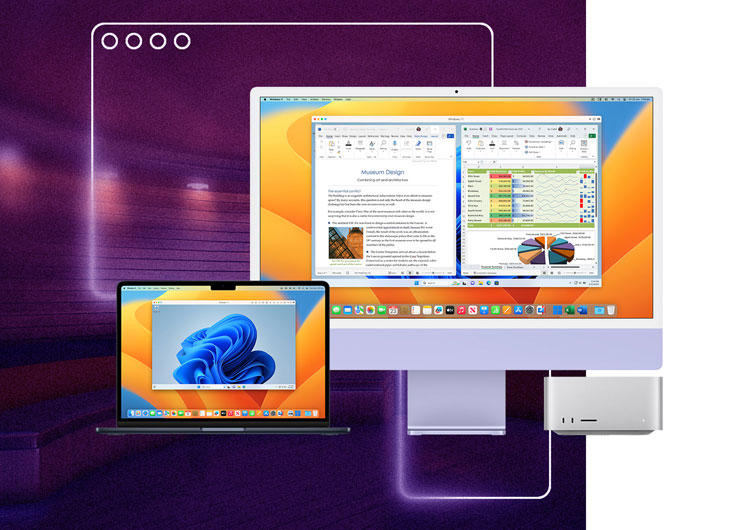
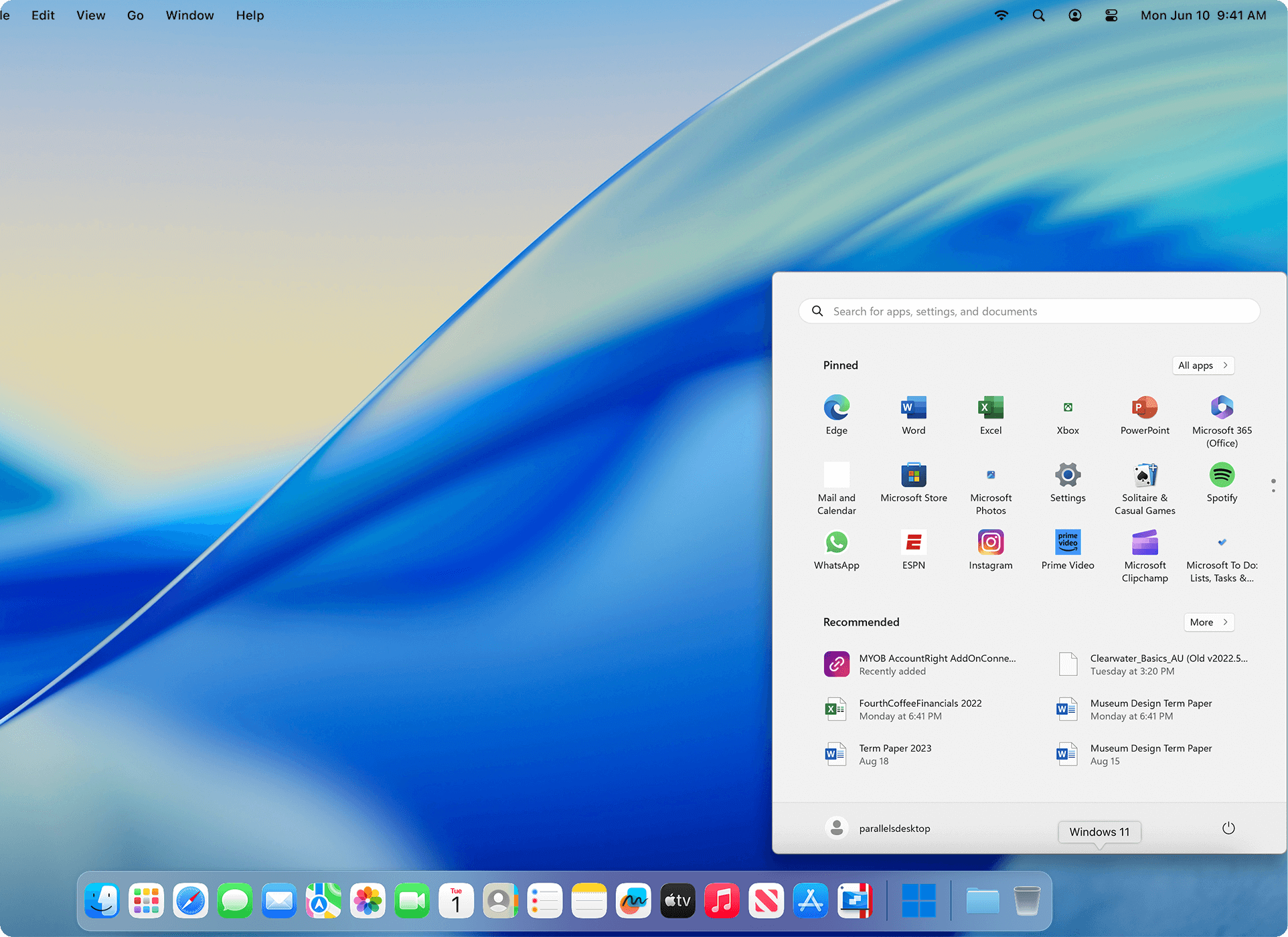
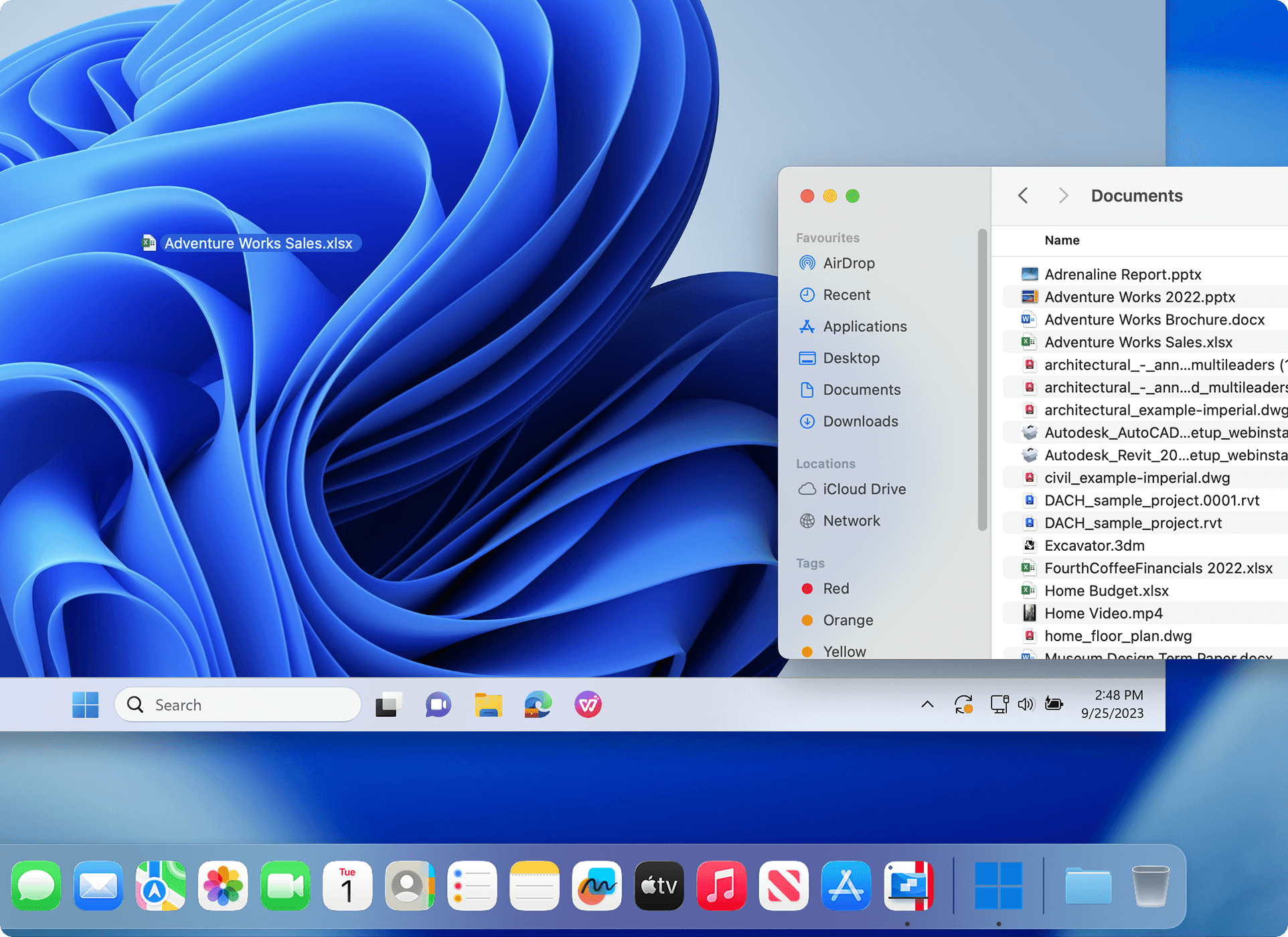
Nutzen Sie Windows so, als wäre es für den Mac entwickelt worden: Verwenden Sie Mac-Dateien, die Tastatur, den Trackpad, die Kamera und das Mikrofon, Ton, Grafiken, Touch-ID und vieles mehr. Boot Camp kann nicht mit einem Mac mit Chip der Apple M-Serie verwendet werden, es benötigt einen Mac mit Intel-Prozessor. Um Windows 11 auf Ihrem Mac der M-Serie zu installieren, können Sie Parallels Desktop für Mac verwenden.
| Worin besteht der Unterschied zwischen Parallels Desktop und Boot Camp? | Boot Camp | Parallels Desktop |
|---|---|---|
| Installation von Microsoft Windows auf Ihrem Mac | Nur Intel-Mac (Mac-Modelle vor 2021) |
|
| Installation von Microsoft Windows 11 auf einem Mac | ||
| Windows mit einem Klick herunterladen und installieren | ||
| Windows ohne Neustart auf einem Mac ausführen | ||
| Windows auf einem Mac der Apple M-Serie ausführen | ||
| Windows-Anwendungen parallel zu Mac-Anwendungen ausführen | ||
| Dateien, Geräte und andere Ressourcen zwischen Windows und Mac austauschen | ||
| Bilder und Text kopieren und einfügen und Dateien zwischen Mac- und Windows-Anwendungen verschieben | ||
| Zwischen Betriebssystemen wechseln |
| Boot Camp | |
|---|---|
| Microsoft Windows auf einem Mac installieren | |
| Microsoft Windows 11 auf einem Mac installieren | |
| Windows mit einem Klick herunterladen und installieren | |
| Windows ohne Neustart auf einem Mac ausführen | |
| Windows auf einem Mac der Apple M-Serie ausführen | |
| Windows-Anwendungen parallel zu Mac-Anwendungen ausführen | |
| Dateien, Geräte und andere Ressourcen zwischen Windows und Mac austauschen | |
| Bilder und Text kopieren und einfügen und Dateien zwischen Mac- und Windows-Anwendungen verschieben | |
| Zwischen Betriebssystemen wechseln | |
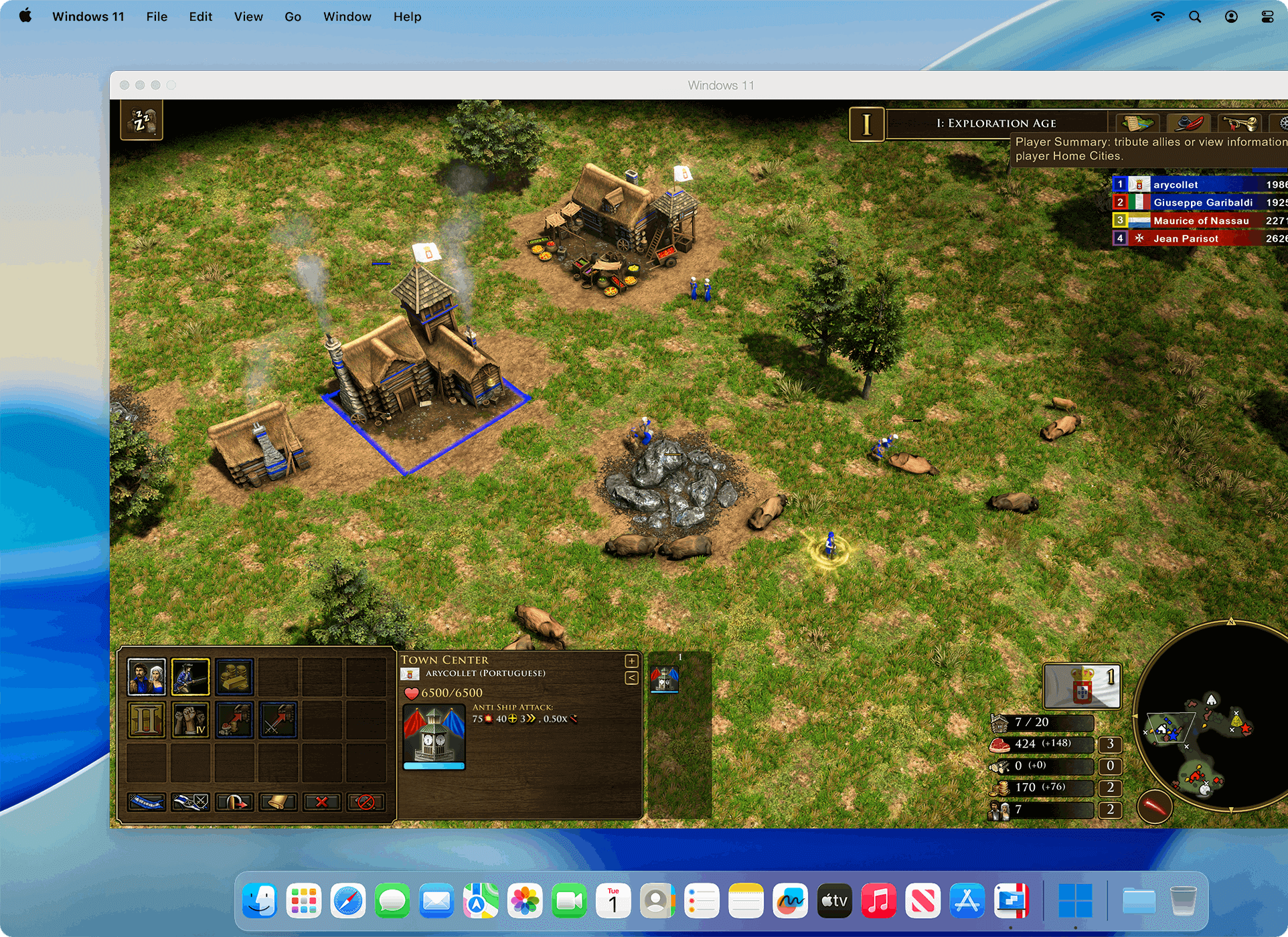
Spielen Sie viele Windows-exklusive Spiele auf Ihrem Mac, darunter beispielsweise Roblox, League of Legends, Minecraft, Half-Life 2, die Age of Empires-Serie, Fortnite, Fall Guys oder Rocket League.[1]
[1] – Unterstützt bis zu DirectX 11.
Genießen Sie auf einem Mac Hunderte von ausschließlich für Windows entwickelte Spiele mit der gleichen Performance wie auf einem PC.


Nutzen Sie vertraute Windows-Anwendungen, wie beispielsweise unbefristete Versionen bestehender Softwareprogramme oder Unterhaltungsanwendungen und Anwendungen, die Sie für Ihr Hobby benötigen.
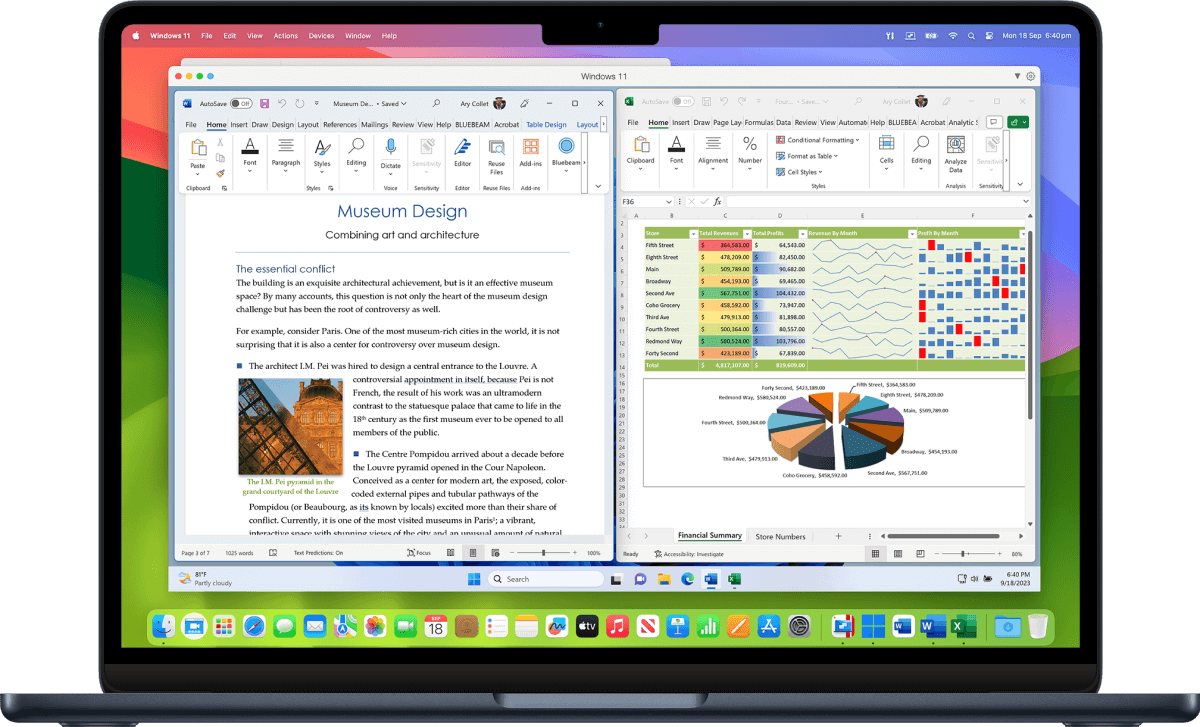
Sie sind mit Windows vertraut? Wir haben die passende Lösung für Sie. Profitieren Sie in einer Mac-Umgebung vom Besten, was Windows zu bieten hat.
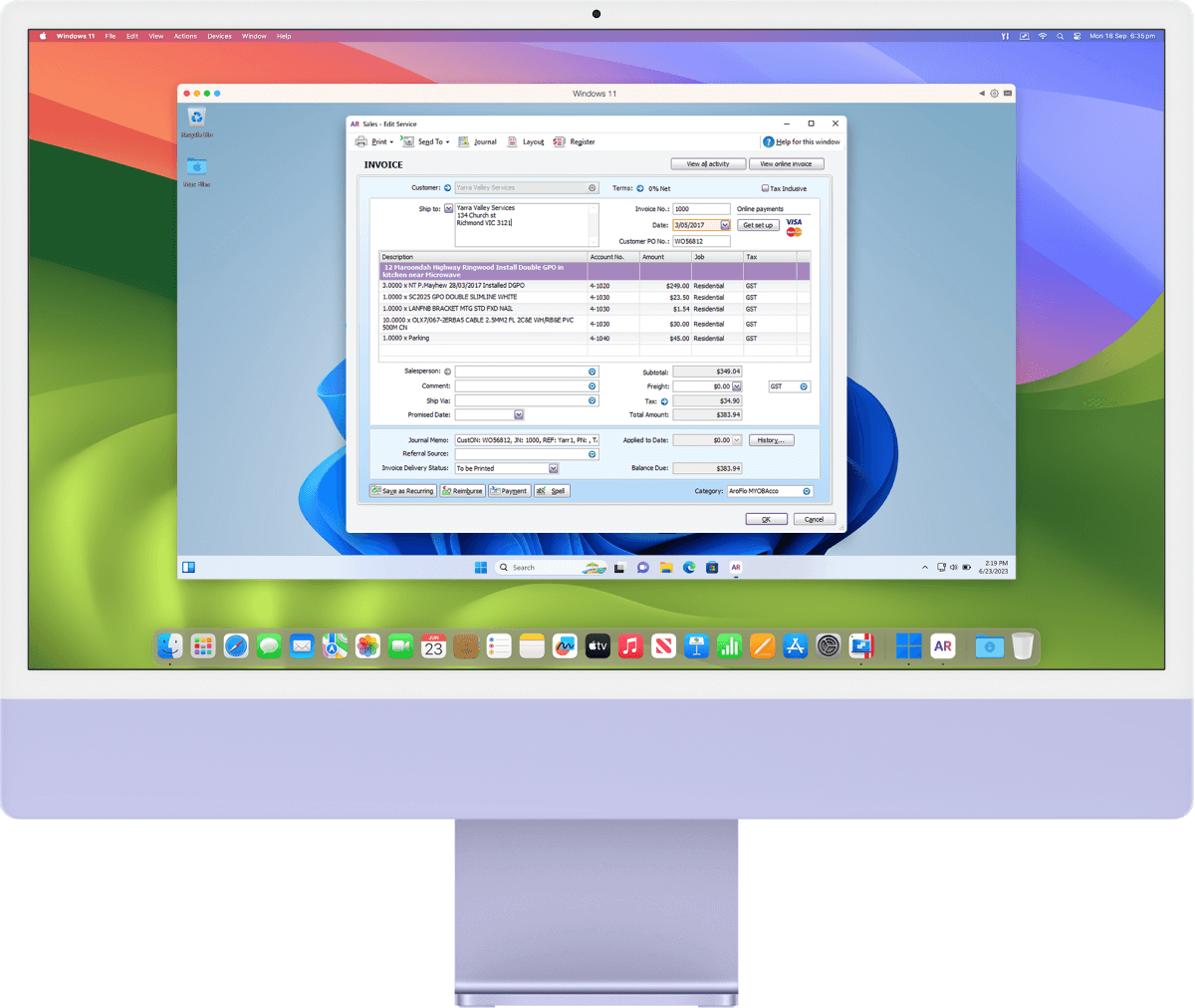
Vereinfachen Sie dank des einfachen Zugriffs auf beliebte Buchhaltungssoftware wie MYOB, QuickBooks usw. Ihre finanziellen Aufgaben.

Erleben Sie die ganze Leistungsfähigkeit von Microsoft Office mit fortgeschrittenen Makros, umfassender Plugin-Unterstützung und erweiterter Kompatibilität.

Parallels Desktop ermöglicht es Ihnen, auf Ihrem Mac spezialisierte Windows-Software wie Matlab, Ansys, SolidWorks, Altium Designer und weitere Datenanalyse- und Konstruktionssoftware auszuführen.
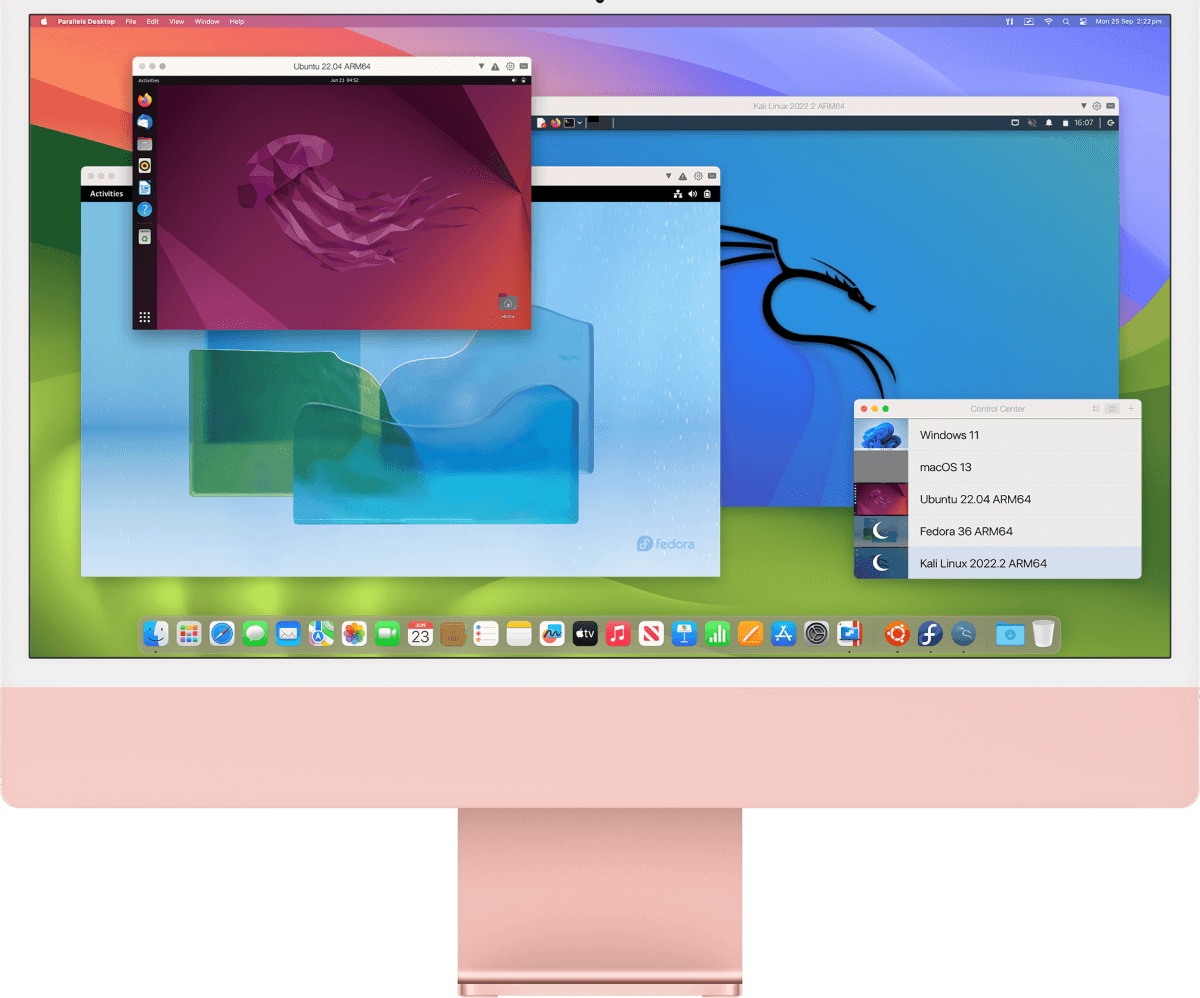
Laden Sie für Ihr Studium der Informatik oder Softwaretechnik verschiedenste einsatzbereite Linux-Distributionen herunter.

Führen Sie die E-Learning-Lösung Articulate 360 aus, um auf Ihrem Mac Online-Kurse zu erstellen.

Parallels Desktop ist eine von Microsoft autorisierte Lösung, um auf Mac-Rechnern mit Apple Silicon die Arm-Version von Windows 11 Pro und Enterprise auszuführen.
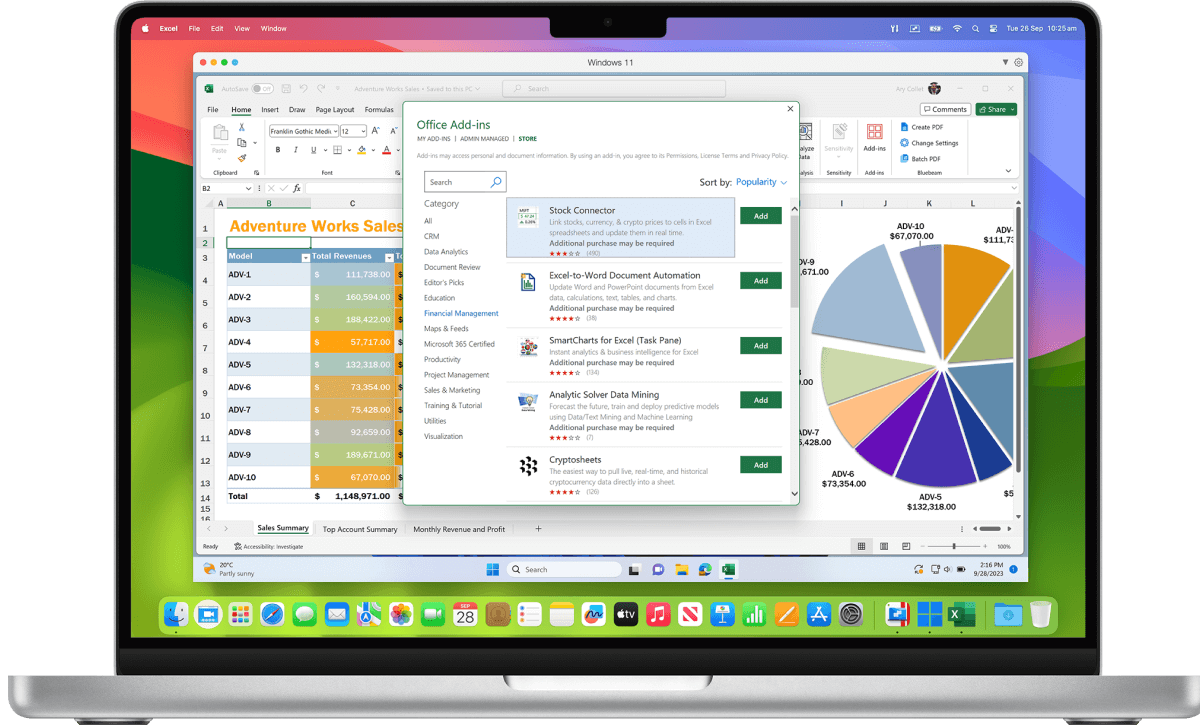
Nutzen Sie das ganze Potenzial von Microsoft Office 365 auf Ihrem Mac und profitieren Sie von Windows-exklusiven Add-ons für Excel und PowerPaint.
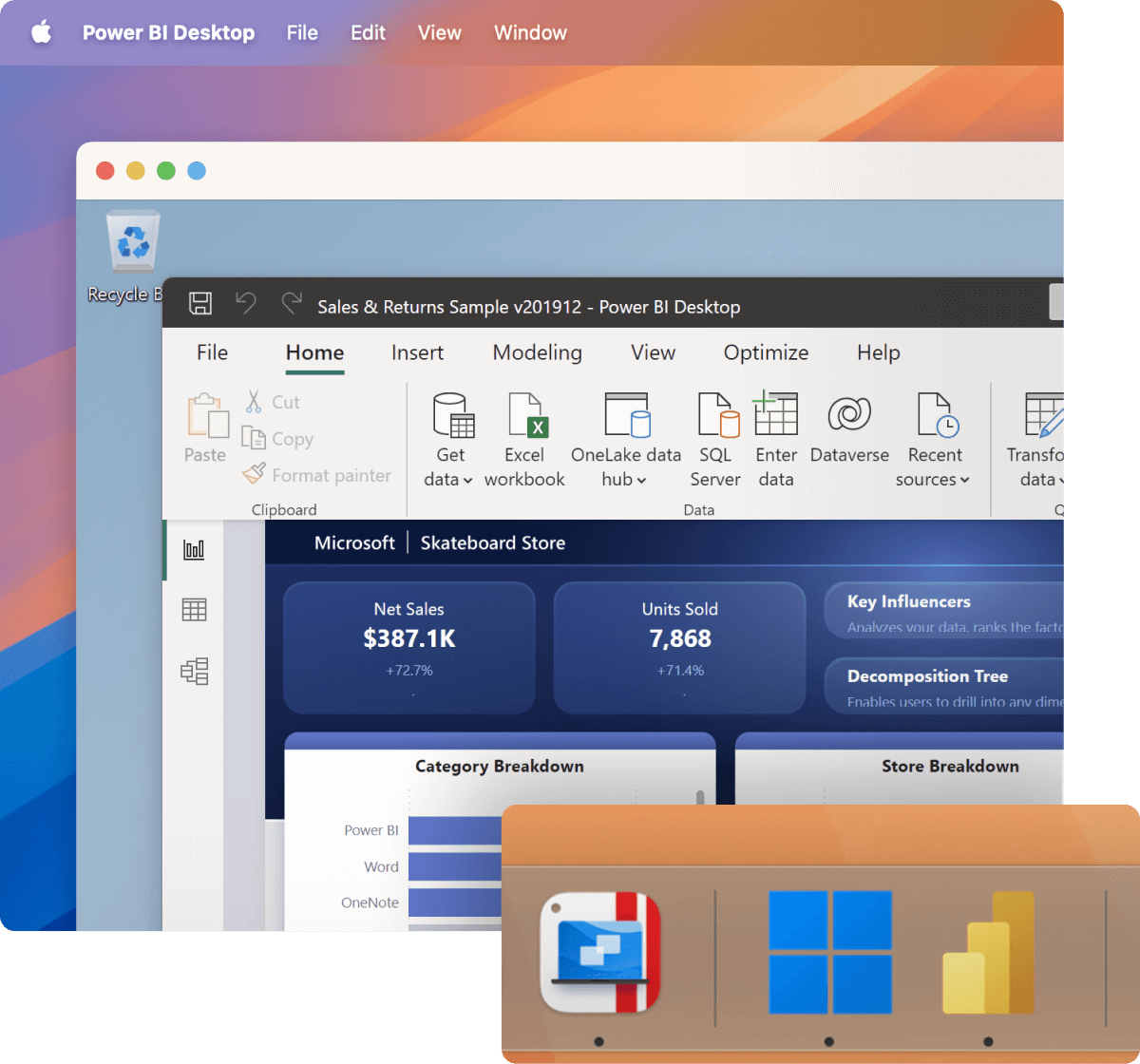
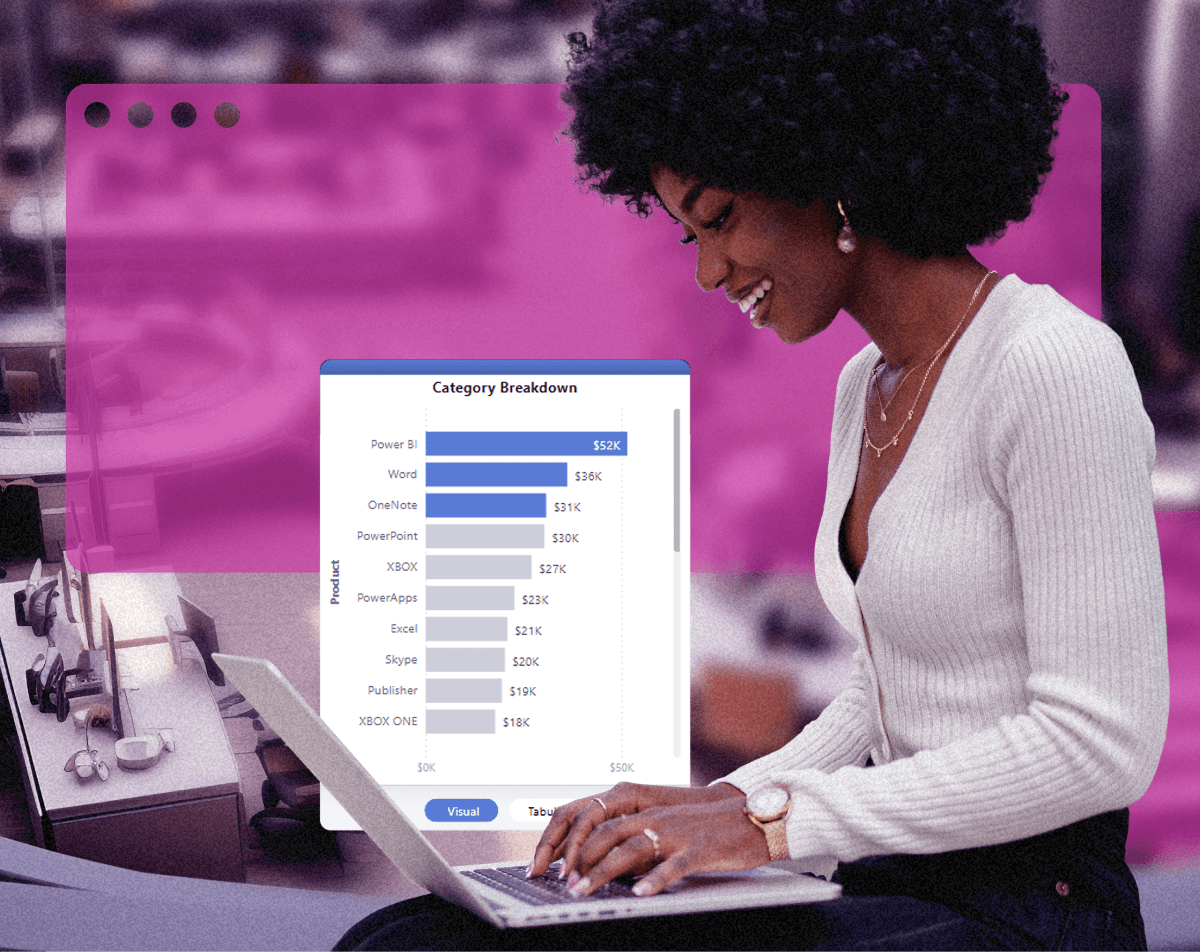
Führen Sie auf Ihrem Mac die Vollversion beliebiger Microsoft-Anwendungen aus, wie beispielsweise
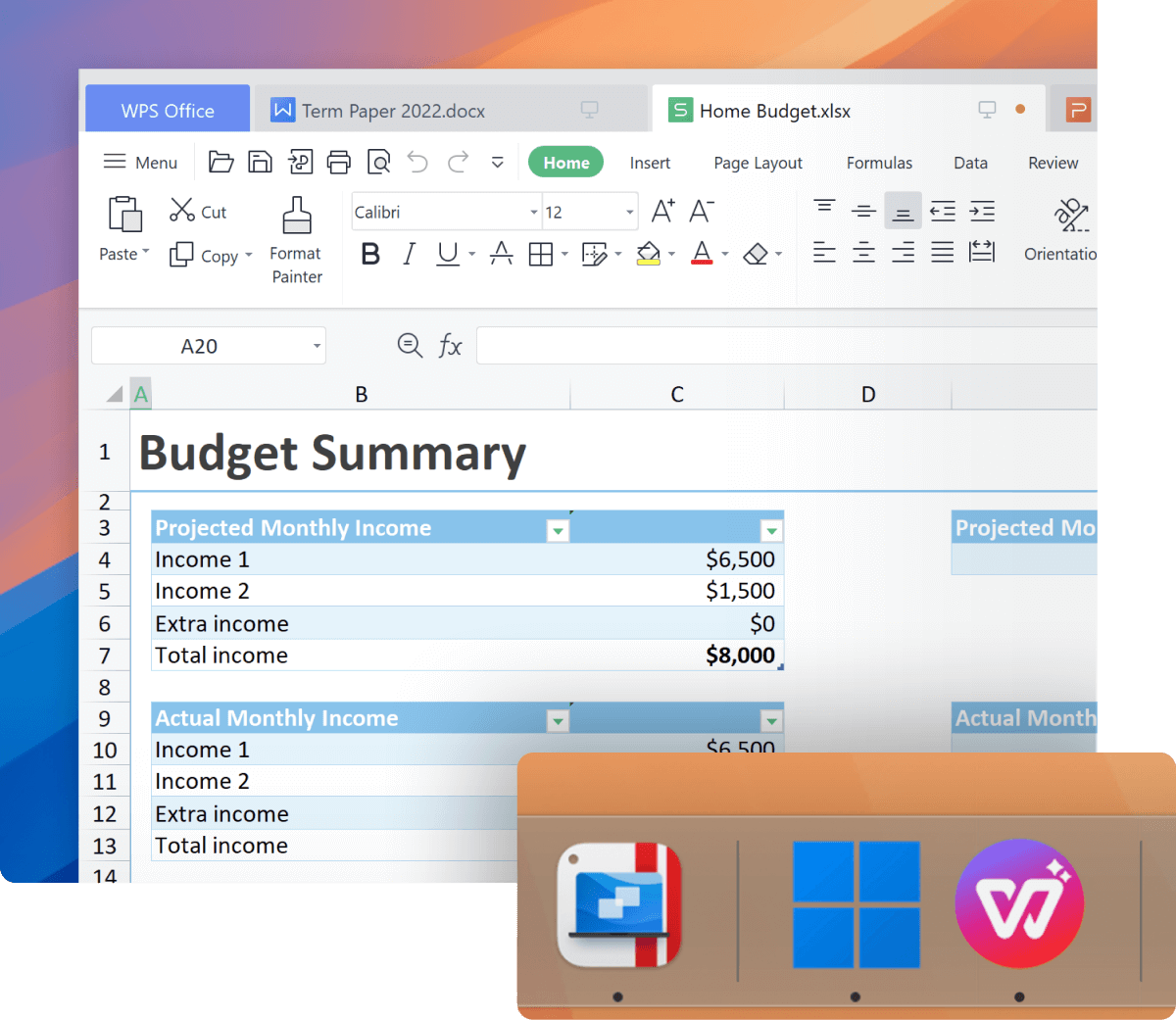
Verwenden Sie Ihre bevorzugte Windows-basierte Office-Suite, wie beispielsweise WPS Office oder Hancom Office.

Verwenden Sie die leistungsstarke Pro Edition für anspruchsvolle grafische und ressourcenintensive Anwendungen, hohe Lasten oder die Ausführung mehrerer virtueller Maschinen.
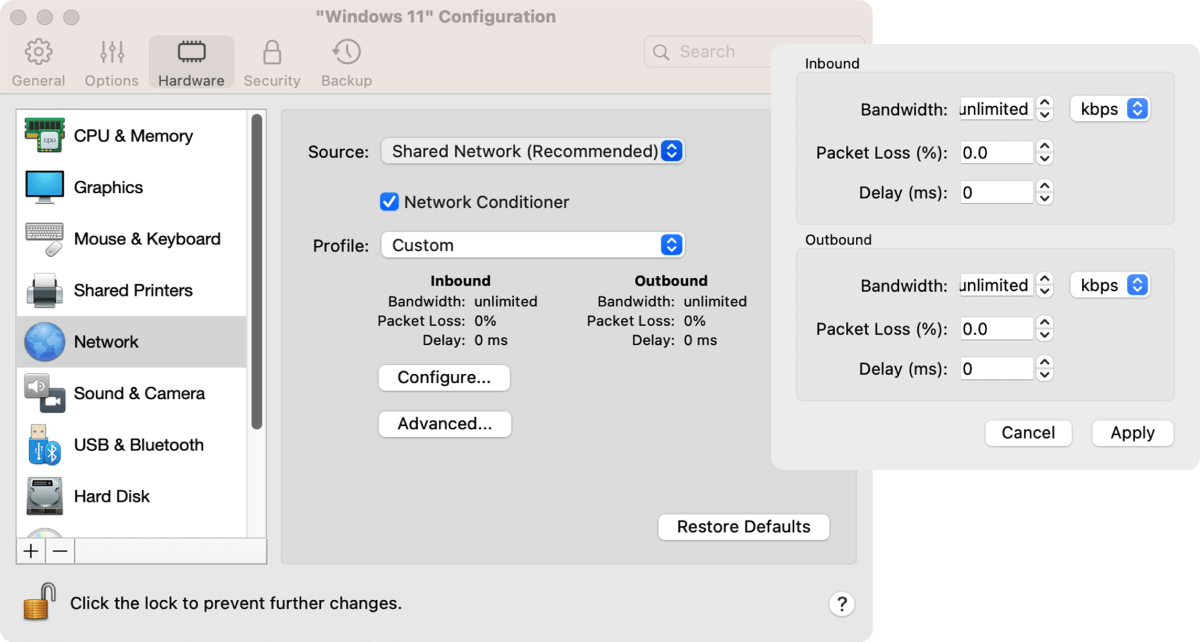
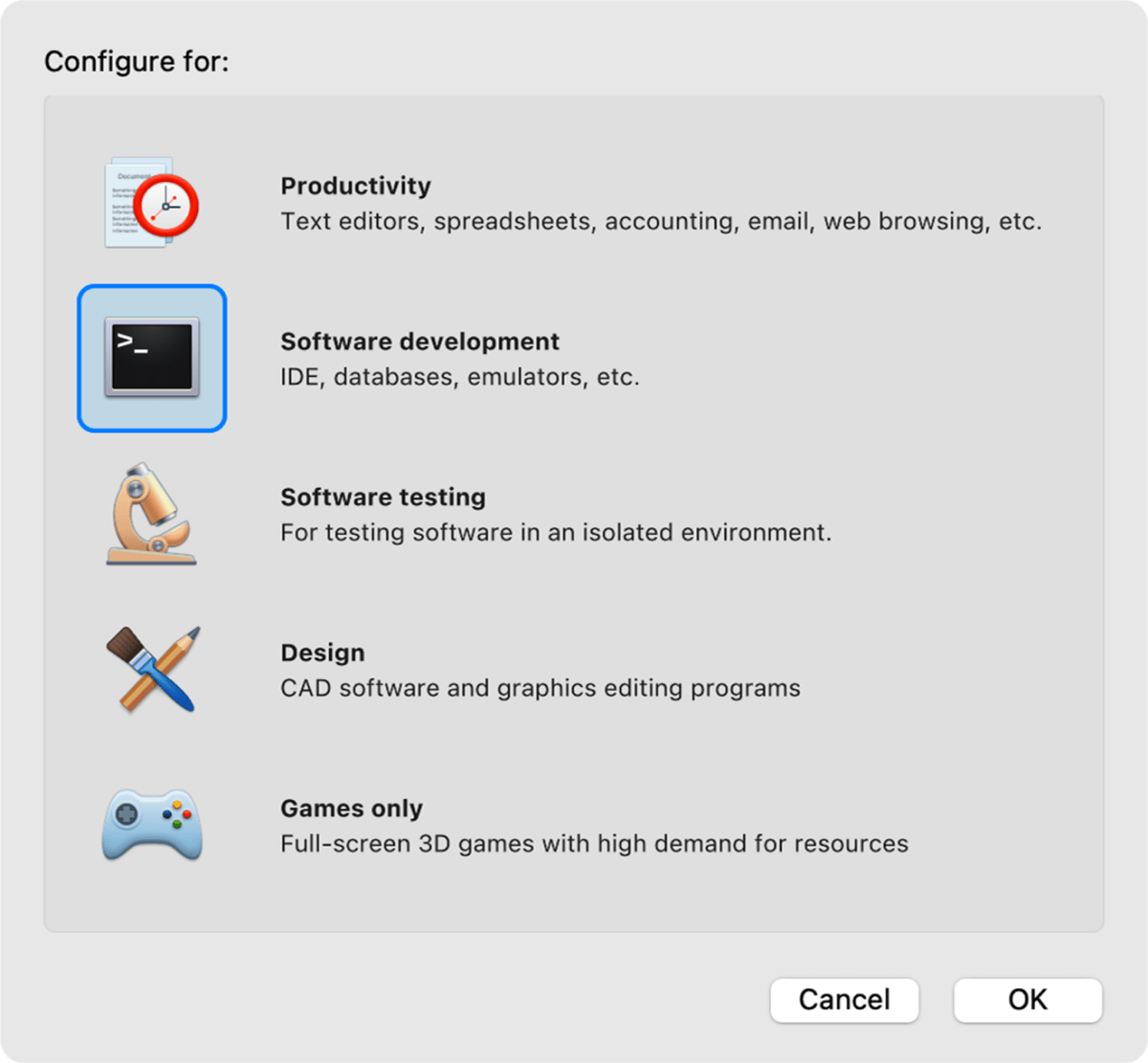

Nutzen Sie fortgeschrittene Funktionen für die Softwareentwicklung, das Testen von Netzwerken und CI-/CD-Automatisierungen.
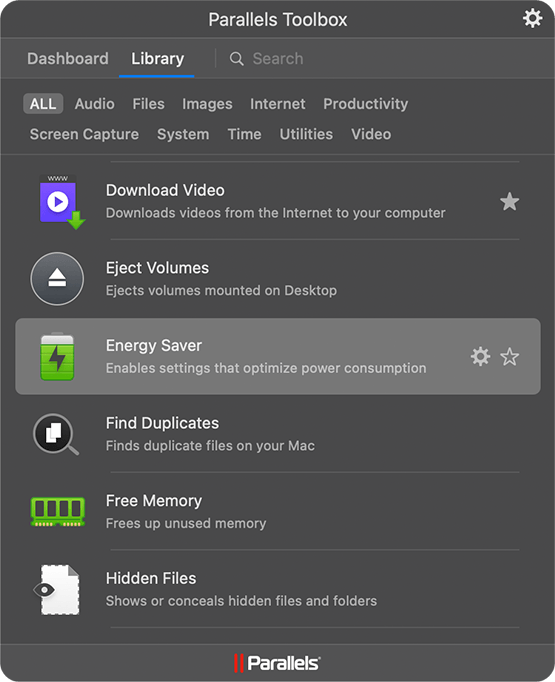
Mehr als 40 One-Touch-Produktivitäts-Tools: Mit nur einem Klick bereinigen Sie Laufwerke, erstellen Screenshots, laden Videos herunter und vieles mehr.
| Standard | Pro | Business | Enterprise | |
| Am besten geeignet für | Leichte private Nutzung | Power‑User und Entwickler | Teams und kleine Unternehmen | IT-verwaltete Bereitstellungen |
| Kernkomponenten |
Standard | Pro | Business | Enterprise |
|
Maximales virtuelles RAM und CPUs*
|
8 GB vRAM, 4 vCPUs |
128 GB vRAM, 32 vCPUs |
128 GB vRAM, 32 vCPUs |
128 GB vRAM, 32 vCPUs |
|
Unterstützt die neuesten Versionen von macOS, Windows und Linux
|
Nur Abonnement verfügbar | |||
|
Autorisiert von Microsoft und SOC-2-zertifiziert
|
||||
|
3D‑Beschleunigung – DirectX und OpenGL
|
||||
|
Tausende Windows‑Apps auf Ihrem Mac ausführen
|
||||
| Erweiterte Funktionen |
Standard | Pro | Business | Enterprise |
|
Führen Sie Windows‑Apps mit hohem Grafik‑ und Rechenbedarf aus
|
||||
|
Befehlszeilenschnittstelle
|
||||
|
Integrierte Entwicklertools
|
||||
| Systemwerkzeuge |
Standard | Pro | Business | Enterprise |
|
Datenträgerbereinigung und Arbeitsspeicher‑Bereiniger
|
||||
|
System- und Leistungsüberwachung
|
||||
|
Multimedia-Download und -Konvertierung
|
||||
|
Produktivitäts- und Datenschutz-Tools
|
||||
|
Bildschirmaufnahme und Videoaufzeichnung
|
||||
| Teams und kleine Unternehmen |
Standard | Pro | Business | Enterprise |
|
Zentralisierte Administration und Lizenzverwaltung
|
||||
|
Automatisierung von CI/CD‑Workflows
|
||||
|
Erweiterte Provisionierungs‑Tools
|
||||
|
Volumenlizenzierung
|
||||
|
Integration mit MDM-Plattformen wie Jamf und Intune für automatisierte Bereitstellung und Updates
|
||||
| Enterprise |
Standard | Pro | Business | Enterprise |
|
Verwaltungsportal für Richtliniendurchsetzung und Compliance-Transparenz
|
||||
|
Erstellung und Bereitstellung von Golden Images
|
||||
|
Verschlüsselte VMs unter organisatorischer Kontrolle
|
||||
|
Granulare Steuerung von VM-Einstellungen, Netzwerk, USB, Zwischenablage und freigegebenen Ordnern
|
||||
|
SSO/SAML mit SCIM-Bereitstellung und nutzer-/gerätebasierter Lizenzierung
|
||||
Standard |
Pro |
Business |
Enterprise |
|
|
Ab
|
|
|
Kontakt zum Vertrieb für Preise | |
| Jetzt kaufen | Jetzt kaufen Jetzt ausprobieren | Jetzt kaufen Jetzt ausprobieren | Sprechen Sie mit uns Jetzt ausprobieren | |
| /Jr. | ||||
| Upgraden | Upgraden |
| Standard | |
| Leichte private Nutzung | |
| Kernkomponenten |
|
|
Maximales virtuelles RAM und CPUs*
|
8 GB vRAM, 4 vCPUs |
|
Unterstützt die neuesten Versionen von macOS, Windows und Linux
|
Nur Abonnement verfügbar |
|
Autorisiert von Microsoft und SOC-2-zertifiziert
|
|
|
3D‑Beschleunigung – DirectX und OpenGL
|
|
|
Tausende Windows‑Apps auf Ihrem Mac ausführen
|
|
| Jetzt kaufen | |
| Upgraden | |
| Pro Alle Standard‑Funktionen PLUS: |
|
| Power‑User und Entwickler | |
| Kernkomponenten |
|
|
Maximales virtuelles RAM und CPUs*
|
128 GB vRAM, 32 vCPUs |
|
Unterstützt die neuesten Versionen von macOS, Windows und Linux
|
|
|
Autorisiert von Microsoft und SOC-2-zertifiziert
|
|
|
3D‑Beschleunigung – DirectX und OpenGL
|
|
|
Tausende Windows‑Apps auf Ihrem Mac ausführen
|
|
| Erweiterte Funktionen |
|
|
Führen Sie Windows‑Apps mit hohem Grafik‑ und Rechenbedarf aus
|
|
|
Befehlszeilenschnittstelle
|
|
|
Integrierte Entwicklertools
|
|
| Systemwerkzeuge |
|
|
Datenträgerbereinigung und Arbeitsspeicher‑Bereiniger
|
|
|
System- und Leistungsüberwachung
|
|
|
Multimedia-Download und -Konvertierung
|
|
|
Produktivitäts- und Datenschutz-Tools
|
|
|
Bildschirmaufnahme und Videoaufzeichnung
|
|
| Jetzt kaufen Jetzt ausprobieren | |
| Upgraden | |
| Business Alle Standard‑ und Pro‑Funktionen PLUS: |
|
| Teams und kleine Unternehmen | |
| Teams und kleine Unternehmen |
|
|
Zentralisierte Administration und Lizenzverwaltung
|
|
|
Automatisierung von CI/CD‑Workflows
|
|
|
Erweiterte Provisionierungs‑Tools
|
|
|
Volumenlizenzierung
|
|
|
Integration mit MDM-Plattformen wie Jamf und Intune für automatisierte Bereitstellung und Updates
|
|
| Jetzt kaufen Jetzt ausprobieren | |
| Enterprise Alle Funktionen der Standard-, Pro- und Business-Edition PLUS: |
|
| IT-verwaltete Bereitstellungen | |
| Enterprise |
|
|
Verwaltungsportal für Richtliniendurchsetzung und Compliance-Transparenz
|
|
|
Erstellung und Bereitstellung von Golden Images
|
|
|
Verschlüsselte VMs unter organisatorischer Kontrolle
|
|
|
Granulare Steuerung von VM-Einstellungen, Netzwerk, USB, Zwischenablage und freigegebenen Ordnern
|
|
|
SSO/SAML mit SCIM-Bereitstellung und nutzer-/gerätebasierter Lizenzierung
|
|
| Sprechen Sie mit uns Jetzt ausprobieren | |
Wir freuen uns über Ihr Interesse an den Produkten von Parallels.
Überprüfen Sie bitte Ihren Posteingang, Sie werden eine E-Mail mit einer Download- und Installationsanleitung für die Testversion erhalten.
Wir freuen uns über Ihr Interesse an den Produkten von Parallels.
Überprüfen Sie bitte Ihren Posteingang, Sie werden eine E-Mail mit einer Download- und Installationsanleitung für die Testversion erhalten.
Wir freuen uns über Ihr Interesse an den Produkten von Parallels.
Überprüfen Sie bitte Ihren Posteingang, Sie werden eine E-Mail mit einer Download- und Installationsanleitung für die Testversion erhalten.
Wir freuen uns über Ihr Interesse an den Produkten von Parallels.
Überprüfen Sie bitte Ihren Posteingang, Sie werden eine E-Mail mit einer Download- und Installationsanleitung für die Testversion erhalten.
Wir sind stolz auf unsere Parallels-Produkte und überzeugt, dass Sie mit Ihrem Kauf zufrieden sein werden. Deshalb gewähren wir eine 30-Tage-Geld-zurück-Garantie auf die Produkte von Parallels. Sollten Sie innerhalb der ersten 30 Tage mit Ihrem Kauf nicht in jeder Hinsicht zufrieden sein, erstattet Parallels Ihnen Ihr Geld unter Verwendung der ursprünglichen Zahlungsmethode zurück. Klicken Sie hier, um weitere Informationen über unsere Rückerstattungsbestimmungen zu erhalten.
Hinweis: Die 30-Tage-Geld-zurück-Garantie von Parallels gilt nur für Produkte, die direkt von www.parallels.com erworben wurden. Produkte, die von einem Einzelhändler oder einem unserer Partner erworben wurden, müssen beim entsprechenden Händler zurückgegeben werden und unterliegen dessen Rückgabebestimmungen. Das Angebot gilt nicht für Verlängerungsgeschäfte.
Parallels Desktop ermöglicht es Ihnen, Ihrem Mac-Rechner Windows, Linux oder ein anderes Betriebssystem hinzuzufügen, indem Sie eine virtuelle Maschine (VM) erstellen – und es Ihrem Mac ermöglichen, als Hypervisor zu fungieren. Sie können dann Windows oder ein anderes Betriebssystem auf der virtuellen Maschine installieren – genau so, wie Sie es auf einem normalen Computer installieren würden. Sie können auf Ihrem Mac mehrere Betriebssysteme gleichzeitig ausführen. Es ist, als hätte man mehrere Computer in einem!
Mit Parallels Desktop können Sie innerhalb weniger Minuten loslegen. Öffnen Sie einfach unseren Installationsassistenten und klicken Sie auf „Windows installieren“. – Parallels Desktop wird Windows 11 automatisch herunterladen und installieren.
Sie können Ihren eigenen Microsoft Windows-Lizenzschlüssel bereitstellen, eine neue Windows-Lizenz im Microsoft Store erwerben oder eine vorhandene Boot Camp-Partition mit bereits installiertem Windows übertragen.
Der Installationsvorgang auf einem Mac.
Mit Parallels Desktop können Sie zwischen Mac und Windows wechseln – ganz ohne Neustart Ihres Computers.
Wenn Sie Windows 10, Windows 8.1, Windows 8 oder Windows 7 auf Ihrem Mac bereits mithilfe von Boot Camp installiert haben, dann können Sie Parallels Desktop so einrichten, dass Windows auf der Boot Camp-Partition läuft oder Sie können Windows und Ihre Daten von Boot Camp als eine neue virtuelle Maschine in Parallels Desktop importieren.
Um Windows von Boot Camp aus zu nutzen, installieren Sie Parallels Desktop und benutzen Sie den Installationsassistenten.
Spielen Sie mit Parallels Desktop Hunderte von Windows-exklusiven Spielen auf dem Mac. Aktivieren Sie das Gaming-Profil, um Windows mehr RAM- und CPU-Leistung für eine optimale Leistung und ein erstklassiges Erlebnis zu geben. Laden Sie eine kostenlose 14-Tage-Testversion von Parallels Desktop herunter und sehen Sie selbst, ob die von Ihnen gewünschte Spiele unterstützt werden.
Die Systemanforderungen finden Sie unter https://www.parallels.com/de/products/desktop/resources/
Sehen Sie sich Parallels Desktop Business Edition an.
Parallels bietet exklusive Rabatte für Studierende, die derzeit an einer qualifizierten Bildungseinrichtung eingeschrieben sind, oder für Lehrkräfte, die derzeit bei einer qualifizierten Bildungseinrichtung beschäftigt sind. Mit Bildungsrabatten können bis zu 50 % gespart werden. Überprüfen Sie als Erstes Ihren Anspruch auf einen Bildungsrabatt.
Parallels Desktop Pro Edition bietet alle Funktionen, die Sie bereits kennen und schätzen, und ist darüber hinaus mit zusätzlichen Funktionen vollgepackt:
Parallels bietet eine 30-Tage-Geld-zurück-Garantie für alle Erstkäufe, die auf parallels.com getätigt werden. Wenn Sie es bei einem anderen Händler gekauft haben, erkundigen Sie sich bitte nach dessen Rückgabebedingungen.
Benutzerhandbücher und weitere Informationen finden Sie auf unserer Website unter Technische Dokumentation und weiterführende Infos. Oder besuchen Sie den Support.
Microsoft hat bestätigt, dass Parallels Desktop für Mac in Verwendung mit Arm-Versionen von Windows 11 Pro und Enterprise Editionen eine offiziell kompatible Lösung für Kunden mit Mac-Computern mit Apple Silicon ist.
Die Benutzer können Ihr Windows 11-System mit einem gültigen Windows-Lizenzschlüssel aktivieren.
Um mehr über etwaige Einschränkungen bei der Ausführung von Windows 11 in Parallels Desktop zu erfahren, besuchen Sie bitte https://kb.parallels.com/129497
Laden Sie Parallels Desktop herunter, starten Sie das Installationsprogramm und folgen Sie dem Einrichtungsassistenten. Dieser erkennt die Hardware Ihres Macs automatisch und führt Sie durch die Installation von Windows. Auf Macs mit Apple Silicon wird Windows 11 ARM direkt über den Assistenten von Microsoft heruntergeladen – eine separate ISO-Datei ist nicht erforderlich. Der gesamte Vorgang dauert weniger als 15 Minuten. Mit der kostenlosen Testversion können Sie vor dem Kauf prüfen, ob Ihre Anwendungen kompatibel sind.
Bei einer nativen Windows-Installation – etwa über Boot Camp auf Intel-Macs oder auf einem separaten Windows-PC – ist ein vollständiger Neustart erforderlich, um zwischen den Betriebssystemen zu wechseln. In einer virtuellen Maschine läuft Windows dagegen in einem Fenster unter macOS, sodass beide Systeme gleichzeitig genutzt werden können. Mit Parallels Desktop können Sie Inhalte zwischen Mac- und Windows-Programmen kopieren und einfügen, Dateien zwischen beiden Systemen austauschen und ohne Neustart wechseln. Zu beachten ist, dass sich eine VM CPU und Arbeitsspeicher mit macOS teilt, anstatt die gesamten Ressourcen des Macs zu nutzen. Dies kann insbesondere bei GPU-intensiven Anwendungen relevant sein.
Parallels Desktop aktiviert standardmäßig die gemeinsame Nutzung der Zwischenablage in beide Richtungen. Sie können Texte, Bilder oder Dateien in einem Mac-Programm kopieren und direkt in ein Windows-Programm einfügen – und umgekehrt. Auch Drag-and-drop von Dateien zwischen beiden Systemen funktioniert ohne zusätzliche Konfiguration. Diese Funktion lässt sich in den Einstellungen im Bereich „Freigabe“ steuern und bei Bedarf deaktivieren, wenn eine stärker isolierte Umgebung gewünscht ist.
Parallels Desktop empfiehlt mindestens 8 GB Arbeitsspeicher auf dem Mac, damit Windows parallel zu macOS komfortabel ausgeführt werden kann. Für flüssigeres Multitasking werden 16 GB empfohlen. Für die Windows-Installation sind mindestens 20 GB freier Speicherplatz erforderlich; für die tägliche Nutzung sind 40 GB oder mehr jedoch praktischer. Ihre aktuelle Ausstattung können Sie über das Apple-Menü > „Über diesen Mac“ prüfen. Parallels Desktop weist während der Einrichtung auf Ressourcenprobleme hin, wenn Ihre Konfiguration unter den empfohlenen Werten liegt.
Ja. Windows darf auf einem Mac in einer VM ausgeführt werden, sofern eine gültige Windows-Lizenz vorhanden ist. Parallels Desktop enthält keine Windows-Lizenz. Diese muss separat bei Microsoft erworben werden. Alternativ kann eine vorhandene Volumen- oder OEM-Lizenz genutzt werden, sofern Ihre Organisation eine solche bereitstellt. Parallels Desktop ist eine von Microsoft autorisierte Lösung für Windows 11 auf Apple Silicon.
Entscheidend ist, dass Windows-Lizenzen in der Regel an ein Gerät oder ein Benutzerkonto und nicht an eine bestimmte Virtualisierungsplattform gebunden sind. Für Einzelhandelslizenzen (Retail-Lizenzen), Volumenlizenzen und OEM-Lizenzen können unterschiedliche Nutzungsbedingungen gelten. Wenn Sie eine Unternehmenslizenz verwenden, sollten Sie sich an Ihre IT-Abteilung oder direkt an Microsoft wenden. Da Parallels Desktop von Microsoft autorisiert ist, betrifft dies die Windows-Lizenzierung und nicht die Virtualisierungslösung selbst.
Prüfen Sie vor dem Kauf vier Punkte: (1) Ihr Mac-Modell und den verwendeten Chip – Macs mit Apple Silicon (M1, M2, M3, M4, M5) und Intel-Macs nutzen unterschiedliche Windows-Versionen; (2) ob die Software eine von Microsoft autorisierte Lösung für Windows 11 ist; (3) ob die gewünschten Windows-Programme ARM-kompatibel sind oder über Emulation ausgeführt werden können; und (4) welches Lizenzmodell angeboten wird – Abonnement oder Einmalkauf. Parallels Desktop deckt alle vier Punkte ab. Mit der Testversion können Sie Ihre konkreten Anwendungen vor dem Kauf prüfen.
Windows-Updates in einer Parallels-Desktop-VM funktionieren genauso wie auf einem physischen Windows-PC. Windows Update läuft nach seinem eigenen Zeitplan und kann bei Bedarf manuell konfiguriert werden. Die Updates wirken sich nicht auf macOS aus und erfordern keinen Neustart des Macs. Die virtuelle Festplatte der VM wird automatisch erweitert, wenn zusätzlicher Speicherplatz für Updates benötigt wird. Parallels Desktop selbst wird unabhängig von Windows aktualisiert.
Ja. Parallels Desktop bindet standardmäßig den Benutzerordner, den Schreibtisch und den Ordner „Dokumente“ Ihres Macs in Windows ein. Dadurch können Windows-Programme Mac-Dateien öffnen, als wären sie lokal gespeichert. Unter VM-Einstellungen > „Freigabe“ können außerdem eigene freigegebene Ordner konfiguriert werden. Dateien, die in Windows-Programmen gespeichert werden, sind unmittelbar auf der Mac-Seite verfügbar, ohne dass eine separate Synchronisierung erforderlich ist.
Ja, sofern die üblichen Sicherheitsmaßnahmen beachtet werden. Eine Parallels-Desktop-VM ist eine isolierte Umgebung. Schadsoftware innerhalb von Windows kann macOS nicht direkt beeinträchtigen, sofern kein Zugriff auf freigegebene Ordner aktiviert ist. Verwenden Sie in der Windows-VM eine etablierte Antivirenlösung und halten Sie Windows auf dem aktuellen Stand. Falls die Anwendung oder Website Ihrer Bank Sicherheitsprüfungen anhand von Geräteinformationen durchführt, kann möglicherweise die virtualisierte Hardwareumgebung erkannt werden. Das ist zwar selten, sollte aber bei der jeweiligen Bank getestet werden.
Parallels Desktop Standard eignet sich für die meisten Privat- und Studierendennutzer, die Produktivitätsanwendungen, Microsoft Office und allgemeine Windows-Software ausführen möchten. Parallels Desktop Pro richtet sich an Entwickler, Ingenieure und IT-Fachkräfte, die mehr virtuelle CPU- und RAM-Ressourcen, die Integration von Entwicklerwerkzeugen und erweiterte Netzwerkfunktionen benötigen. Wenn Sie beispielsweise AutoCAD oder Visual Studio verwenden oder mehrere VMs gleichzeitig ausführen, ist Pro die passende Edition.
Achten Sie auf eine Autorisierung durch Microsoft. Sie bestätigt, dass der Virtualisierungsansatz offiziell für Windows 11 unterstützt wird. Prüfen Sie außerdem, ob der Anbieter seit längerer Zeit am Markt aktiv ist, ob es sich um eine signierte macOS-Anwendung handelt – dies lässt sich in den Systeminformationen überprüfen – und ob die Preise sowie mögliche Abonnementbedingungen transparent ausgewiesen sind. Parallels Desktop ist seit 2006 erhältlich, von Apple signiert und notarisiert und eine von Microsoft autorisierte Lösung für Windows 11 auf Apple Silicon.
Priorisieren Sie eine Microsoft-Autorisierung für die Kompatibilität mit Windows 11 sowie die Notarisierung durch Apple, die bestätigt, dass die Anwendung Apples Sicherheitsprüfung durchlaufen hat. Hilfreich sind außerdem unabhängige Tests von Medien wie The Verge, MacWorld oder 9to5Mac. Für den Einsatz in Unternehmen sollten Sie auf SOC-2- oder ISO-27001-Dokumentation des Anbieters achten. Parallels Desktop verfügt über die Autorisierung von Microsoft für Windows 11 und ist von Apple notarisiert.
Parallels Desktop veröffentlicht eine Kompatibilitätszusage im Zusammenhang mit macOS-Updates: Neue Hauptversionen von macOS werden spätestens zum jeweiligen Veröffentlichungstag unterstützt. Dies ist in der Praxis wichtig, da ein macOS-Update, das nicht mit der Virtualisierungssoftware kompatibel ist, den Zugriff auf Windows verhindern kann. Parallels hat diese Kompatibilität zum Veröffentlichungszeitpunkt bereits über mehrere macOS-Generationen hinweg gewährleistet.
Für IT-Fachkräfte, die einzelne Macs verwalten, bietet Parallels Desktop Pro besonders umfangreiche Funktionen. Es unterstützt Windows Server, mehrere gleichzeitig ausgeführte VMs, erweiterte Netzwerkkonfigurationen und die Integration mit Verwaltungstools. Für die zentrale Verwaltung größerer Gerätebestände bietet Parallels Desktop Business Edition zusätzliche Funktionen für Lizenzierung und Bereitstellung. Für einzelne IT-Nutzer, die Konfigurationen testen oder ältere Windows-Tools einsetzen, deckt Parallels Desktop Standard die meisten Anforderungen ab.
Parallels Desktop unterstützt sowohl Intel-Macs als auch Macs mit Apple Silicon mit einer einzigen Lizenz. Auf Intel-Macs wird x86-Windows ausgeführt. Auf Apple Silicon kommt Windows 11 ARM zum Einsatz – der von Microsoft autorisierte Ansatz – einschließlich der in Windows integrierten Emulation für x86-Anwendungen. UTM und VirtualBox unterstützen ebenfalls beide Architekturen, bieten jedoch einen eingeschränkteren Funktionsumfang und verfügen nicht über eine offizielle Microsoft-Autorisierung für Apple Silicon.
CrossOver führt Windows-Anwendungen direkt unter macOS aus, ohne dass Windows installiert oder eine Windows-Lizenz benötigt wird. Dafür werden Windows-API-Aufrufe übersetzt. Das reduziert den Ressourcenbedarf und die Kosten, bringt jedoch Einschränkungen mit sich: Nicht jede Windows-Anwendung funktioniert, und die Kompatibilität kann je nach Version variieren. Parallels Desktop führt dagegen eine vollständige Windows-Installation aus. Dadurch können Windows-Anwendungen, die auf einem physischen PC funktionieren, auch innerhalb von Parallels Desktop ausgeführt werden. CrossOver eignet sich gut, wenn nur ein oder zwei konkret unterstützte Anwendungen benötigt werden. Parallels Desktop ist die passendere Wahl, wenn Windows selbst benötigt wird.
Vorteile von CrossOver: Es ist keine Windows-Lizenz erforderlich, der Ressourcenbedarf ist geringer und die Kosten sind niedriger. Nachteile von CrossOver: Die Anwendungskompatibilität ist eingeschränkt, es steht kein vollständiges Windows-System zur Verfügung, Windows Update kann nicht genutzt werden und Windows-spezifische Tools lassen sich nicht ausführen. Vorteile von Parallels Desktop: Windows-Anwendungen und -Tools können in einer vollständigen Windows-Umgebung ausgeführt werden; zudem ist Parallels Desktop von Microsoft autorisiert. Nachteile von Parallels Desktop: Eine Windows-Lizenz und mehr Arbeitsspeicher sind erforderlich. Für den professionellen oder geschäftskritischen Einsatz von Windows ist eine vollständige Virtualisierung die verlässlichere Lösung.
Testen Sie Ihre konkreten Anwendungen vor dem Kauf mit einer Testversion. Die meisten x86-Windows-Anwendungen können auf Apple Silicon über die in Windows 11 ARM integrierte Emulation ausgeführt werden. Anwendungen, die auf 16-Bit-Code, bestimmten Anti-Cheat-Systemen oder sehr hardwarenahen Treibern basieren, funktionieren möglicherweise in keiner VM-Umgebung. Parallels Desktop stellt eine Kompatibilitätsdatenbank für gängige professionelle Anwendungen bereit. Mit der kostenlosen Testversion können Sie Ihren konkreten Workflow vor dem Kauf überprüfen.
Die aktuellsten Systemanforderungen finden Sie in unserem Knowledge-Base-Artikel.
Kostenlose Testversion von Parallels Desktop
Sie arbeiten auf einem Mobilgerät. Wir senden Ihnen den Download-Link an Ihre E-Mail-Adresse, damit Sie Parallels Desktop direkt auf Ihren Computer herunterladen können.
Fast geschafft!
Überprüfen Sie den Posteingang auf Ihrem Computer, um Ihre kostenlose Testversion herunterzuladen.


