




Steam-Spiele spielen auf Ihrem Mac mit Parallels Desktop
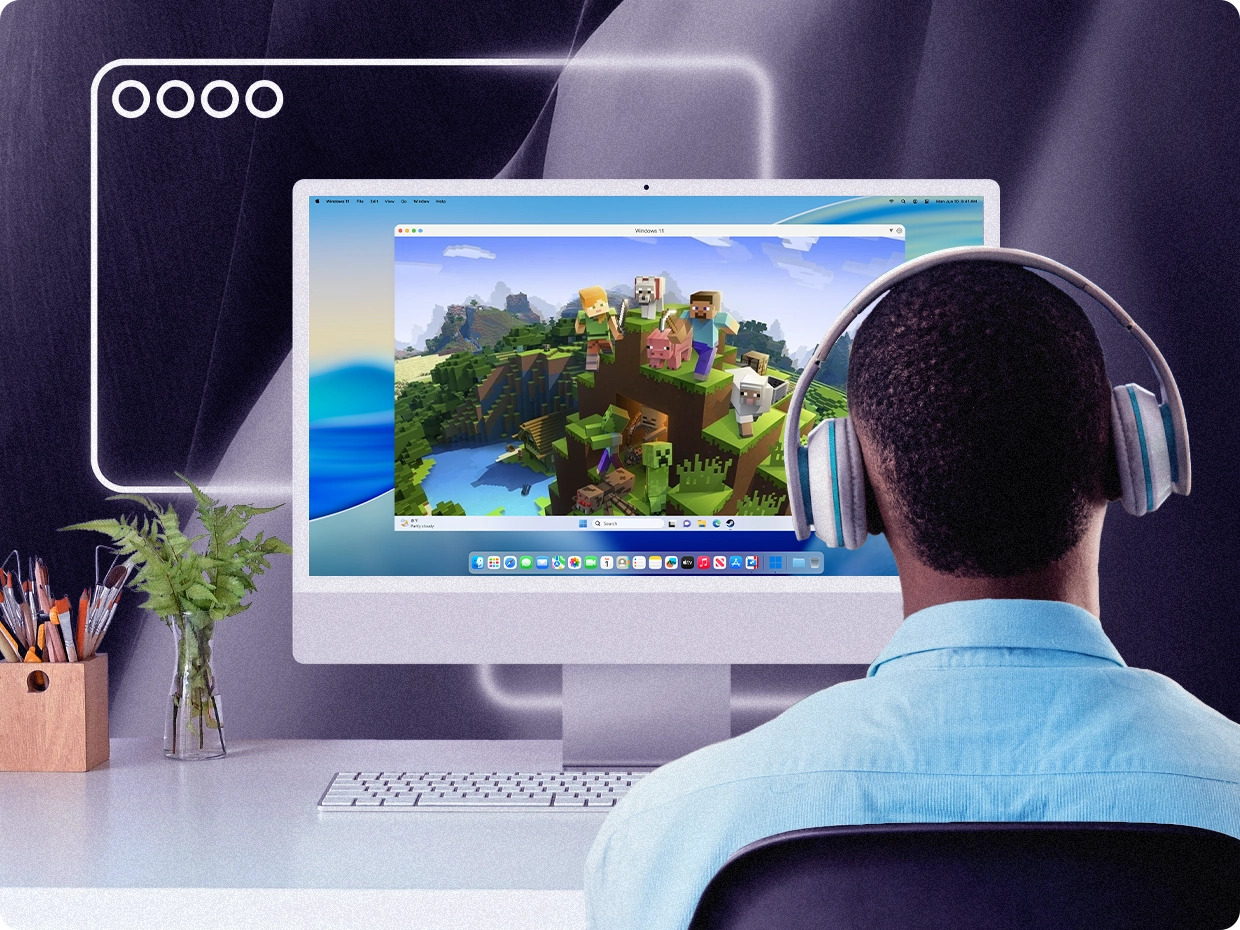
Spielen Sie Minecraft Bedrock, Valheim, GTA V, Skyrim Special Edition und hunderte weitere Windows-exklusive Steam-Spiele auf dem Mac. Parallels Desktop ist die von Microsoft autorisierte Lösung zum Ausführen von Windows 11 auf Apple Silicon Macs – mit DirectX 11-Unterstützung und einem integrierten Gaming-Profil, das CPU-, RAM- und GPU-Ressourcen für Spiele optimiert.
Spielen Sie Hunderte von Windows-exklusiven Steam-Spielen auf dem Mac
Viele beliebte Steam-Spiele sind weiterhin nicht nativ für macOS verfügbar. Mit Parallels Desktop können Mac-Benutzer auf zahlreiche Windows-Spiele zugreifen – von Minecraft Bedrock und Valheim bis zu GTA V, Skyrim Special Edition, Fallout 4 und Age of Empires II: Definitive Edition – ohne macOS zu verlassen.
Ob Sie auf eine unter Windows aufgebaute Steam-Bibliothek zugreifen oder mit Freunden auf Windows-exklusiven Multiplayer-Plattformen spielen möchten: Mit Parallels Desktop können Sie viele Windows-Spiele auf Apple Silicon Macs ausführen.

-
![Symbol für Action-Adventure-Spiel]()
Minecraft Bedrock
![Link-Symbol]()
-
![Symbol für Action-Adventure-Spiel]()
Valheim
-
![Symbol für Shooter-Spiel]()
Grand Theft Auto V (GTA V)
-
![Symbol für Actionspiel]()
Skyrim Special Edition
-
![Symbol für Strategiespiel]()
Civilization VI
-
![Symbol für Strategiespiel]()
Age of Empires II: Definitive Edition
-
![Spiel-Symbol]()
The Sims 4
-
![Symbol für Action-Adventure-Spiel]()
Hollow Knight
-
![Symbol für Actionspiel]()
Mass Effect Legendary Edition
-
![Spiel-Symbol]()
Cuphead
-
![Spiel-Symbol]()
RimWorld
-
![Spiel-Symbol]()
Factorio
-
![Spiel-Symbol]()
Fallout 4
-
![Spiel-Symbol]()
Tekken 7
-
![Spiel-Symbol]()
Weitere Spiele
![Link-Symbol]()


Minecraft auf dem Mac mit Parallels Desktop
Bei Minecraft auf dem Mac muss zwischen Java Edition und Bedrock Edition unterschieden werden. Die Java Edition unterstützt Apple Silicon nativ und ist für Mac-Benutzer in der Regel die beste Wahl. Die Bedrock Edition ermöglicht Crossplay mit Xbox, PlayStation, Nintendo Switch, iPhone, iPad und Android.
Da Microsoft keine native macOS-Version der Bedrock Edition anbietet, verwenden viele Mac-Benutzer Parallels Desktop, um die Windows-Version auszuführen. Kurz gesagt: Java läuft am besten nativ auf dem Mac. Für Bedrock ist Parallels Desktop besonders relevant.
Nativ auf dem Mac – empfohlen
Minecraft Java Edition unterstützt Intel Macs und Apple Silicon Macs. Seit Version 1.19 bietet Mojang native Unterstützung für Apple Silicon, sodass die Java Edition direkt auf modernen Macs mit M-Serie-Chips läuft.
Vorteile für Java-Spieler:
- Native Leistung auf Apple Silicon
- Unterstützung für Forge, Fabric und Quilt
- Shader-Kompatibilität mit OptiFine und Iris
- Native Multiplayer-Unterstützung
- Bessere Leistung als Java in einer virtuellen Maschine
Für die meisten Java-Spieler erhöht Parallels Desktop die Komplexität, ohne einen wesentlichen Vorteil zu bieten.
Funktioniert mit Einschränkungen – zentraler Anwendungsfall für Parallels Desktop
Minecraft Bedrock Edition ermöglicht Crossplay zwischen Windows-PCs, Xbox, PlayStation, Nintendo Switch, iPad, iPhone und Android-Geräten. Eine native macOS-Version ist derzeit nicht verfügbar. Für Mac-Benutzer, die Bedrock-Crossplay benötigen, ist Windows 11 in Parallels Desktop eine der direktesten Optionen.
Viele Benutzer können Bedrock erfolgreich installieren und spielen. Die Kompatibilität kann jedoch je nach Windows-on-Arm-Verhalten, Microsoft Store-Updates und Spielversion variieren.
Bekannte Probleme mit Minecraft Bedrock in Parallels Desktop
Wodurch entstehen die meisten Probleme?
Minecraft Bedrock verwendet derzeit Windows-x64-Code, der über die Emulation von Windows 11 on Arm ausgeführt wird. Diese zusätzliche Übersetzungsschicht ist für viele der von Benutzern gemeldeten Probleme verantwortlich.
Häufig gemeldete Probleme
- Microsoft Store-Fehler „Dieses Produkt ist nicht mit Ihrem Prozessor kompatibel“
- Fehler bei der Xbox Live-Anmeldung
- Authentifizierungsprobleme bei der Multiplayer-Anmeldung
- Probleme mit der Mauserfassung
- Cursor verlässt das Spielfenster
- Unregelmäßige Kameraempfindlichkeit
- Probleme mit der Controller-Eingabe
Mögliche Lösungsansätze
Einige Benutzer berichten von Erfolgen nach:
- Neuinstallation von Windows 11 on Arm
- Aktualisierung von Parallels Tools
- Anpassung der Einstellungen des Gaming-Profils
- Ändern des Mausmodus
- Installation von Bedrock über alternative Paketmethoden
Die Ergebnisse variieren je nach Systemkonfiguration und Spielversion.
Empfehlung
Wenn Sie Bedrock-Crossplay mit Konsolen- und Mobilspielern nutzen möchten, ist Parallels Desktop weiterhin eine der praktischsten Optionen auf dem Mac. Beachten Sie jedoch, dass die Einrichtung unter Umständen Fehlerbehebung erfordert.
Mods auf dem Mac: Die native Java-Version ist für Modding besser geeignet
Für modifiziertes Minecraft bietet die native Java-Version für macOS in der Regel die bessere Erfahrung.
Dazu gehören:
- Forge
- Fabric
- Quilt
- OptiFine
- Iris
- Shader-Pakete
- Große Modpacks
Wenn stark modifiziertes Java in einer Windows-VM ausgeführt wird, entsteht zusätzlicher Overhead, der die Leistung im Vergleich zur nativen Ausführung unter macOS deutlich reduzieren kann.
Minecraft-Multiplayer und Anti-Cheat: Vorteile für Benutzer virtueller Maschinen
Minecraft verwendet nicht dieselben Anti-Cheat-Technologien auf Kernel-Ebene wie beispielsweise:
- Valorant
- Rainbow Six Siege
- Destiny 2
Der Java-Multiplayer setzt hauptsächlich auf serverseitige Moderation und pluginbasierte Anti-Cheat-Systeme. Bedrock verwendet Microsoft-Kontodienste statt Kernel-Treibern. Dadurch ist Minecraft für Virtualisierung in der Regel weniger problematisch als viele kompetitive Shooter.
| Szenario | Empfehlung | Warum |
| Java Edition (1.19+) | Nativ empfohlen | Beste Leistung und Stabilität bei nativer Ausführung auf dem Mac |
| Bedrock Edition-Crossplay | Bedingt empfohlen | Funktioniert für viele Benutzer, bekannte Probleme sind jedoch möglich |
| Modifiziertes Java | Nativ empfohlen | Bessere Leistung als in einer VM |
| Ältere Java-Versionen | Abhängig von der Konfiguration | Ältere Builds können teilweise von Windows-Kompatibilität profitieren |
| Windows-exklusive Launcher | Bedingt empfohlen | Nützlich, wenn keine native Mac-Unterstützung verfügbar ist |
Spielebibliothek nach Genre durchsuchen
Der Steam-Katalog reicht von Sandbox- und Survival-Spielen über Indie-Plattformer bis hin zu Strategieklassikern und großen RPGs. Die folgenden Tabellen zeigen beliebte Spiele, nach denen Mac-Benutzer häufig suchen, ob eine native macOS-Version verfügbar ist und wo Parallels Desktop eingesetzt werden kann. Da sich die Spielekompatibilität laufend verändert, können Ergebnisse je nach Mac-Modell, Spielversion, Windows-Updates und Grafikanforderungen variieren.
Sandbox und Survival
| Spiel | Native Mac-Version | Kompatibilitätsstatus | Hinweise |
| Minecraft Java Edition | Ja | Nativ empfohlen | Native Apple Silicon-Unterstützung seit Minecraft 1.19. Beste Leistung und Mod-Unterstützung unter macOS. Weitere Informationen finden Sie im Minecraft-Abschnitt oben. |
| Minecraft Bedrock Edition | Nein | Funktioniert mit Einschränkungen | Eine der direktesten Möglichkeiten für Bedrock-Crossplay auf dem Mac. Benutzer berichten jedoch über Probleme mit dem Microsoft Store, der Xbox-Anmeldung und der Eingabe. |
| Stardew Valley | Ja | Nativ empfohlen | Die native Mac-Version ist die bevorzugte Option. Einige Spieler verwenden Windows-Umgebungen für bestimmte Mod-Konfigurationen. |
| Project Zomboid | Ja | Nativ empfohlen | Der native Java-basierte Build funktioniert gut unter macOS. Für bestimmte Mod-Workflows kann die Windows-Version verwendet werden. |
| Valheim | Nein | Funktioniert mit Parallels Desktop | Valheim wird häufig als geeigneter Anwendungsfall für Windows-Survival-Spiele mit Parallels Desktop genannt. Das Spiel nutzt DirectX 11 und keine invasiven Anti-Cheat-Systeme. Auf Apple Silicon ist es mit niedrigen bis mittleren Einstellungen spielbar. |
| Don't Starve Together | Ja | Nativ empfohlen | Eine native Mac-Version ist verfügbar. Virtualisierung ist in der Regel nicht erforderlich. |
Indie-Spiele und Plattformer
| Spiel | Native Mac-Version | Kompatibilitätsstatus | Hinweise |
| Hollow Knight | Ja | Nativ empfohlen | Der native Mac-Build bietet eine sehr gute Spielerfahrung. |
| Celeste | Ja | Nativ empfohlen | Leichtgewichtiges Spiel, das auf Apple Silicon sehr gut läuft. |
| Dead Cells | Ja | Nativ empfohlen | Native Mac-Unterstützung verfügbar. |
| Cuphead | Ja | Nativ empfohlen | Native Mac-Version über Steam verfügbar. |
| Undertale | Ja | Nativ empfohlen | Native Mac-Unterstützung verfügbar. |
Strategie und Simulation
| Spiel | Native Mac-Version | Kompatibilitätsstatus | Hinweise |
| Civilization VI | Ja | Nativ empfohlen | Eine native Mac-Version ist verfügbar. Einige Spieler verwenden Windows für DLC-Kompatibilität oder Multiplayer-Parität. |
| RimWorld | Ja | Nativ empfohlen | Die native Version funktioniert gut. Der Windows-Build kann für bestimmte Mod-Sammlungen nützlich sein. |
| Factorio | Ja | Nativ empfohlen | Native Mac-Unterstützung ist verfügbar. Parallels Desktop kann bei Windows-spezifischen Mod-Workflows helfen. |
| Age of Empires II Definitive Edition | Nein | Funktioniert mit Parallels Desktop | Eines der von Mac-Benutzern besonders häufig nachgefragten Windows-exklusiven Strategiespiele. |
| The Sims 4 | Ja | Nativ empfohlen | Native Mac-Version verfügbar. Der Windows-Build wird häufig für bestimmte Mods und benutzerdefinierte Inhalte verwendet. |
| Cities: Skylines | Ja | Nativ empfohlen | Das ursprüngliche Cities: Skylines bietet auf dem Mac in der Regel die beste Erfahrung. |
Ältere AAA-Spiele mit DirectX 11
AAA-Spiele aus der DirectX 11-Ära gehören zu den stärksten Gaming-Anwendungsfällen für Parallels Desktop, da Parallels Desktop DirectX bis Version 11 unterstützt. Die meisten dieser Titel erschienen zwischen 2013 und 2021 und haben keine Anti-Cheat-Sperren.
| Spiel | Native Mac-Version | Kompatibilitätsstatus | Hinweise |
| Grand Theft Auto V | Nein | Funktioniert mit Einschränkungen | Wird häufig als spielbarer Story-Modus-Titel genannt. Online-Funktionen können durch Anti-Cheat-Anforderungen beeinträchtigt werden. |
| The Elder Scrolls V: Skyrim Special Edition | Nein | Funktioniert mit Parallels Desktop | Beliebtes RPG mit umfassender Mod-Unterstützung im Windows-Ökosystem. |
| Fallout 4 | Nein | Funktioniert mit Parallels Desktop | Wird zusammen mit Skyrim häufig als praktischer Windows-RPG-Anwendungsfall genannt. |
| Mass Effect Legendary Edition | Nein | Funktioniert mit Einschränkungen | Die Leistung hängt von der Hardwarekonfiguration und den Grafikeinstellungen ab. |
| Tekken 7 | Nein | Funktioniert mit Einschränkungen | DirectX 11-Titel, bei dem möglicherweise reduzierte Grafikeinstellungen erforderlich sind. |
| Dragon Age: Inquisition | Nein | Funktioniert mit Einschränkungen | Älteres AAA-RPG, das je nach Systemkonfiguration spielbar sein kann. |
Welche Windows-Spiele können Sie auf einem Mac spielen?
Mit Parallels Desktop können Sie viele beliebte Windows-Spiele auf Ihrem Mac spielen, ohne in ein separates Betriebssystem neu starten zu müssen. Installieren Sieieren Sie Windows einfach in einer virtuellen Maschine und starten Sie Ihre bevorzugten PC-Spiele parallel zu Ihren Mac-Apps.
Zu den beliebten Titeln, die Mac-Benutzer mit Parallels Desktop ausführen, gehören Grand Theft Auto V, Minecraft, Skyrim, Diablo IV, Age of Empires, Rocket League, Fallout 4, Assassin's Creed, sowie viele weitere Strategie-, Rollen-, Renn- und Actionspiele.
Die Spielekompatibilität hängt unter anderem von den Grafikanforderungen, der Unterstützung von Windows on Arm und den eingesetzten Anti-Cheat-Technologien ab. Prüfen Sie vor dem Kauf oder der Installation eines Spiels die Systemanforderungen und Kompatibilitätsinformationen.
So optimieren Sie Ihren Mac für Windows-Spiele
Parallels Desktop bietet integrierte Leistungseinstellungen, die speziell auf Gaming-Workloads ausgelegt sind.
Profil „Nur Spiele“ verwenden
Für die beste Spielerfahrung fahren Sie die Windows-VM herunter, öffnen die Konfiguration der virtuellen Maschine und wählen das Profil „Spiele“. Dieses speziell für Spiele entwickelte Profil priorisiert leistungsrelevante Einstellungen und optimiert die virtuelle Maschine automatisch für grafikintensive Workloads. Außerdem werden Tastatur-, Maus- und Anzeigeverhalten für eine flüssigere Spielerfahrung angepasst, und Windows wird standardmäßig im Vollbildmodus gestartet.
Ausreichend CPU und Arbeitsspeicher zuweisen
Viele moderne Windows-Spiele profitieren davon, wenn der virtuellen Maschine zusätzliche CPU-Kerne und Arbeitsspeicher zugewiesen werden. Weitere Informationen zu für Spiele optimierten VM-Einstellungen und anderen workload-spezifischen Profilen finden Sie in unserem Knowledge-Base-Artikel zu Profilen für virtuelle Maschinen in Parallels Desktop.
Windows und Parallels Desktop aktuell halten
Aktuelle Windows-Updates, Parallels Tools-Updates und Parallels Desktop-Versionen helfen dabei, Kompatibilität und Leistung aufrechtzuerhalten.
Nicht benötigte Anwendungen schließen
Schließen Sie vor dem Start ressourcenintensiver Spiele nicht benötigte Mac- und Windows-Anwendungen, um Arbeitsspeicher und Systemressourcen freizugeben.
So funktioniert das Gaming-Profil
Parallels Desktop bietet ein Gaming-Profil, das in den Einstellungen der virtuellen Maschine „Nur Spiele“ heißt und Windows für Spiele konfiguriert. Es weist der virtuellen Maschine den maximal empfohlenen Arbeitsspeicher zu, verwendet automatische Einstellungen für den Grafikspeicher, passt Maus und Tastatur für Spiele an und deaktiviert die meisten macOS-Integrationsfunktionen, die beim Spielen nicht benötigt werden. Windows wird außerdem im Vollbildmodus geöffnet.
Das Profil stellt Spielen eine für Gaming konfigurierte Windows-Umgebung bereit, ohne dass jede Einstellung einzeln angepasst werden muss. CPU-, Arbeitsspeicher- und Grafikeinstellungen können weiterhin manuell geändert werden, wenn ein bestimmtes Spiel oder ein Mac eine andere Konfiguration benötigt.
Um das Gaming-Profil zu aktivieren, fahren Sie Windows herunter und öffnen die Konfigurationseinstellungen Ihrer virtuellen Maschine. Wählen Sie unter „Allgemein“ die Option „Ändern“, anschließend „Nur Spiele“ und starten Sie Windows neu.
Spiele, bei denen Parallels Desktop die sicherere Wahl sein kann
CrossOver verfolgt einen anderen Ansatz, um Windows-Spiele auf dem Mac auszuführen. Windows wird nicht in einer virtuellen Maschine installiert. Stattdessen übersetzt eine Kompatibilitätsschicht Windows-API-Aufrufe, damit unterstützte Spiele unter macOS ausgeführt werden können. CodeWeavers pflegt eine Kompatibilitätsdatenbank mit Bewertungen für einzelne Windows-Anwendungen und Spiele. Wenn das gewünschte Spiel eine gute, aktuelle Kompatibilitätsbewertung hat, kann CrossOver eine Option sein, ohne Windows zu installieren.
Für Spiele mit wenigen oder keinen aktuellen Kompatibilitätsdaten stehen weniger Informationen darüber zur Verfügung, was zu erwarten ist. Dasselbe gilt, wenn eine ältere Bewertung die aktuelle Version eines häufig aktualisierten Spiels nicht mehr abbildet. Um zu sehen, wie andere Titel mit Parallels Desktop laufen, sehen Sie sich unsere Kompatibilitätsseiten für Windows-Spiele auf dem Mac an.
Parallels Desktop führt Windows 11 in einer virtuellen Maschine aus. Spiele laufen daher innerhalb von Windows und nicht über eine Kompatibilitätsschicht. Parallels Desktop kann insbesondere dann eine Option sein, wenn:
- das Spiel neu ist und noch nicht in die CrossOver-Kompatibilitätsdatenbank aufgenommen wurde
- das Spiel häufig aktualisiert wird und die aktuelle CrossOver-Bewertung für eine ältere Version oder einen älteren Patch gilt
- der aktuelle Eintrag in der CrossOver-Datenbank nur eingeschränkte Kompatibilität ausweist
- das Spiel von einem kleineren Studio oder Publisher stammt und noch nicht in der CrossOver-Datenbank getestet oder bewertet wurde
- Sie das Spiel, den Windows-Launcher und zugehörige Windows-Software in derselben Windows-Umgebung ausführen möchten
Parallels Desktop verwendet eine vollständige Windows 11-VM. Dennoch kann die Spielekompatibilität je nach Titel, Anforderungen und Mac variieren. Am zuverlässigsten lässt sich die Eignung für Ihre Konfiguration mit einer kostenlosen Testversion von Parallels Desktop prüfen.
Wenn Sie zwischen Parallels Desktop und CrossOver entscheiden, prüfen Sie zunächst die verfügbaren Kompatibilitätsinformationen für das jeweilige Spiel. CodeWeavers veröffentlicht Bewertungen und Testergebnisse für einzelne Titel in seiner Kompatibilitätsdatenbank. Wenn zu einem Spiel nur wenige aktuelle CrossOver-Daten vorliegen oder die Kompatibilität eingeschränkt bewertet wird, können Sie das Spiel mit der kostenlosen Testversion von Parallels Desktop in einer Windows-VM auf Ihrem Mac testen.
Machen Sie Ihren Mac zu einem Windows- Gaming-System
Viele der heute beliebtesten Steam-Spiele setzen weiterhin Windows voraus. Mit Parallels Desktop können Sie Windows 11 parallel zu macOS ausführen und auf Windows-exklusive Spiele zugreifen, ohne auf Ihren Mac verzichten zu müssen. Wechseln Sie auf demselben Gerät zwischen Arbeit, Studium und Gaming – ganz ohne Neustart.
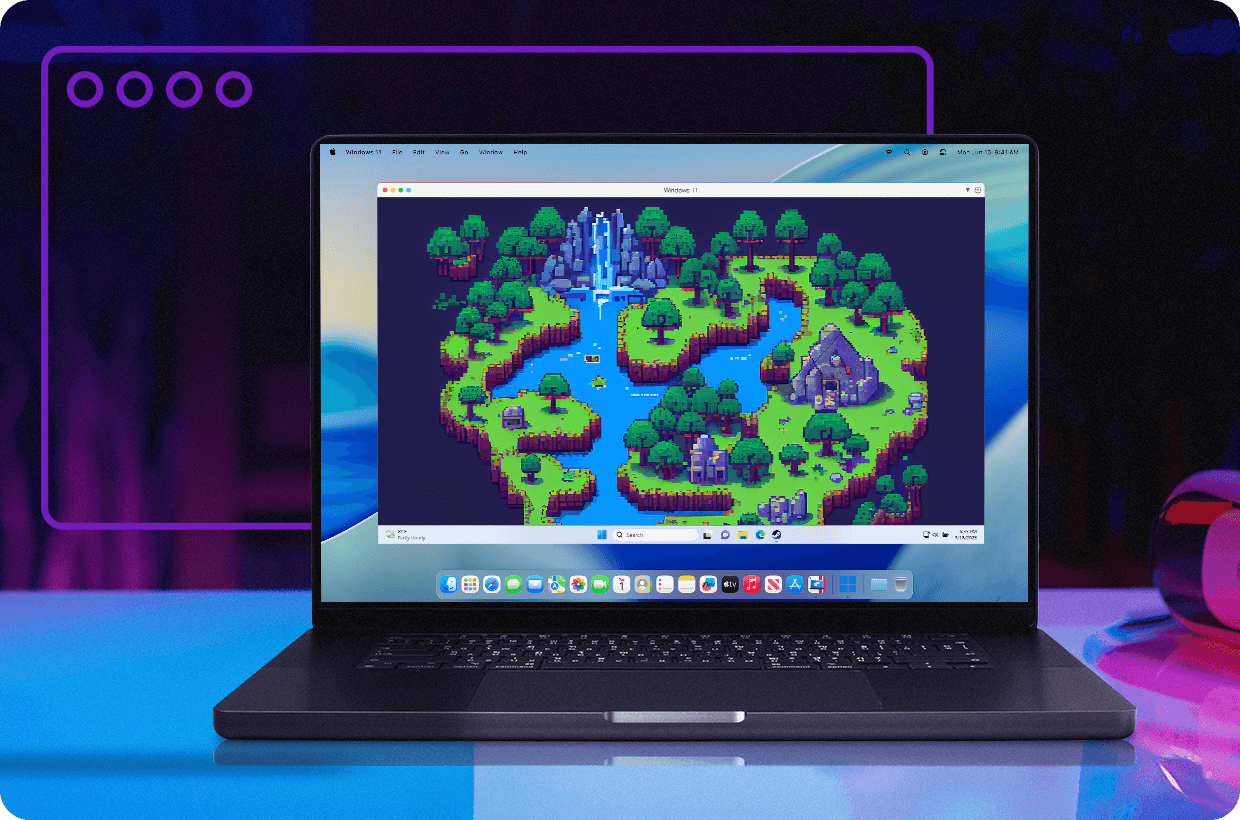
Nutzen Sie die Leistung Ihrer Mac-Hardware für Windows-Spiele
Parallels Desktop ist darauf ausgelegt, moderne Mac-Hardware einschließlich Apple Silicon zu nutzen. Weisen Sie Ihrer Windows-VM CPU-Kerne, Arbeitsspeicher und Grafikressourcen zu und spielen Sie unterstützte Windows-Spiele, während Sie macOS-Anwendungen parallel weiterverwenden.
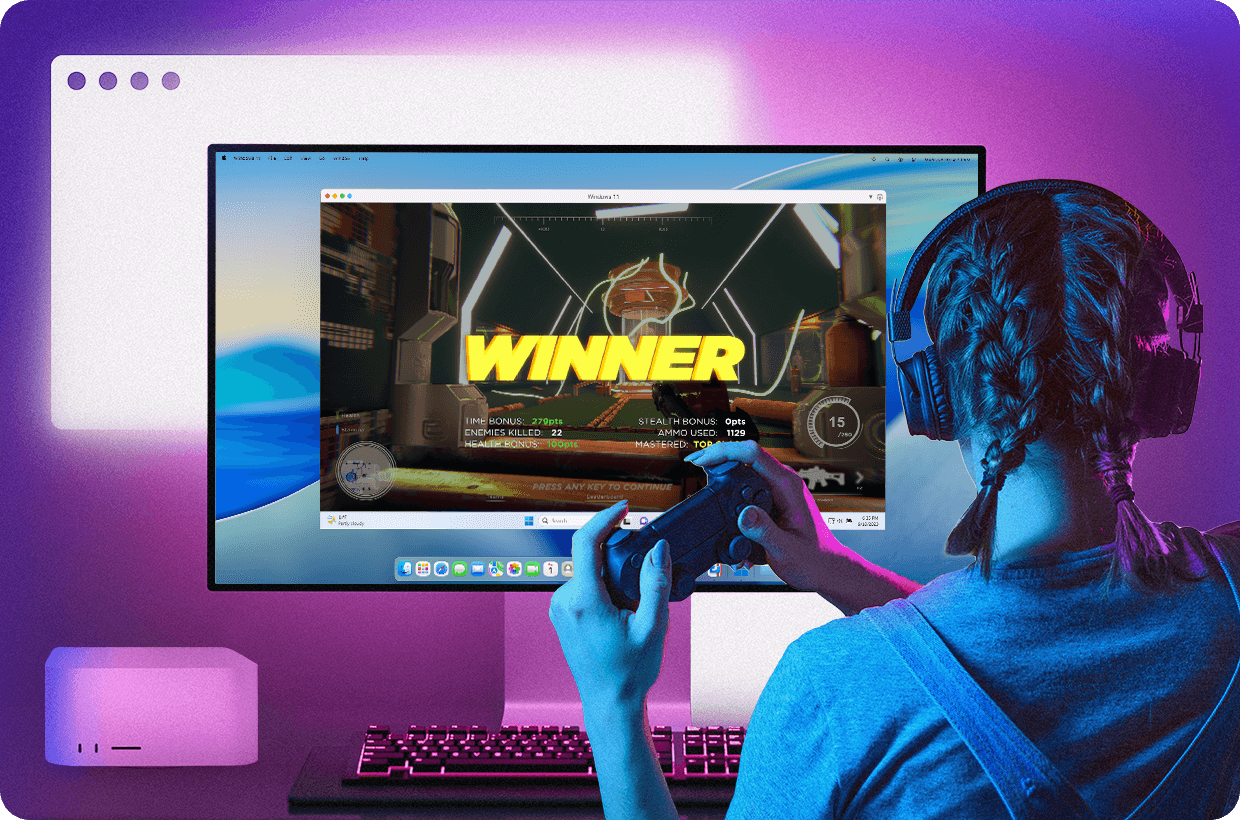
Mehr spielen, weniger warten
Optimieren Sie Ihre Gaming-Konfiguration mit anpassbaren Leistungseinstellungen und dem integrierten Gaming-Profil. Passen Sie CPU-Zuweisung, RAM, Grafikspeicher und Anzeigeeinstellungen an Ihr Spiel und Ihre Hardware an. Ob Sie Skyrim erkunden, in Minecraft Bedrock bauen oder in Cities: Skylines eine Stadt verwalten – Sie bestimmen, wie Windows die Ressourcen Ihres Mac nutzt.
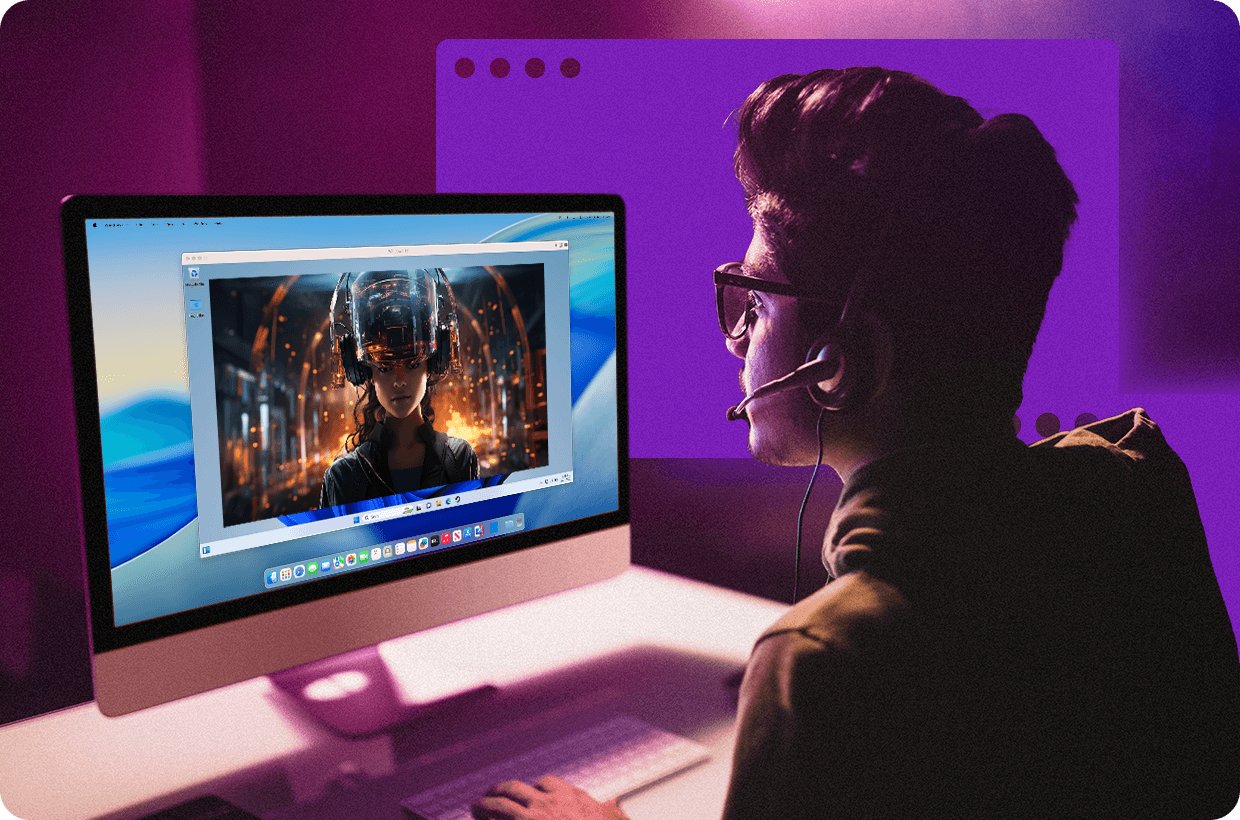
Parallels Desktop for Mac Pro Edition
 Von Microsoft autorisiert
 Für Macs mit M-Serie optimiert
- Spielen Sie Hunderte Windows-exklusive Steam-Spiele auf Ihrem Mac.
- Integriertes Gaming-Profil für CPU-, RAM- und Grafikzuweisung.
- DirectX 11- und OpenGL 4.1-Grafikunterstützung in Windows 11.
- Konfigurieren Sie bis zu acht CPUs und weisen Sie Windows bis zur Hälfte des verfügbaren Arbeitsspeichers Ihres Mac zu.
So spielen Sie Windows-Spiele auf Steam auf Ihrem Mac

Herunterladen und installieren: Parallels Desktop
Laden Sie Parallels Desktop herunter und führen Sie die geführte Installation durch. Auf unterstützten Intel Macs und Apple Silicon Macs mit einer aktuellen macOS-Version dauert die Einrichtung in der Regel nur wenige Minuten.

Installieren Sie Windows 11
Parallels Desktop kann Windows 11 auf Apple Silicon Macs automatisch herunterladen und installieren. Sie müssen weder Installationsmedien suchen noch Treiber manuell konfigurieren. Nach der Installation von Windows schließen Sie die Standard-Einrichtung ab und aktivieren Ihre Lizenz, sobald Sie bereit sind.

Aktivieren Sie das Gaming-Profil
Wechseln Sie vor der Installation von Spielen zum Gaming-Profil Ihrer virtuellen Maschine. Dieses Preset priorisiert Gaming-Workloads, indem zusätzliche CPU- und Arbeitsspeicherressourcen zugewiesen, Vollbild-Workflows aktiviert und Eingabeeinstellungen für eine bessere Kompatibilität optimiert werden. Fortgeschrittene Benutzer können CPU-, RAM- und Grafikeinstellungen im Hardware-Konfigurationsmenü weiter anpassen.

Installieren Sieieren Sie Steam und starten Sie Ihr Spiel
Öffnen Sie Windows, laden Sie Steam von store.steampowered.com herunter und melden Sie sich mit Ihrem bestehenden Steam-Konto an. Ihre gekauften Spiele, Cloud-Spielstände, Erfolge und Ihre Freundesliste bleiben mit Ihrem Steam-Konto verknüpft. So können Sie unterstützte Windows-Titel installieren und direkt loslegen.
Warum Parallels Desktop für Gaming auf dem Mac wählen

Optimierte Gaming-Leistung
Parallels Desktop bietet konfigurierbare Leistungseinstellungen für Gaming-Workloads. Passen Sie CPU-Zuweisung, Arbeitsspeichernutzung, Grafikressourcen und Anzeigeeinstellungen an Ihre Mac-Hardware und die verwendeten Spiele an. Das integrierte Gaming-Profil vereinfacht die Einrichtung und lässt fortgeschrittenen Benutzern weiterhin Raum für Feinabstimmungen.

Keine zusätzliche Hardware erforderlich
Nutzen Sie Ihren vorhandenen Mac weiter. Statt einen separaten Windows-Gaming-PC zu kaufen und zu warten, können Sie Windows und macOS auf demselben Gerät ausführen und auf viele Windows-exklusive Spiele zugreifen.

Schnellere Einrichtung und kürzere Startzeiten
Installieren Sieieren Sie Windows, laden Sie Steam herunter und beginnen Sie zu spielen, ohne ein separates Gaming-System aufzubauen. Wenn unterstützt, können Sie Ihre Windows-VM anhalten und fortsetzen und so schneller zu Ihrem Spiel zurückkehren, ohne den vollständigen Startvorgang zu wiederholen.

Flüssigeres Spielen bei unterstützten Titeln
Viele Spiele aus der DirectX 11-Ära funktionieren über Parallels Desktop gut auf modernen Apple Silicon Macs. Die Leistung variiert je nach Spiel, Grafikeinstellungen und Mac-Modell. Unterstützte Titel können dennoch eine reaktionsschnelle Spielerfahrung bieten, ohne macOS zu verlassen.

Zugriff auf Windows-exklusive Spiele
Einige der beliebtesten PC-Spiele bieten weiterhin keine native macOS-Version. Mit Parallels Desktop können Sie Windows 11 installieren und auf viele Windows-exklusive Steam-Titel zugreifen und so mehr aus Ihrer vorhandenen Spielebibliothek herausholen.

Sofort zwischen macOS und Windows wechseln
Führen Sie Windows und macOS parallel aus, statt zwischen Betriebssystemen neu zu starten. Chatten Sie in macOS-Apps, surfen Sie im Web, arbeiten Sie an Projekten und starten Sie Windows-Spiele in derselben Mac-Sitzung.
Parallels Desktop vs. UTM vs. VMware Fusion für Steam-Gaming
Für Windows-Spiele auf dem Mac reicht es nicht, Windows nur zu installieren. Grafikbeschleunigung, Controller-Unterstützung, Windows-Kompatibilität und der Einrichtungsaufwand entscheiden wesentlich darüber, ob ein Spiel tatsächlich spielbar ist. So unterscheiden sich Parallels Desktop, UTM und VMware Fusion beim Steam-Gaming auf Apple Silicon Macs.
Warum UTM für Steam-Gaming schwierig ist
UTM ist ein leistungsfähiges Virtualisierungstool für Entwickler, Hobbyanwender und Betriebssystemexperimente. Es ist außerdem kostenlos und Open Source. Für Gaming gibt es jedoch eine wesentliche Einschränkung: Moderne Windows-Spiele sind auf hardwarebeschleunigte Grafiktechnologien wie DirectX und OpenGL angewiesen. UTM ist nicht darauf ausgelegt, die für die meisten modernen Steam-Titel auf Apple Silicon Macs erforderliche Grafikbeschleunigung bereitzustellen.
Windows selbst kann daher zwar in UTM ausgeführt werden, viele Steam-Spiele starten jedoch nicht, weisen starke Grafikbeschränkungen auf oder erreichen keine für das Spielen praktikable Leistung. Zudem müssen Benutzer virtuelle Maschinen manuell konfigurieren, Windows-Installationsmedien beschaffen und Systemeinstellungen selbst verwalten. Für Benutzer, die hauptsächlich Windows-Spiele spielen und nicht mit Virtualisierung experimentieren möchten, ist UTM in der Regel nicht die bevorzugte Wahl.
VMware Fusion auf Apple Silicon: Eher für Produktivität als für Gaming
VMware Fusion bleibt eine etablierte Virtualisierungsplattform und ist für die private Nutzung kostenlos. Das Gaming-Erlebnis auf Apple Silicon unterscheidet sich jedoch deutlich von der früheren Nutzung auf Intel Macs.
VMware Fusion kann Windows 11 on Arm auf Apple Silicon Macs ausführen. Die Grafikfunktionen für Windows-Gaming sind im Vergleich zu Parallels Desktop jedoch eingeschränkter. Häufig von Spielern genutzte Funktionen – darunter erweiterte Grafikbeschleunigung, Desktop-Integration, Gaming-Presets und nahtlose Windows-macOS-Workflows – sind auf Apple Silicon-Systemen weniger umfassend.
Benutzer können außerdem auf Einschränkungen stoßen bei:
- Desktop-Integrationsfunktionen
- Freigegebenen Ordnern und Datei-Workflows
- Multi-Monitor-Konfigurationen
- Controller-Unterstützung
- Grafikintensiven Windows-Anwendungen
Für Produktivitätssoftware, Testumgebungen und die allgemeine Windows-Nutzung kann VMware Fusion eine geeignete Option sein. Beim Steam-Gaming ist Parallels Desktop jedoch stärker auf typische Gaming-Workloads auf dem Mac ausgerichtet.
Coherence-Modus und Boot Camp-Alternative fürs Gaming
Steam-Spiele und Mac-Apps im Coherence-Modus parallel verwenden
Der Coherence-Modus verbindet Windows und macOS zu einer gemeinsamen Desktop-Erfahrung. Statt zwischen Betriebssystemen zu wechseln, können Sie Steam-Spiele neben Safari, Nachrichten, Discord, Spotify, Finder und anderen Mac-Apps im selben Arbeitsbereich öffnen. So können Sie beispielsweise eine Anleitung prüfen, auf Discord-Nachrichten antworten, Downloads verwalten oder im Web surfen, ohne Ihre Mac-Umgebung zu verlassen. Steam-Verknüpfungen lassen sich direkt aus dem Dock starten, und Windows-Anwendungen verhalten sich ähnlich wie Mac-Apps. Für Benutzer klassischer virtueller Maschinen sorgt der Coherence-Modus dafür, dass Windows stärker integriert wirkt. UTM bietet keine vergleichbare Funktion, und die Unity-Funktion von VMware Fusion ist auf Apple Silicon Macs nicht verfügbar.
Kein Boot Camp auf Apple Silicon: Parallels Desktop als Alternative
Mit Boot Camp konnten Besitzer eines Intel Mac Windows auf einer separaten Partition installieren und direkt in Windows neu starten. Auf Apple Silicon Macs, einschließlich M1, M2, M3, M4 und zukünftigen M-Serie-Systemen, steht diese Option nicht zur Verfügung. Für Mac-Benutzer, die Boot Camp früher für Spiele genutzt haben, bietet Parallels Desktop einen anderen Ansatz: Windows läuft parallel zu macOS, statt es zu ersetzen.
Das bedeutet:
- Windows und macOS gleichzeitig ausführen
- Eine Windows-Gaming-Sitzung pausieren oder anhalten
- Ohne Neustart zu macOS zurückkehren
- Windows-exklusive Spiele auf demselben Gerät verwenden, das Sie für Arbeit oder Studium nutzen
Virtualisierung bietet nicht dieselbe Leistung wie natives Dual-Boot, dafür aber deutlich mehr Flexibilität im Alltag und bleibt eine der praktischsten Möglichkeiten, Windows-Spiele auf Apple Silicon Macs auszuführen.
Ja. Mit Parallels Desktop können Sie Windows 11 auf Ihrem Mac ausführen und die Windows-Version von Steam in einer virtuellen Maschine installieren. Viele Windows-exklusive Steam-Spiele lassen sich ausführen, insbesondere Titel auf Basis von DirectX 11 und OpenGL 4.1. Die Kompatibilität hängt vom jeweiligen Spiel, den Grafikanforderungen, der Anti-Cheat-Software und der Mac-Hardware ab.
Einige DirectX 12-Spiele starten möglicherweise mit eingeschränkter Funktionalität. Parallels Desktop ist jedoch für DirectX 11- und OpenGL-Workloads optimiert. Wenn in den Steam-Anforderungen eines Spiels ausschließlich DirectX 12 als unterstützte Grafik-API angegeben ist, kann die Kompatibilität eingeschränkt oder nicht verfügbar sein. Prüfen Sie vor dem Kauf immer die Anforderungen des Spiels.
Ja, mit Einschränkungen. Minecraft Bedrock Edition bietet keine native macOS-Version. Daher installieren viele Mac-Benutzer das Spiel über Windows 11 in Parallels Desktop. Wenn Bedrock erfolgreich startet, ist Crossplay mit Xbox, PlayStation, Nintendo Switch, iPhone, iPad, Android und Windows möglich. Bei einigen Konfigurationen wurden jedoch Probleme bei Installation, Authentifizierung und Eingabe gemeldet.
Nein. Minecraft Java Edition läuft nativ unter macOS und ist für Mac-Benutzer in der Regel die empfohlene Option. Seit Version 1.19 unterstützt Mojang Apple Silicon nativ, sodass die Java Edition auf den meisten Macs die beste Minecraft-Leistung bietet.
Die Java Edition läuft nativ unter macOS und unterstützt die Mod-Ökosysteme Forge, Fabric und Quilt. Die Bedrock Edition ermöglicht Crossplay mit Konsolen und Mobilgeräten, bietet aber keine native Mac-Version. Die meisten Mac-Benutzer wählen Java für Leistung und Modding, während Bedrock vor allem für plattformübergreifenden Multiplayer genutzt wird.
Dieser Fehler wird von einigen Benutzern bei der Installation von Bedrock über den Microsoft Store unter Windows 11 on Arm gemeldet. Community-Berichte deuten darauf hin, dass das Problem eher mit der Windows-on-Arm-Kompatibilität und der Microsoft Store-Prüfung als mit Parallels Desktop selbst zusammenhängt. Es gibt gemeldete Lösungsansätze, die Ergebnisse variieren jedoch je nach Konfiguration.
Aktivieren Sie zunächst das Gaming-Profil von Parallels Desktop und führen Sie Bedrock im Vollbildmodus aus. Einige Benutzer berichten außerdem von Verbesserungen durch angepasste Mauseinstellungen, andere Eingabemodi oder die Verwendung eines Controllers statt Maus und Tastatur. Die Ergebnisse hängen vom System und der Spielversion ab.
Das Gaming-Profil ist eine Voreinstellung für virtuelle Maschinen, mit der Windows für Gaming-Workloads optimiert wird. Es passt die Ressourcenzuweisung, Eingabeeinstellungen und Anzeigeoptionen an, um Spiele innerhalb der Windows-VM besser zu unterstützen.
Ja. Ihre Steam-Käufe sind an Ihr Steam-Konto und nicht an einen bestimmten Computer gebunden. Sobald Sie sich im Steam-Client unter Windows anmelden, stehen Ihre vorhandene Bibliothek, Freundesliste, Erfolge und unterstützte Cloud-Spielstände zur Verfügung.
Ja, sofern das Multiplayer-System eines Spiels nicht von nicht unterstützter Anti-Cheat-Software auf Kernel-Ebene abhängt. Multiplayer-Spiele, die Standard-Netzwerkfunktionen nutzen, funktionieren in der Regel ähnlich wie auf einem Windows-PC.
Ja. Inhalte aus dem Steam Workshop werden über den Windows-Steam-Client heruntergeladen und installiert, ähnlich wie auf einem physischen Windows-PC. Die Kompatibilität hängt vom jeweiligen Spiel und Mod ab.
Ja. Spiele mit Steam Cloud-Unterstützung können Spielstände zwischen Steam Deck, Windows-PC und Windows in Parallels Desktop synchronisieren, wenn dasselbe Steam-Konto verwendet wird.
Ja. Xbox-Controller, PlayStation-Controller und viele USB- oder Bluetooth-Controller von Drittanbietern können mit unterstützten Spielen unter Windows verwendet werden. Steam Input funktioniert ähnlich wie auf einem Standard-Windows-PC.
In der Regel nicht. Valorant verwendet Riot Vanguard, ein Anti-Cheat-System auf Kernel-Ebene, das mit virtuellen Maschinen nicht kompatibel ist.
Fortnite gilt aufgrund seiner Anti-Cheat-Anforderungen im Allgemeinen nicht als kompatibel mit virtualisiertem Windows-Gaming. Benutzer, die Fortnite auf dem Mac spielen möchten, nutzen häufig Cloud-Gaming-Alternativen.
Zu den Spielen, bei denen häufig Anti-Cheat-Kompatibilitätsprobleme auftreten, gehören Valorant (Vanguard), Fortnite (Easy Anti-Cheat), Apex Legends (Easy Anti-Cheat), Rainbow Six Siege (BattlEye), Destiny 2 (BattlEye), PUBG (BattlEye), Escape from Tarkov (BattlEye), Rust (Easy Anti-Cheat) und Sea of Thieves (Easy Anti-Cheat). Kompatibilitätsrichtlinien können sich ändern. Prüfen Sie daher immer die aktuellen Spielanforderungen.
Viele Benutzer berichten, dass der Story-Modus von GTA V in Parallels Desktop erfolgreich läuft. Online-Funktionen können durch Anti-Cheat-Anforderungen oder Änderungen an der Rockstar-Plattform beeinträchtigt werden.
Skyrim Special Edition ist eines der RPGs, die von Parallels Desktop-Benutzern häufig diskutiert werden. Leistung und Einstellungen variieren je nach Mac-Modell. Viele Spieler berichten jedoch von erfolgreichem Spielplay und Mod-Unterstützung.
Valheim gilt in der Regel als einer der geeigneteren Survival-Titel für Parallels Desktop, da es DirectX 11 verwendet und nicht von restriktiven Anti-Cheat-Systemen auf Kernel-Ebene abhängig ist.
Viele Benutzer berichten von erfolgreichem Spielplay mit Age of Empires II: Definitive Edition in Parallels Desktop. Wie bei allen Windows-Spielen hängt die Leistung von der Hardwarekonfiguration und den verfügbaren Systemressourcen ab.
Ja, allerdings können die meisten Spieler die native Mac-Version verwenden. Einige Benutzer wählen die Windows-Version für bestimmte Mods, benutzerdefinierte Inhalte oder Windows-spezifische Workflows.
Ja, Civilization VI bietet jedoch auch eine native macOS-Version. Parallels Desktop wird in der Regel verwendet, wenn Spieler Windows-spezifische Mods, Multiplayer-Parität oder Inhalte benötigen, die zuerst unter Windows verfügbar sind.
Ja, die meisten Mac-Benutzer werden jedoch die native Version bevorzugen. Parallels Desktop wird in der Regel nur für Windows-spezifische Tests, Modding-Szenarien oder die Verwaltung der Spielebibliothek benötigt.
Das Ausführen von Windows in einer virtuellen Maschine benötigt zusätzliche Systemressourcen. Die Leistung hängt vom Spiel, den Grafikeinstellungen, der RAM-Zuweisung und der Hardware Ihres Mac ab. Spiele aus der DirectX 11-Ära bieten in der Regel die beste Erfahrung.
Die ideale Zuweisung hängt von Ihrem Mac und dem jeweiligen Spiel ab. Leichtere Spiele funktionieren häufig gut mit 4–6 GB für Windows, während größere Spiele von zusätzlichem Arbeitsspeicher und zusätzlichen CPU-Ressourcen profitieren können.
Ja. Steam Family Sharing funktioniert über Ihr Steam-Konto und in der Regel unter Windows in Parallels Desktop ähnlich wie auf einem physischen Windows-PC.
Ja. Spiele mit Steam Cloud-Unterstützung können Spielstände, Einstellungen und Fortschritt über kompatible Geräte hinweg mit demselben Steam-Konto synchronisieren.
Ja. Parallels Desktop unterstützt Apple Silicon Macs einschließlich aktueller M-Serie-Hardware. Die Leistung hängt vom jeweiligen Spiel und der Systemkonfiguration ab.
Ja. Parallels Desktop ist die von Microsoft autorisierte Lösung zum Ausführen von Windows 11 auf Apple Silicon Macs und bietet eine unterstützte Windows-Umgebung für kompatible Anwendungen und Spiele.