





Steam ゲームをプレイ Mac で Parallels Desktop を使って
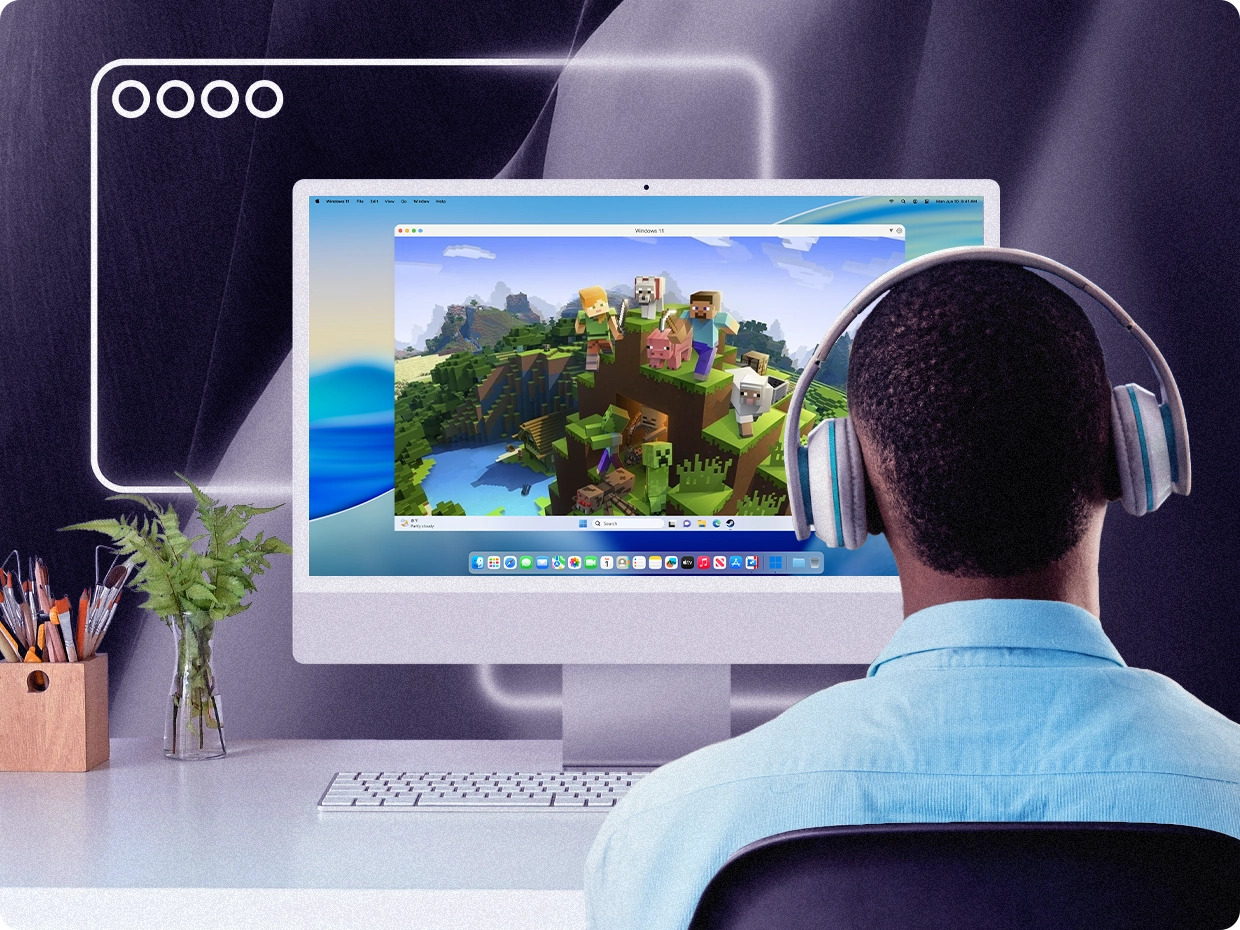
Minecraft Bedrock、Valheim、GTA V、Skyrim Special Edition など、数百本の Windows 専用 Steam ゲームを Mac でプレイできます。Parallels Desktop は、Apple シリコン搭載 Mac で Windows 11 を実行するための Microsoft 社公認ソリューションです。DirectX 11 グラフィックスに対応し、CPU、RAM、GPU リソースをゲーム向けに最適化できる組み込みのゲーミングプロファイルを備えています。
数百本の Windows 専用 Steam ゲームを Mac でプレイ
人気の Steam ゲームの中には、現在も macOS ネイティブ版が提供されていないタイトルが数多くあります。Parallels Desktop を使えば、Minecraft Bedrock や Valheim から GTA V、Skyrim Special Edition、Fallout 4、Age of Empires II: Definitive Edition まで、幅広い Windows ゲームを macOS 上で利用できます。
Windows で構築した Steam ライブラリを引き続き使いたい場合も、Windows 専用のマルチプレイヤープラットフォームで友人と遊びたい場合も、Parallels Desktop を使えば Apple シリコン搭載 Mac で多くの Windows ゲームを実行できます。

-
![アクションアドベンチャーゲームのアイコン]()
Minecraft Bedrock
![リンクアイコン]()
-
![アクションアドベンチャーゲームのアイコン]()
Valheim
-
![シューティングゲームのアイコン]()
Grand Theft Auto V (GTA V)
-
![アクションゲームのアイコン]()
Skyrim Special Edition
-
![ストラテジーゲームのアイコン]()
Civilization VI
-
![ストラテジーゲームのアイコン]()
Age of Empires II: Definitive Edition
-
![ゲームアイコン]()
The Sims 4
-
![アクションアドベンチャーゲームのアイコン]()
Hollow Knight
-
![アクションゲームのアイコン]()
Mass Effect Legendary Edition
-
![ゲームアイコン]()
Cuphead
-
![ゲームアイコン]()
RimWorld
-
![ゲームアイコン]()
Factorio
-
![ゲームアイコン]()
Fallout 4
-
![ゲームアイコン]()
Tekken 7
-
![ゲームアイコン]()
その他のゲーム
![リンクアイコン]()


Mac 版 Minecraft と Parallels Desktop
Mac で Minecraft をプレイする場合は、Java Edition と Bedrock Edition を分けて考える必要があります。Java Edition は Apple シリコンにネイティブ対応しており、Mac ユーザーには通常こちらが最適です。Bedrock Edition は、Xbox、PlayStation、Nintendo Switch、iPhone、iPad、Android とのクロスプレイに使用されるバージョンです。
Microsoft は Bedrock の macOS ネイティブ版を提供していないため、多くの Mac ユーザーは Parallels Desktop で Windows 版を実行しています。要点は、Java は Mac でネイティブに実行するのが最適であり、Bedrock を利用したい場合に Parallels Desktop が有力な選択肢になるということです。
Mac ネイティブ — 推奨
Minecraft Java Edition は Intel Mac と Apple シリコン搭載 Mac の両方に対応しています。Mojang はバージョン 1.19 以降、Apple シリコンへのネイティブ対応を提供しており、最新の M シリーズ搭載 Mac で Java Edition を直接実行できます。
Java プレイヤーの主なメリット:
- Apple シリコンのネイティブパフォーマンス
- Forge、Fabric、Quilt に対応
- OptiFine と Iris によるシェーダー対応
- ネイティブのマルチプレイヤー対応
- Java を仮想マシンで実行するより高いパフォーマンス
多くの Java プレイヤーにとって、Parallels Desktop を使用すると構成が複雑になる一方で、大きなメリットは得られません。
制限付きで動作 — Parallels Desktop の主な用途
Minecraft Bedrock Edition は、Windows PC、Xbox、PlayStation、Nintendo Switch、iPad、iPhone、Android 間のクロスプレイに対応しています。現在、macOS ネイティブ版はありません。Bedrock のクロスプレイが必要な Mac ユーザーにとって、Parallels Desktop で Windows 11 を実行する方法は、利用しやすい選択肢の 1 つです。
Bedrock を正常にインストールしてプレイできるユーザーも多い一方、Windows on Arm の動作、Microsoft Store の更新、ゲームのバージョンによって互換性にばらつきがあります。
Parallels Desktop で確認されている Minecraft Bedrock の問題
主な原因は何ですか?
Minecraft Bedrock は現在、Windows 11 on Arm のエミュレーション上で Windows x64 コードを実行します。この追加の変換レイヤーが、ユーザーから報告される多くの問題の要因になっています。
よく報告される問題
- Microsoft Store の「この製品はお使いのプロセッサと互換性がありません」エラー
- Xbox Live にサインインできない
- マルチプレイヤーログイン時の認証問題
- マウスキャプチャの問題
- カーソルがゲーム画面外に出る問題
- カメラ感度のばらつき
- コントローラー入力の問題
考えられる対処方法
次の操作で改善したという報告があります:
- Windows 11 on Arm を再インストールする
- Parallels Tools を更新する
- ゲーミングプロファイルの設定を調整する
- マウス処理モードを切り替える
- 別のパッケージ方法で Bedrock をインストールする
結果はシステム構成やゲームのバージョンによって異なります。
推奨事項
コンソールやモバイルのプレイヤーと Bedrock でクロスプレイすることが目的であれば、Parallels Desktop は Mac で利用できる実用的な選択肢の 1 つです。ただし、セットアップ時にトラブルシューティングが必要になる場合があります。
Mac での Mod: Mod 利用にはネイティブ Java が適しています
Mod を使う Minecraft では、通常、macOS ネイティブ版 Java の方が適しています。
対応内容:
- Forge
- Fabric
- Quilt
- OptiFine
- Iris
- シェーダーパック
- 大規模な Mod パック
多数の Mod を導入した Java を Windows 仮想マシンで実行すると追加のオーバーヘッドが発生し、macOS でネイティブに実行する場合と比べてパフォーマンスが大きく低下することがあります。
Minecraft のマルチプレイヤーとアンチチート: 仮想マシンで利用しやすい理由
Minecraft は、次のようなゲームで使われるカーネルレベルのアンチチート技術には依存していません:
- Valorant
- Rainbow Six Siege
- Destiny 2
Java のマルチプレイヤーは主にサーバー側のモデレーションやプラグインベースのアンチチートを使用します。Bedrock はカーネルドライバーではなく Microsoft アカウントサービスを利用します。そのため、Minecraft は多くの対戦型シューターよりも仮想化環境で扱いやすいゲームです。
| シナリオ | 推奨事項 | 理由 |
| Java Edition (1.19+) | ネイティブ実行を推奨 | Mac でネイティブ実行した場合に最も高いパフォーマンスと安定性 |
| Bedrock Edition クロスプレイ | 条件付きで推奨 | 多くのユーザーで動作するが、既知の問題あり |
| Mod 導入済み Java | ネイティブ実行を推奨 | VM より高いパフォーマンス |
| 旧バージョンの Java | 構成によって異なる | 古いビルドでは Windows 互換性が役立つ場合がある |
| Windows 専用ランチャー | 条件付きで推奨 | Mac ネイティブ対応がない場合に有用 |
ジャンル別にゲームライブラリを見る
Steam のカタログには、サンドボックス型サバイバルゲームやインディープラットフォーマーから、定番ストラテジー、大規模 RPG まで幅広いタイトルがあります。以下の表では、Mac ユーザーによく検索される人気ゲームについて、macOS ネイティブ版の有無と Parallels Desktop の活用方法を紹介します。ゲームの互換性は変化するため、Mac のモデル、ゲームのバージョン、Windows Update、グラフィックス要件によって結果が異なる場合があります。
サンドボックス/サバイバル
| ゲーム | Mac ネイティブ版 | 互換性ステータス | 備考 |
| Minecraft Java Edition | あり | ネイティブ実行を推奨 | Minecraft 1.19 以降は Apple シリコンにネイティブ対応。macOS で最も高いパフォーマンスと Mod 対応を利用できます。詳しくは上の Minecraft セクションをご覧ください。 |
| Minecraft Bedrock Edition | なし | 制限付きで動作 | Mac で Bedrock クロスプレイを利用するための直接的な方法の 1 つですが、Microsoft Store、Xbox ログイン、入力関連の問題が報告されています。 |
| Stardew Valley | あり | ネイティブ実行を推奨 | Mac ネイティブ版が推奨です。一部のプレイヤーは特定の Mod 構成のために Windows 環境を利用します。 |
| Project Zomboid | あり | ネイティブ実行を推奨 | Java ベースのネイティブビルドは macOS で良好に動作します。特定の Mod ワークフローでは Windows 版が使われる場合があります。 |
| Valheim | なし | Parallels Desktop で動作 | Valheim は Parallels Desktop での Windows サバイバルゲーム用途として比較的適したタイトルとしてよく挙げられます。DirectX 11 世代で、制約の強いアンチチートを使用していません。Apple シリコンでは低~中程度の設定で動作します。 |
| Don't Starve Together | あり | ネイティブ実行を推奨 | Mac ネイティブ版があります。通常、仮想化は必要ありません。 |
インディー/プラットフォーマー
| ゲーム | Mac ネイティブ版 | 互換性ステータス | 備考 |
| Hollow Knight | あり | ネイティブ実行を推奨 | Mac ネイティブ版で快適にプレイできます。 |
| Celeste | あり | ネイティブ実行を推奨 | 軽量なタイトルで、Apple シリコン上で非常に良好に動作します。 |
| Dead Cells | あり | ネイティブ実行を推奨 | Mac ネイティブ対応あり。 |
| Cuphead | あり | ネイティブ実行を推奨 | Steam で Mac ネイティブ版を利用できます。 |
| Undertale | あり | ネイティブ実行を推奨 | Mac ネイティブ対応あり。 |
ストラテジー/シミュレーション
| ゲーム | Mac ネイティブ版 | 互換性ステータス | 備考 |
| Civilization VI | あり | ネイティブ実行を推奨 | Mac ネイティブ版があります。DLC やマルチプレイヤー環境を Windows と揃えるために Windows 版を利用するプレイヤーもいます。 |
| RimWorld | あり | ネイティブ実行を推奨 | ネイティブ版は良好に動作します。特定の Mod コレクションでは Windows ビルドが役立つ場合があります。 |
| Factorio | あり | ネイティブ実行を推奨 | Mac ネイティブ対応があります。Windows 固有の Mod ワークフローでは Parallels Desktop を利用できます。 |
| Age of Empires II Definitive Edition | なし | Parallels Desktop で動作 | Mac ユーザーから特に要望の多い Windows 専用ストラテジータイトルの 1 つです。 |
| The Sims 4 | あり | ネイティブ実行を推奨 | Mac ネイティブ版があります。特定の Mod やカスタムコンテンツのために Windows ビルドが使われることがあります。 |
| Cities: Skylines | あり | ネイティブ実行を推奨 | オリジナルの Cities: Skylines は、Mac では通常ネイティブ版が最適です。 |
DirectX 11 世代の旧 AAA タイトル
Parallels Desktop は DirectX 11 まで対応しているため、DirectX 11 世代の大作ゲームは比較的相性のよい AAA カテゴリです。これらの多くは 2013~2021 年に発売され、アンチチートによるブロックがありません。
| ゲーム | Mac ネイティブ版 | 互換性ステータス | 備考 |
| Grand Theft Auto V | なし | 制限付きで動作 | ストーリーモードは実用的にプレイできるタイトルとしてよく挙げられます。オンライン機能はアンチチート要件の影響を受ける場合があります。 |
| The Elder Scrolls V: Skyrim Special Edition | なし | Parallels Desktop で動作 | Windows エコシステムで幅広い Mod に対応する人気 RPG。 |
| Fallout 4 | なし | Parallels Desktop で動作 | Skyrim と並び、Windows RPG の実用的な用途としてよく挙げられます。 |
| Mass Effect Legendary Edition | なし | 制限付きで動作 | パフォーマンスはハードウェア構成とグラフィックス設定によって異なります。 |
| Tekken 7 | なし | 制限付きで動作 | DirectX 11 タイトル。グラフィックス設定を下げる必要がある場合があります。 |
| Dragon Age: Inquisition | なし | 制限付きで動作 | システム構成によってはプレイできる可能性がある旧世代の AAA RPG。 |
Mac でプレイできる Windows ゲームは?
Parallels Desktop を使えば、別の OS に再起動することなく、Mac で多くの人気 Windows ゲームをプレイできます。仮想マシンに Windows をインストールし、Mac アプリと並行してお気に入りの PC ゲームを起動できます。
Mac ユーザーが Parallels Desktop でプレイしている人気タイトルには、Grand Theft Auto V、Minecraft、Skyrim、Diablo IV、 Age of Empires、Rocket League、Fallout 4、 Assassin's Creedのほか、多くのストラテジー、RPG、レース、アクションゲームがあります。
ゲームの互換性は、グラフィックス要件、Windows on Arm 対応、アンチチート技術などによって異なります。ゲームを購入またはインストールする前に、システム要件と互換性情報を確認することをおすすめします。
Mac を Windows ゲーム向けに最適化する方法
Parallels Desktop には、ゲーミングワークロード向けに設計されたパフォーマンス設定が組み込まれています。
「ゲームのみ」プロファイルを使用する
快適にプレイするには、Windows 仮想マシンをシャットダウンし、仮想マシンの構成を開いて「ゲーム」プロファイルを選択します。このプロファイルはグラフィックス負荷の高いワークロード向けに、パフォーマンス関連の設定を優先して仮想マシンを自動的に最適化します。キーボード、マウス、ディスプレイの動作もゲーム向けに調整され、Windows は既定でフルスクリーン表示で起動します。
十分な CPU とメモリを割り当てる
多くの最新 Windows ゲームでは、仮想マシンに追加の CPU コアとメモリを割り当てることでパフォーマンスが向上します。ゲーム向けに最適化された仮想マシン設定やその他のワークロード別プロファイルについては、 Parallels Desktop ナレッジベースの「仮想マシンプロファイル」記事。
Windows と Parallels Desktop を最新の状態に保つ
最新の Windows Update、Parallels Tools、Parallels Desktop を使用することで、互換性とパフォーマンスを維持しやすくなります。
不要なアプリケーションを閉じる
負荷の高いゲームを起動する前に、使用していない Mac/Windows アプリケーションを閉じて、メモリとシステムリソースを確保してください。
ゲーミングプロファイルの仕組み
Parallels Desktop には、仮想マシン設定で「ゲームのみ」と表示されるゲーミングプロファイルがあります。Windows をゲーム向けに構成し、仮想マシンに推奨上限のメモリを割り当て、ビデオメモリを自動設定し、マウスとキーボードの動作をゲーム向けに調整します。また、プレイ時に不要な macOS 連携機能の多くを無効にし、Windows をフルスクリーンで開きます。
このプロファイルを使うと、各設定を個別に調整しなくても、ゲーム向けに構成された Windows 環境を利用できます。特定のゲームや Mac に別の構成が必要な場合は、CPU、メモリ、グラフィックス設定を手動で変更することもできます。
ゲーミングプロファイルを有効にするには、Windows をシャットダウンして仮想マシンの構成設定を開きます。「一般」で「変更」を選択し、「ゲームのみ」を選んで Windows を再起動します。
Parallels Desktop を検討しやすいゲーム
CrossOver は、Mac で Windows ゲームを実行するために Parallels Desktop とは異なる方式を採用しています。Windows を仮想マシンにインストールするのではなく、互換性レイヤーで Windows API 呼び出しを変換し、対応ゲームを macOS 上で実行します。CodeWeavers は Windows アプリやゲームごとの評価を掲載した互換性データベースを提供しています。プレイしたいゲームに良好で新しい互換性評価がある場合は、Windows をインストールせずに CrossOver を使う選択肢もあります。
現在の互換性データが少ない、または存在しないゲームでは、動作を予測するための情報も限られます。更新頻度の高いゲームで古い評価しかない場合も同様です。他のタイトルが Parallels Desktop でどのように動作するかを確認するには、 Mac での Windows ゲーム互換性ページをご覧ください。
Parallels Desktop は Windows 11 を仮想マシンで実行するため、ゲームは互換性レイヤーではなく Windows 内で動作します。次のような場合は Parallels Desktop を検討できます:
- 新しいリリースで、まだ CrossOver の互換性データベースに追加されていない
- 頻繁に更新され、CrossOver の最新評価が古いバージョンやパッチを対象としている
- CrossOver データベースで現在の互換性が限定的と評価されている
- 小規模なスタジオやパブリッシャーのゲームで、CrossOver データベースにテスト/評価情報がない
- ゲーム本体、Windows ランチャー、関連する Windows ソフトウェアを同じ Windows 環境で実行したい
Parallels Desktop は完全な Windows 11 仮想マシンを実行しますが、ゲームの互換性はタイトル、要件、Mac によって異なります。お使いの環境で特定のゲームがどのように動作するかは、Parallels Desktop の無料トライアルで実際に試すのが確実です。
Parallels Desktop と CrossOver で迷っている場合は、まず対象ゲームの互換性情報を確認してください。CodeWeavers は互換性データベースで各タイトルの評価やテスト結果を公開しています。CrossOver の新しいデータが少ない、または互換性評価が限定的なゲームは、Parallels Desktop の無料トライアルを使って Mac 上の Windows 仮想マシンでテストできます。
Mac を Windows ゲーミング環境に
現在人気の Steam ゲーム の多くは Windows を必要とします。Parallels Desktop なら、macOS と並行して Windows 11 を実行し、普段使っている Mac のまま Windows 専用ゲームにアクセスできます。仕事、学習、ゲームを同じ Mac で切り替えられ、再起動は不要です。
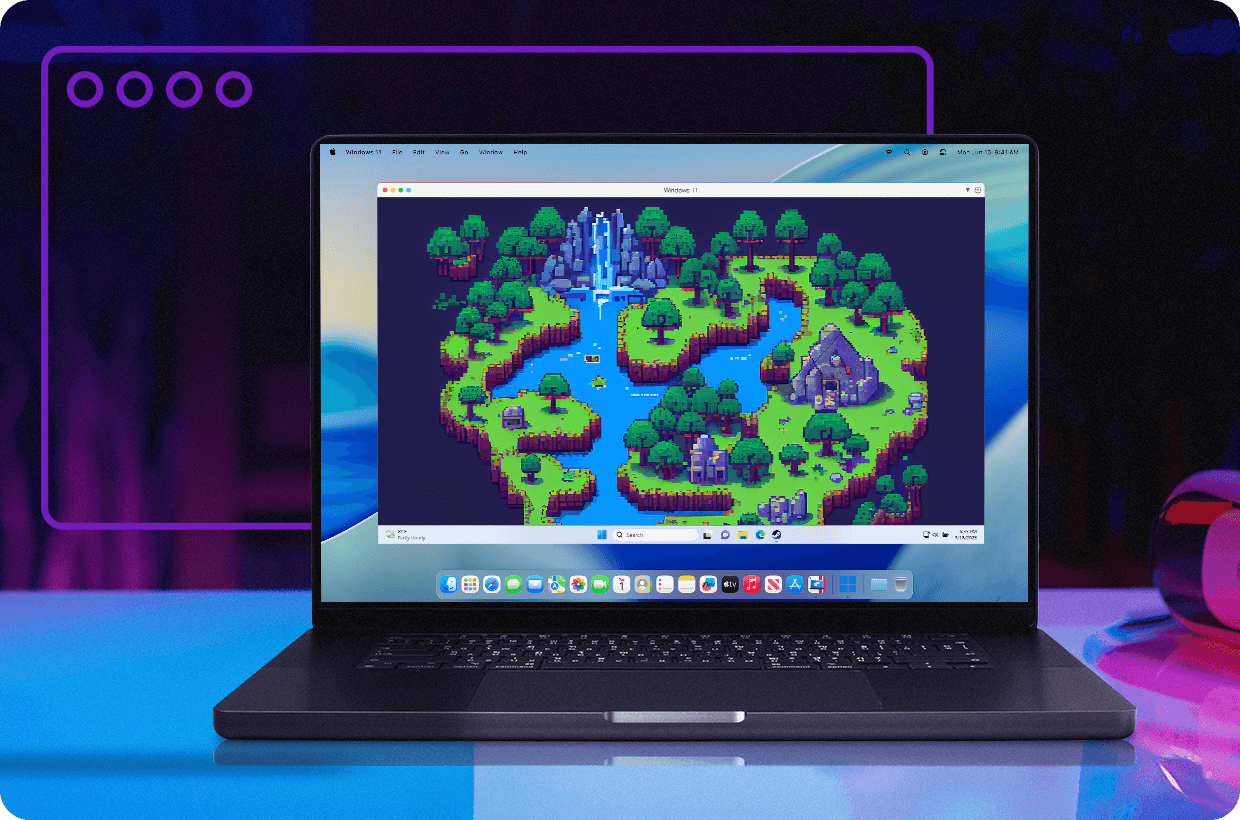
Mac のハードウェア性能を活かして Windows ゲームをプレイ
Parallels Desktop は、Apple シリコンプロセッサを含む最新の Mac ハードウェアを活用できるよう設計されています。Windows 仮想マシンに CPU コア、メモリ、グラフィックスリソースを割り当てることで、macOS アプリケーションを並行して使いながら、対応する Windows ゲームをプレイできます。
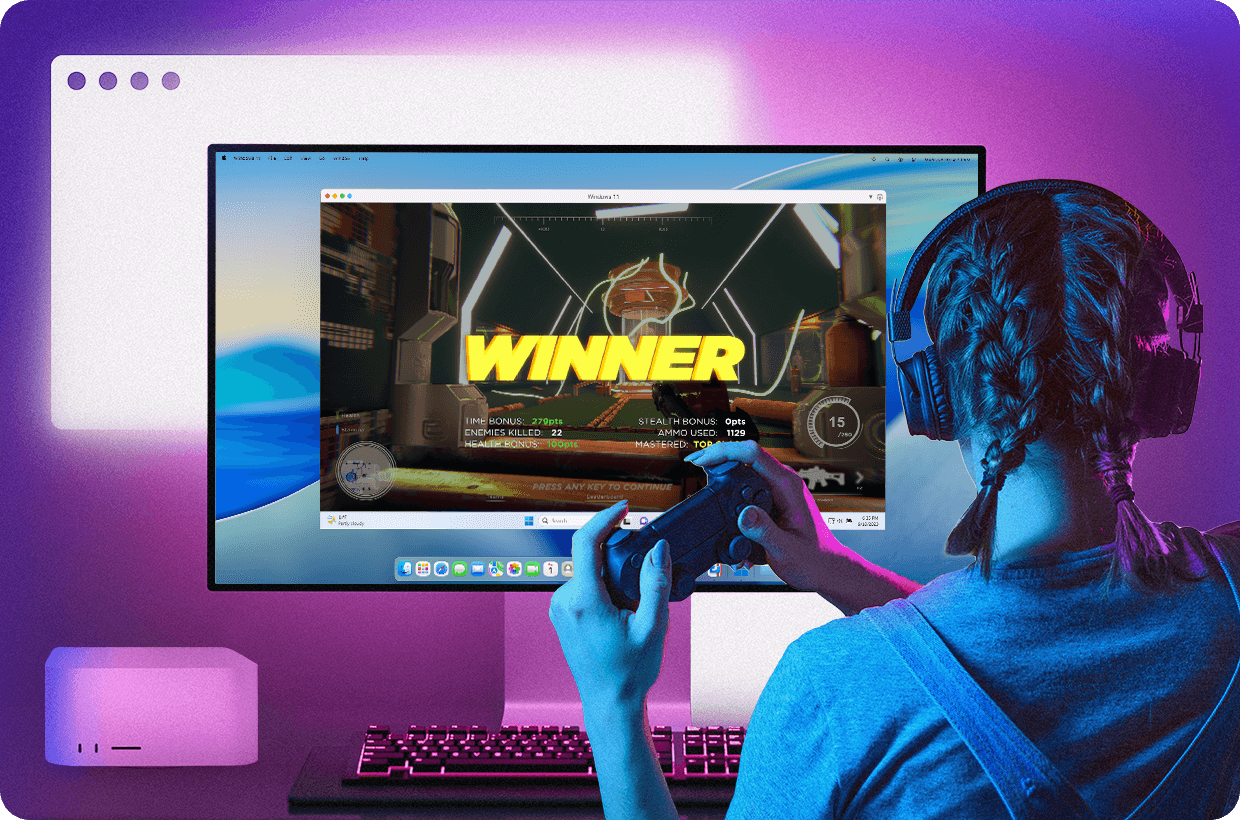
もっとプレイ、 待ち時間を短縮
調整可能なパフォーマンス設定と組み込みのゲーミングプロファイルでゲーム環境を最適化できます。CPU 割り当て、RAM、グラフィックスメモリ、ディスプレイ設定をゲームやハードウェアに合わせて変更できます。Skyrim を探索するときも、Minecraft Bedrock で建築するときも、Cities: Skylines で都市を運営するときも、Windows が Mac のリソースをどのように使うかを調整できます。
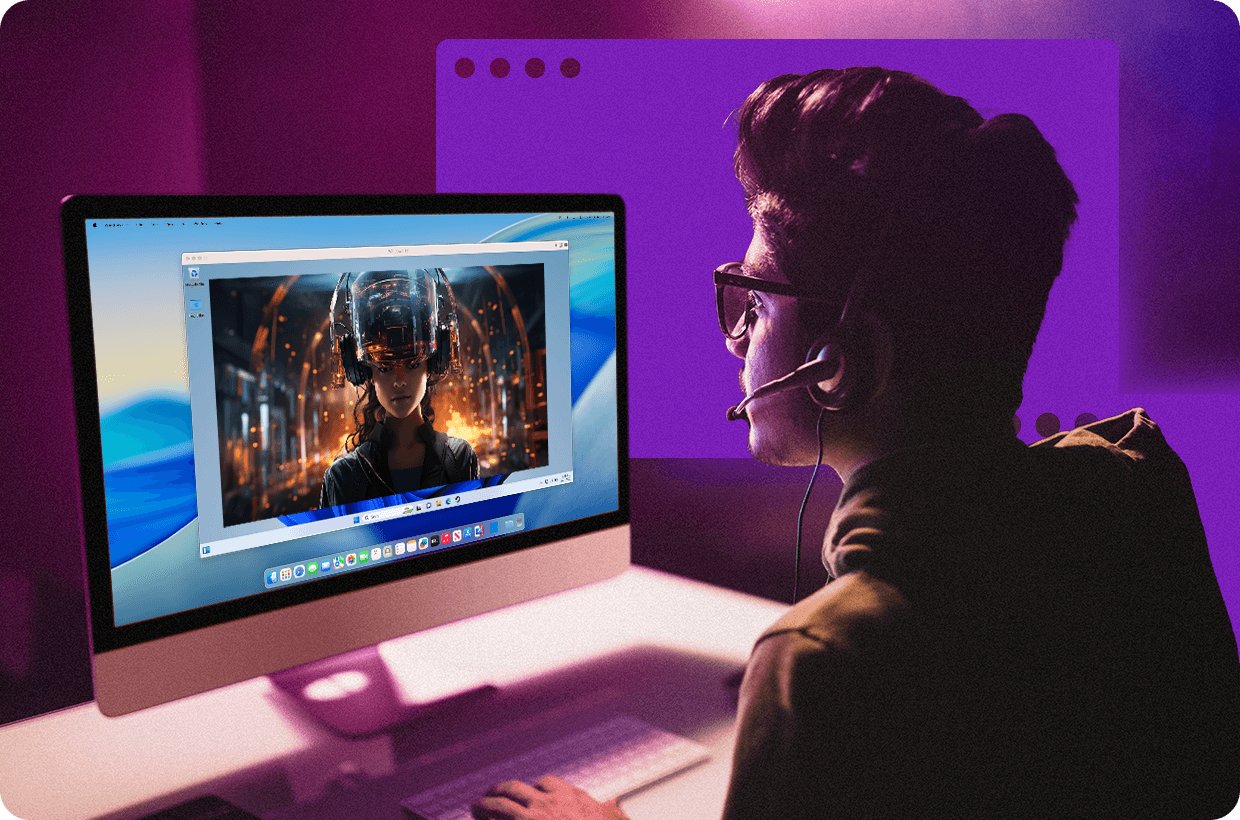
Parallels Desktop for Mac Pro Edition
 Microsoft 社公認
 Mac M シリーズ向けに最適化
- 数百本の Windows 専用 Steam ゲームを Mac でプレイ。
- CPU、RAM、グラフィックス割り当てを調整できる組み込みのゲーミングプロファイル。
- Windows 11 内で DirectX 11 と OpenGL 4.1 グラフィックスに対応。
- 最大 8 CPU を構成し、Mac で利用可能なメモリの最大半分を Windows に割り当て可能。
Windows 版 Steam ゲームを Mac でプレイする方法

ダウンロードしてインストール: Parallels Desktop
Parallels Desktop をダウンロードし、ガイドに従ってインストールします。最新バージョンの macOS を実行する対応 Intel Mac/Apple シリコン搭載 Mac では、通常数分でセットアップできます。

インストール: Windows 11
Apple シリコン搭載 Mac では、Parallels Desktop が Windows 11 を自動的にダウンロードしてインストールできます。インストールメディアを探したり、ドライバーを手動で設定したりする必要はありません。Windows のインストール後、通常のセットアップを完了し、必要に応じてライセンス認証を行います。

有効にする: ゲーミングプロファイル
ゲームをインストールする前に、仮想マシンをゲーミングプロファイルに切り替えます。このプリセットは、追加の CPU/メモリリソースを割り当て、フルスクリーンでのゲーム利用を有効にし、入力設定を調整することでゲーミングワークロードを優先します。上級ユーザーは「ハードウェア」設定から CPU、RAM、グラフィックスをさらに調整できます。

Steam をインストールして 起動 ゲームを
Windows を開き、store.steampowered.com から Steam をダウンロードして、既存の Steam アカウントでサインインします。購入済みゲーム、クラウドセーブ、実績、フレンドリストは Steam アカウントに紐づいているため、対応する Windows タイトルをインストールしてすぐにプレイを開始できます。
理由 Parallels Desktop を Mac ゲームに選ぶ理由

ゲーム向けに最適化できるパフォーマンス
Parallels Desktop には、ゲーミングワークロード向けの調整可能なパフォーマンス設定があります。CPU 割り当て、メモリ使用量、グラフィックスリソース、ディスプレイ設定を Mac のハードウェアとプレイするゲームに合わせて変更できます。組み込みのゲーミングプロファイルでセットアップを簡単にしながら、上級ユーザーは細かく調整できます。

追加ハードウェアは不要
お手持ちの Mac をそのまま使えます。別の Windows ゲーミング PC を購入して管理する代わりに、同じ Mac で Windows と macOS を実行し、多くの Windows 専用ゲームにアクセスできます。

すばやくセットアップしてゲームを開始
専用ゲーミングシステムを用意しなくても、Windows をインストールし、Steam をダウンロードしてプレイを開始できます。対応している場合は Windows 仮想マシンを一時停止/再開できるため、毎回完全に起動し直さずにゲームへ戻れます。

対応タイトルでスムーズなゲームプレイ
DirectX 11 世代の多くのゲームは、Parallels Desktop を通じて最新の Apple シリコン搭載 Mac で良好に動作します。パフォーマンスはゲーム、グラフィックス設定、Mac のモデルによって異なりますが、対応タイトルなら macOS を離れずに快適にプレイできます。

Windows 専用ゲームにアクセス
人気の PC ゲームの中には、現在も macOS ネイティブ版がないタイトルがあります。Parallels Desktop で Windows 11 をインストールすれば、多くの Windows 専用 Steam タイトルにアクセスし、すでに所有しているゲームライブラリをさらに活用できます。

macOS と Windows をすぐに切り替え
OS を切り替えるたびに再起動する代わりに、Windows と macOS を並行して実行できます。同じ Mac セッションで、macOS アプリのチャット、Web 閲覧、学習用プロジェクト、Windows ゲームを利用できます。
Steam ゲームで比較: Parallels Desktop vs. UTM vs. VMware Fusion
Mac で Windows ゲームを動かすには、Windows をインストールするだけでは十分ではありません。グラフィックスアクセラレーション、コントローラー対応、Windows 互換性、セットアップの複雑さが、実際にプレイできるかどうかに大きく影響します。Apple シリコン搭載 Mac での Steam ゲーム用途について、Parallels Desktop、UTM、VMware Fusion を比較します。
UTM で Steam ゲームが難しい理由
UTM は、開発者、愛好家、OS の検証に適した仮想化ツールで、無料のオープンソースです。ただしゲーム用途では大きな制約があります。最新の Windows ゲームは DirectX や OpenGL などのハードウェアアクセラレーションに依存しますが、UTM は Apple シリコン搭載 Mac で多くの最新 Steam タイトルが必要とするレベルのグラフィックスアクセラレーションを提供するよう設計されていません。
そのため、UTM 内で Windows 自体は動作しても、多くの Steam ゲームは起動しない、グラフィックス機能が大きく制限される、または実用的なフレームレートが得られない場合があります。さらに、仮想マシンの手動設定、Windows インストールメディアの用意、システム設定の管理も必要です。仮想化を試すことより Windows ゲームのプレイを主目的とするユーザーには、UTM は通常第一候補にはなりません。
Apple シリコン上の VMware Fusion: ゲームより生産性用途向け
VMware Fusion は実績のある仮想化プラットフォームで、個人利用は無料になりました。ただし、Apple シリコンでのゲーム体験は従来の Intel Mac とは大きく異なります。
VMware Fusion は Apple シリコン搭載 Mac で Windows 11 on Arm を実行できますが、Windows ゲーム向けのグラフィックス機能は Parallels Desktop と比べて制限があります。高度なグラフィックスアクセラレーション、デスクトップ統合ツール、ゲーム用プリセット、Windows と macOS のシームレスなワークフローなど、ゲーマーがよく使う機能は Apple シリコン環境では十分でない場合があります。
次の点でも制限が生じる場合があります:
- デスクトップ統合機能
- 共有フォルダーとファイルワークフロー
- マルチモニター構成
- コントローラー対応
- グラフィックス負荷の高い Windows アプリケーション
生産性ソフトウェア、テスト環境、一般的な Windows 利用では VMware Fusion も選択肢になります。一方、Steam ゲームを目的とする Mac ユーザーには、Parallels Desktop の方がゲーミングワークロードに適した機能を備えています。
Coherence モードと、ゲーム用途の Boot Camp 代替
Coherence モードで Steam ゲームと Mac アプリを並べて使用
Coherence モードは Windows と macOS を 1 つのデスクトップ体験に統合します。OS を切り替える代わりに、Safari、メッセージ、Discord、Spotify、Finder などの Mac アプリと同じワークスペースで Steam ゲームを起動できます。攻略情報の確認、Discord への返信、ダウンロード管理、Web 閲覧などを Mac 環境のまま行えます。Steam のショートカットは Dock から直接起動でき、Windows アプリも Mac アプリのように扱えます。従来型の仮想マシンを使っていたユーザーにとって、Coherence モードは Windows をより自然に Mac に統合します。UTM に同等機能はなく、VMware Fusion の Unity 機能は Apple シリコン搭載 Mac では利用できません。
Apple シリコンでは Boot Camp 非対応: Parallels Desktop が代替手段に
Boot Camp では Intel Mac に Windows を別パーティションへインストールし、Windows に直接再起動できました。この方法は M1、M2、M3、M4 などの Apple シリコン搭載 Mac では利用できません。これまで Boot Camp でゲームをプレイしていたユーザーに対し、Parallels Desktop は別の方法を提供します。Windows は macOS を置き換えるのではなく、macOS と並行して動作します。
これにより、次のことができます:
- Windows と macOS を同時に実行
- Windows ゲームセッションを一時停止/休止
- 再起動せずに macOS に戻る
- 仕事や学習に使う同じ Mac で Windows 専用ゲームにアクセス
仮想化はネイティブのデュアルブートと同じパフォーマンスではありませんが、日常利用では柔軟性が高く、Apple シリコン搭載 Mac で Windows ゲームを実行する実用的な方法の 1 つです。
はい。Parallels Desktop を使うと Mac で Windows 11 を実行し、仮想マシン内に Windows 版 Steam をインストールできます。特に DirectX 11 や OpenGL 4.1 を使用するタイトルなど、多くの Windows 専用 Steam ゲームを実行できます。互換性はゲーム、グラフィックス要件、アンチチートソフトウェア、Mac のハードウェアによって異なります。
一部の DirectX 12 ゲームは機能が制限された状態で起動する場合がありますが、Parallels Desktop は DirectX 11 と OpenGL のワークロード向けに最適化されています。Steam のシステム要件で DirectX 12 のみが対応グラフィックス API とされている場合、互換性が制限される、または利用できないことがあります。購入前にゲームの要件を確認してください。
はい、ただし制限があります。Minecraft Bedrock Edition には macOS ネイティブ版がないため、多くの Mac ユーザーは Parallels Desktop 上の Windows 11 でインストールしています。正常に起動した場合、Xbox、PlayStation、Nintendo Switch、iPhone、iPad、Android、Windows とクロスプレイできます。ただし、一部の構成ではインストール、認証、入力に関する問題が報告されています。
いいえ。Minecraft Java Edition は macOS でネイティブに動作し、Mac ユーザーには通常こちらが推奨されます。Mojang はバージョン 1.19 以降 Apple シリコンにネイティブ対応しており、多くの Mac で最も高い Minecraft パフォーマンスを得られます。
Java Edition は macOS でネイティブに動作し、Forge、Fabric、Quilt の Mod エコシステムに対応します。Bedrock Edition はコンソールやモバイル端末とのクロスプレイに対応しますが、Mac ネイティブ版はありません。多くの Mac ユーザーはパフォーマンスと Mod のために Java を、クロスプラットフォームのマルチプレイヤーのために Bedrock を選びます。
Windows 11 on Arm の Microsoft Store から Bedrock をインストールする際、このエラーが発生するという報告があります。コミュニティの報告では、Parallels Desktop 自体ではなく、Windows on Arm の互換性や Microsoft Store の検証に関連している可能性があります。対処方法の報告もありますが、結果は構成によって異なります。
まず Parallels Desktop のゲーミングプロファイルを有効にし、Bedrock をフルスクリーンで実行してください。マウス設定の調整、入力モードの変更、マウス/キーボードの代わりにコントローラーを使うことで改善したという報告もあります。結果はシステムとゲームのバージョンによって異なります。
ゲーミングプロファイルは、Windows をゲーミングワークロード向けに最適化する仮想マシンのプリセットです。リソース割り当て、入力設定、ディスプレイ設定を調整し、Windows 仮想マシン内で動作するゲームをサポートします。
はい。Steam で購入したゲームは特定のコンピューターではなく Steam アカウントに紐づいています。Windows 内の Steam クライアントにサインインすると、既存のライブラリ、フレンドリスト、実績、対応するクラウドセーブを利用できます。
はい。マルチプレイヤー機能が、サポートされていないカーネルレベルのアンチチートソフトウェアに依存していないゲームで利用できます。標準的なネットワーク機能を使うマルチプレイヤーゲームは、通常の Windows PC と同様に動作するのが一般的です。
はい。Steam Workshop のコンテンツは Windows 版 Steam クライアントからダウンロード/インストールでき、通常の Windows PC と同様に利用できます。互換性はゲームや Mod によって異なります。
はい。Steam Cloud に対応するゲームでは、同じ Steam アカウントを使用して、Steam Deck、Windows PC、Parallels Desktop 内の Windows の間でセーブデータを同期できます。
はい。Xbox コントローラー、PlayStation コントローラー、および多くのサードパーティ製 USB/Bluetooth コントローラーを、対応する Windows ゲームで使用できます。Steam Input は標準的な Windows PC と同様に機能します。
通常は動作しません。Valorant は、仮想マシンと互換性のないカーネルレベルのアンチチートシステム「Riot Vanguard」を使用しています。
Fortnite はアンチチート要件のため、仮想化された Windows ゲーム環境では一般に互換性がないとされています。Mac で Fortnite をプレイしたい場合は、クラウドゲーミングなどの代替方法がよく利用されます。
アンチチート互換性の問題がよく挙げられるゲームには、Valorant(Vanguard)、Fortnite(Easy Anti-Cheat)、Apex Legends(Easy Anti-Cheat)、Rainbow Six Siege(BattlEye)、Destiny 2(BattlEye)、PUBG(BattlEye)、Escape from Tarkov(BattlEye)、Rust(Easy Anti-Cheat)、Sea of Thieves(Easy Anti-Cheat)があります。互換性ポリシーは変更される可能性があるため、最新のゲーム要件を確認してください。
GTA V のストーリーモードを Parallels Desktop でプレイできたという報告が多数あります。オンライン機能は、アンチチート要件や Rockstar プラットフォームの変更によって影響を受ける場合があります。
Skyrim Special Edition は Parallels Desktop ユーザーの間でよく話題になる RPG の 1 つです。パフォーマンスや設定は Mac のモデルによって異なりますが、プレイや Mod 利用ができたという報告が多数あります。
Valheim は DirectX 11 を使用し、制約の強いカーネルレベルのアンチチートに依存していないため、Parallels Desktop で比較的利用しやすいサバイバルゲームの 1 つです。
Age of Empires II: Definitive Edition を Parallels Desktop でプレイできたという報告が多数あります。Windows ゲーム全般と同様、パフォーマンスはハードウェア構成と利用可能なシステムリソースによって異なります。
はい。ただし、多くのプレイヤーは Mac ネイティブ版を利用できます。特定の Mod、カスタムコンテンツ、Windows 向けワークフローのために Windows 版を選ぶユーザーもいます。
はい。ただし Civilization VI には macOS ネイティブ版もあります。Parallels Desktop は、Windows 専用 Mod、マルチプレイヤー環境の統一、Windows で先行提供されるコンテンツが必要な場合などに利用されます。
はい。ただし、多くの Mac ユーザーにはネイティブ版が適しています。 Parallels Desktop は、Windows 固有のテスト、Mod 利用、ライブラリ管理などの用途で必要になる場合があります。
仮想マシン内で Windows を実行すると追加のシステムリソースが必要になります。パフォーマンスはゲーム、グラフィックス設定、RAM 割り当て、Mac のハードウェアによって異なります。一般に DirectX 11 世代のゲームが最も利用しやすい傾向があります。
最適な割り当て量は Mac とゲームの両方によって異なります。軽量なゲームは Windows に 4~6 GB を割り当てれば良好に動作することが多く、大規模なゲームでは追加のメモリや CPU リソースが役立つ場合があります。
はい。Steam Family Sharing は Steam アカウントを通じて機能し、Parallels Desktop 内の Windows でも物理 Windows PC とほぼ同様に利用できます。
はい。Steam Cloud 対応ゲームでは、同じ Steam アカウントを使用して、対応デバイス間でセーブデータ、設定、進行状況を同期できます。
はい。 Parallels Desktop は、現在の M シリーズを含む Apple シリコン搭載 Mac に対応しています。パフォーマンスはゲームとシステム構成によって異なります。
はい。Parallels Desktop は、Apple シリコン搭載 Mac で Windows 11 を実行するための Microsoft 社公認ソリューションで、対応アプリやゲーム向けの Windows 環境を提供します。