

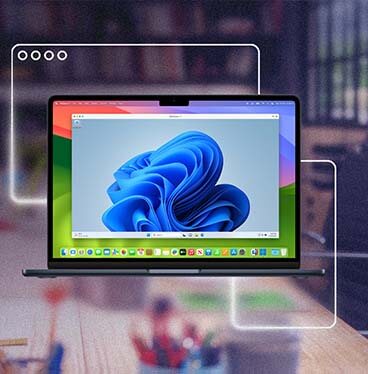



Télécharger Parallels Desktop pour Mac
Téléchargez le programme d'installation officiel de Parallels Desktop et exécutez Windows sur votre Mac sans redémarrer.
Parallels Desktop vous permet d'ouvrir des applications Windows aux côtés de vos applications Mac sur les Mac Apple silicon et Intel pris en charge. Commencez par un essai gratuit de 14 jours.
Vous avez déjà un permis ? Connectez-vous pour télécharger.
Comment télécharger et installer Parallels Desktop
 01
01
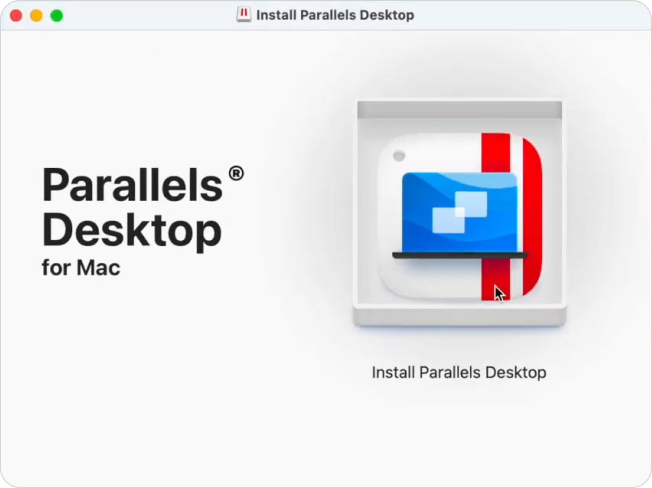
Téléchargez le programme d'installation
Téléchargez Parallels Desktop directement depuis parallels.com, puis ouvrez le programme d'installation sur votre Mac.
 02
02
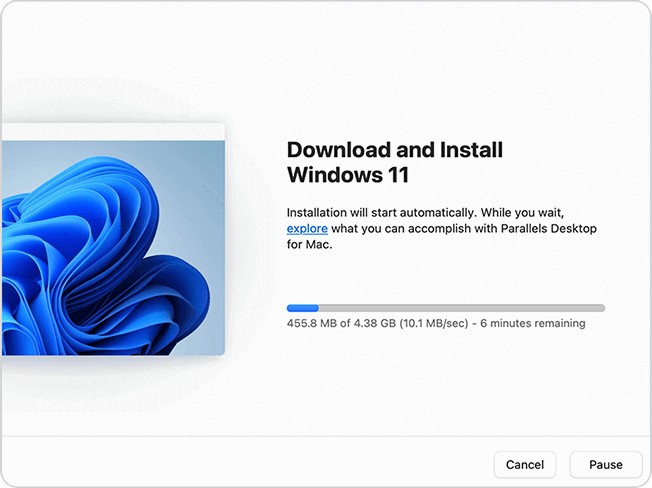
Installez Windows ou un autre système d'exploitation
Suivez les instructions de configuration pour créer une machine virtuelle. Parallels Desktop peut télécharger Windows 11 directement à partir de Microsoft lors de l'installation, ou vous pouvez installer Windows, Linux ou un autre système d'exploitation pris en charge à partir d'un fichier image.
 03
03
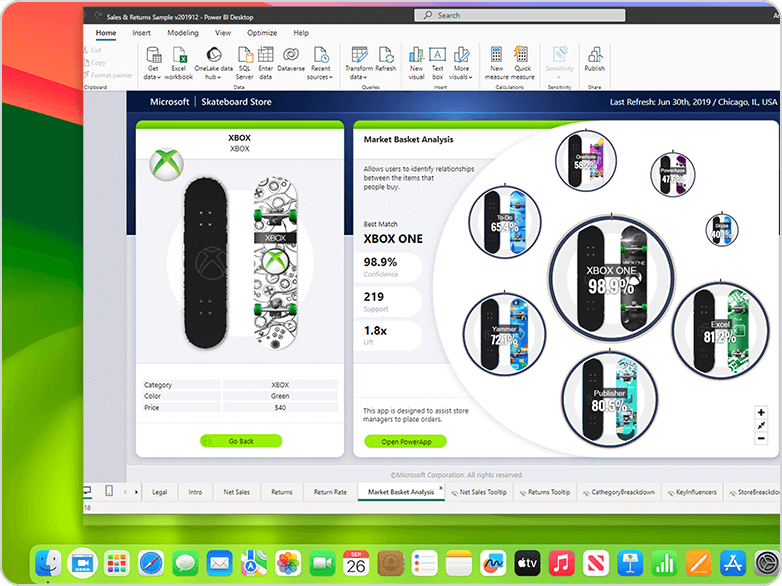
Ouvrez vos applications Windows
Accédez aux applications Windows, aux outils de développement avancés et aux machines virtuelles hautes performances.
Découvrez la puissance de la virtualisation en toute simplicité, le tout gratuitement pendant 14 jours !
Pourquoi télécharger depuis Parallels au lieu d'un torrent ?
Le téléchargement officiel vous donne une copie authentique de Parallels Desktop provenant d'une source que vous pouvez vérifier.
Les fichiers partagés via des sites torrent ou d'autres sources non officielles peuvent avoir été modifiés. Ils peuvent ne pas s'activer, manquer de mises à jour du produit ou contenir des logiciels que vous n'avez pas accepté d'installer. Parallels ne peut pas vérifier ou prendre en charge les copies modifiées.
L'essai gratuit disponible sur cette page dure 14 jours. Cela vous donne le temps d'installer Parallels Desktop, de configurer une machine virtuelle et de vérifier si les applications Windows dont vous avez besoin fonctionnent sur votre Mac.
Les achats effectués directement via la boutique en ligne Parallels peuvent bénéficier d'un remboursement complet dans les 30 jours suivant l'achat initial. Les renouvellements et les achats auprès d'autres détaillants sont soumis à des conditions différentes.
Obtenez l'essai officiel gratuit de 14 jours de Parallels Desktop Pro
Quel téléchargement convient à votre Mac ?
Le dernier installateur est le bon choix pour la plupart des gens. Il détecte votre matériel Mac et installe la version Parallels Desktop appropriée.
| Télécharger | Formater | Recommandé pour |
| Dernier installateur automatique Parallels Desktop | DMG | La plupart des utilisateurs de Mac avec Apple silicon |
| Image d'installation complète de Parallels Desktop | DMG | Installation hors ligne, déploiement géré ou accès Internet limité |
| Parallels Desktop 19-20 (anciennes versions) | DMG | Pour les utilisateurs disposant d'une licence Parallels Desktop 19 ou 20 |
| Rallonge Visual Studio Code | Rallonge | Développeurs qui gèrent des machines virtuelles depuis Visual Studio Code |
| Service DevOps Parallels | Forfait | Équipes gérant les flux de travail automatisés des machines virtuelles |
Avant l'installation, vérifiez la configuration système actuelle et les systèmes d'exploitation invités pris en charge.
Liens :
Prise en charge de Apple silicon et Intel Mac
Parallels Desktop prend en charge les Mac basés sur Apple silicon et Intel, mais les systèmes d'exploitation qu'ils peuvent exécuter ne sont pas toujours les mêmes.
Apple silicon Macs
Ordinateurs Mac avec Apple silicon, y compris M1, M2, M3, M4 et M5 puces, exécutez des systèmes d'exploitation invités basés sur Arm. Pour Windows, Parallels Desktop prend en charge les versions Arm de Windows 11 Pro et Windows 11 Enterprise. Windows 11 sur Arm peut exécuter de nombreuses applications Windows x64 et x86 grâce à l'émulation intégrée de Microsoft. Certaines applications, jeux, accessoires matériels et fonctionnalités qui reposent sur une virtualisation imbriquée ou des pilotes spécifiques peuvent ne pas être pris en charge.
Mac basés sur Intel
Les Intel Mac peuvent exécuter les versions x86 prises en charge de Windows, Linux et macOS. Les options disponibles dépendent de votre modèle Mac, de la version macOS et de la version Parallels Desktop que vous installez.
Lien : Afficher les systèmes d'exploitation pris en charge
Que pouvez-vous faire avec Windows sur un Mac ?
De nombreuses personnes téléchargent Parallels Desktop car un programme dont ils ont besoin est disponible uniquement pour Windows ou offre des fonctionnalités qui manquent dans sa version Mac.
Les utilisations courantes incluent :
- Exécution d'applications métiers telles que Microsoft Access, Visio, Project, Power BI Desktop, et QuickBooks
- Utilisation de logiciels d'ingénierie, de conception, SIG et techniques basés sur Windows
- Test de sites Web, d'applications et de services sous Windows ou Linux
- Ouverture de fichiers plus anciens ou utilisation d'un logiciel d'entreprise conçu pour Windows
- Exécution d'un deuxième environnement macOS ou Linux pour tests et développement
La compatibilité des applications dépend de votre Mac, du système d'exploitation invité, de la configuration système requise de l'application et des fonctionnalités matérielles ou graphiques qu'elle utilise. Vérifiez les exigences du fournisseur d'applications avant de vous fier à Parallels Desktop pour une charge de travail spécifique.
Consultez la liste complète des applications Windows compatibles.
Utilisez Windows et macOS côte à côte
Parallels Desktop exécute Windows dans macOS, de sorte que les systèmes de commutation ne nécessitent pas de redémarrage.
Le mode cohérence peut masquer le bureau Windows et afficher les applications Windows prises en charge aux côtés des applications Mac. Les fichiers, dossiers, contenu du presse-papiers et appareils connectés peuvent également être partagés entre les systèmes d'exploitation, en fonction des paramètres de votre machine virtuelle.
Vous préférez un espace de travail Windows séparé ? Exécutez plutôt la machine virtuelle dans une fenêtre ou en plein écran.
Pourquoi choisir Parallels Desktop ?
Plusieurs outils peuvent exécuter le logiciel Windows sur un Mac. Ils ne fonctionnent pas tous de la même manière.
- Installation guidée du Windows 11 : Parallels Desktop peut télécharger et installer Windows 11 lors de la configuration de la machine virtuelle. Vous pouvez également fournir votre propre image d'installation prise en charge.
- Windows et macOS en même temps : Contrairement à une configuration à double démarrage, Parallels Desktop ne vous oblige pas à redémarrer votre Mac à chaque fois que vous basculez entre les systèmes d'exploitation.
- Intégration avec macOS : Les applications Windows peuvent apparaître dans le Dock Mac et fonctionner avec les dossiers macOS, les raccourcis clavier, les fonctions du presse-papiers et les appareils pris en charge.
- Prise en charge des Apple silicon et Intel Mac : La version actuelle prend en charge les Mac compatibles avec Apple silicon. Parallels Desktop 26 prend en charge les modèles Mac Intel compatibles. Les systèmes d'exploitation invités disponibles varient selon le processeur et la version du produit.
- Mises à jour et assistance du produit : Les abonnés reçoivent des mises à jour pendant que leur abonnement reste actif. Les canaux d'assistance disponibles dépendent de l'édition achetée et de la politique d'assistance.
Comment Parallels Desktop se compare-t-il aux autres options
Boot Camp est disponible uniquement sur les Mac basés sur Intel pris en charge. Les Apple silicon Mac ne prennent pas en charge les Boot Camp. Boot Camp exécute Windows directement sur le Mac après un redémarrage. Parallels Desktop utilise une machine virtuelle, permettant à Windows et macOS de s'exécuter en même temps.
VMware Fusion est un autre produit de virtualisation pour Mac. La configuration, les fonctionnalités prises en charge, les licences, les capacités graphiques et le support commercial diffèrent selon le produit et la version. Consultez la documentation actuelle des deux produits par rapport aux applications que vous prévoyez d'exécuter.
UTM est un outil de virtualisation et d'émulation open source. Cela peut convenir aux utilisateurs habitués à configurer manuellement des machines virtuelles. La prise en charge graphique, l'intégration, la configuration et le support technique du Windows diffèrent de ceux du Parallels Desktop.
CrossOver utilise une couche de compatibilité plutôt que d'exécuter une machine virtuelle Windows complète. Cela peut bien fonctionner pour les applications individuelles prises en charge, mais la compatibilité varie selon l'application. Parallels Desktop exécute un système d'exploitation invité pris en charge, ce qui est utile lorsque vous avez besoin d'un environnement Windows complet.
Inclus avec votre téléchargement
- Essai gratuit de 14 jours : Installez Parallels Desktop et évaluez-le pendant 14 jours avant d'acheter. Un compte Parallels est requis pour s'inscrire et activer l'essai.
- Période de retour de 30 jours pour les achats éligibles : Les premiers achats effectués via la boutique en ligne Parallels peuvent être retournés dans les 30 jours. Les renouvellements sont exclus et les achats effectués dans un autre magasin suivent la politique de retour de ce vendeur.
- Options d'assistance : Parallels fournit une documentation produit, des articles de dépannage et une assistance client. Les canaux d'assistance disponibles et les délais de réponse dépendent de votre licence ou de votre abonnement.
- Parallels Toolbox : Les achats Parallels Desktop éligibles incluent l'accès à Parallels Toolbox, un ensemble d'utilitaires pour les tâches courantes Mac et Windows. Vérifiez la disponibilité de l'édition sélectionnée et de l'offre actuelle.
Dépannage : échecs de téléchargement et erreurs d'installation
Le téléchargement ne démarre pas
Vérifiez les autorisations de téléchargement de votre navigateur et assurez-vous que les téléchargements à partir de parallels.com sont autorisés si vous utilisez Safari. Ouvert Safari > Paramètres > Sites Web > Téléchargements et vérifiez que le site n’est pas bloqué. Si le problème persiste, essayez de télécharger le programme d'installation avec un autre navigateur.
"Parallels Desktop ne peut pas être ouvert"
Ce message est généré par macOS Gatekeeper. Ouvert Paramètres système > Confidentialité & Sécurité, faites défiler jusqu'à la section sécurité, sélectionnez Ouvrir quand même pour Parallels Desktop. Relancez ensuite le programme d'installation.
L’installation bloque ou échoue
Assurez-vous que votre Mac dispose d'au moins 10 Go de espace disque libre avant de commencer l'installation. Redémarrez votre Mac, téléchargez une nouvelle copie du programme d'installation et réessayez. Évitez d'interrompre l'installation pendant la configuration de Windows ou Parallels Desktop.
Le téléchargement de Windows 11 prend beaucoup de temps
Le package d'installation Windows 11 fait plusieurs gigaoctets, le temps de téléchargement dépend donc de votre connexion Internet. Pour une expérience optimale, utilisez un réseau Wi-Fi ou filaire fiable et gardez votre Mac connecté à l'alimentation pendant l'installation.
Besoin d'aide supplémentaire ?
Si votre problème n'est pas abordé ici, visitez le support Parallels Desktop pour des articles de dépannage, de la documentation et des options de support en direct.
Questions courantes (FAQ)
Oui. Vous pouvez télécharger le programme d'installation et activer un essai gratuit de 14 jours. L'utilisation continue après la période d'essai nécessite une licence ou un abonnement Parallels Desktop valide.
Oui. L'installateur officiel est disponible directement à partir de cette page. Un torrent n'est pas requis.
Non. Parallels ne peut pas vérifier l'authenticité ou la sécurité des copies distribuées via des sites torrent ou d'autres sources non officielles. Le logiciel modifié peut ne pas s'activer, ne pas recevoir de mises à jour et contenir du code indésirable ou nuisible. Utilisez le téléchargement officiel depuis parallels.com.
Oui. La version actuelle prend en charge les Mac Apple Silicon compatibles. Ces Mac exécutent des systèmes d'exploitation invités basés sur Arm, y compris les éditions prises en charge de Windows 11 sur Arm. Vérifiez la configuration système actuelle avant de télécharger, car la prise en charge dépend également de la version de macOS installée sur votre Mac.
Oui. Parallels Desktop 26 prend en charge les Mac compatibles Intel. Le programme d'installation et les systèmes d'exploitation invités disponibles dépendent de votre version et de votre matériel macOS.
Non. Une licence Parallels Desktop active uniquement Parallels Desktop. Windows est un produit Microsoft distinct. Vous pouvez installer Windows 11 lors de l'installation sans saisir de clé de produit, mais une licence Windows valide est requise pour activer Windows et utiliser toutes ses fonctionnalités.
Windows 11 sur Arm. Microsoft autorise l'utilisation de Windows 11 Pro et Windows 11 Enterprise on Arm avec Parallels Desktop sur les Mac Apple Silicon. Une licence Windows distincte est requise pour chaque instance Windows.
Oui. Lors de l'installation, Parallels Desktop peut télécharger Windows 11 depuis Microsoft et créer la machine virtuelle. Vous pouvez également installer Windows à partir d'un fichier image compatible.
Non. Windows s'exécute sur une machine virtuelle tandis que macOS reste ouvert. Vous pouvez passer d'une application Mac à une application Windows sans redémarrer.
Non. Aucun produit de virtualisation ne peut garantir la compatibilité avec toutes les applications. Windows 11 sur Arm peut exécuter de nombreuses applications Arm, x64 et x86, mais certains logiciels peuvent ne pas fonctionner en raison des exigences de pilote, des dépendances graphiques, des systèmes anti-triche, des intégrations matérielles ou des exigences de virtualisation imbriquées. Vérifiez les exigences de l’éditeur de logiciels et profitez de l’essai gratuit pour tester les applications importantes.
Certains jeux Windows peuvent fonctionner en Parallels Desktop, oui, mais la compatibilité varie. Les jeux qui nécessitent DirectX 12, des fonctionnalités graphiques spécifiques, un logiciel anti-triche au niveau du noyau ou du matériel non pris en charge peuvent ne pas fonctionner. Passez en revue les informations sur le jeu testé et la configuration système requise avant d'acheter un titre particulier.
Oui. Microsoft identifie les versions Parallels Desktop spécifiées comme solutions autorisées pour exécuter les versions Arm de Windows 11 Pro et Windows 11 Enterprise dans un environnement virtuel sur les Mac Apple Silicon pris en charge.
Oui. Vous devez créer ou vous connecter à un compte Parallels pour vous inscrire et activer l'essai de 14 jours.
Ne pas télécharger le programme d'installation. Le téléchargement de Parallels Desktop ne nécessite aucun achat.
Oui. Téléchargez à nouveau le programme d'installation et connectez-vous à votre compte Parallels. Vous pouvez activer une version compatible à l'aide d'un abonnement ou d'une clé de licence valide.
De Parallèles. Les clients disposant de licences pour les versions précédentes peuvent utiliser les liens de téléchargement des versions précédentes ou se connecter à leur compte Parallels pour trouver les produits disponibles et les informations sur les licences.
Tout d’abord, vérifiez si votre navigateur autorise les téléchargements depuis parallels.com. Si le problème persiste, essayez un autre navigateur ou téléchargez un nouveau programme d'installation. Pour les erreurs d’installation, confirmez que votre Mac répond à la configuration système actuelle et dispose de suffisamment d’espace de stockage disponible. L'assistance Parallels fournit des instructions de dépannage supplémentaires.