

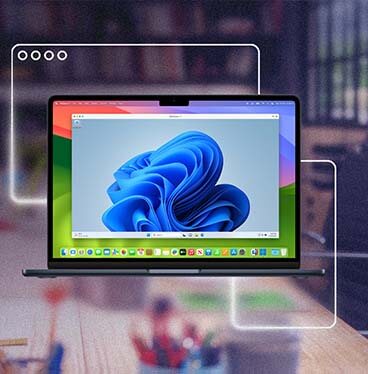



Ladda ner Parallels Desktop för Mac
Ladda ner det officiella Parallels Desktop-installationsprogrammet och kör Windows på din Mac utan att starta om.
Parallels Desktop låter dig öppna Windows-applikationer tillsammans med dina Mac-appar på Apple silicon- och Intel-baserade Mac-enheter som stöds. Börja med en gratis 14-dagars provperiod.
Har du redan en licens? Logga in för att ladda ner.
Hur man laddar ner och installerar Parallels Desktop
 01
01
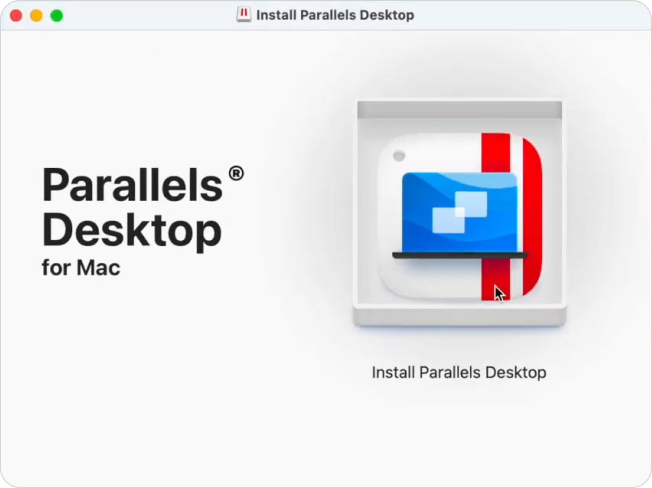
Ladda ner installationsprogrammet
Ladda ner Parallels Desktop direkt från parallels.com, öppna sedan installationsprogrammet på din Mac.
 02
02
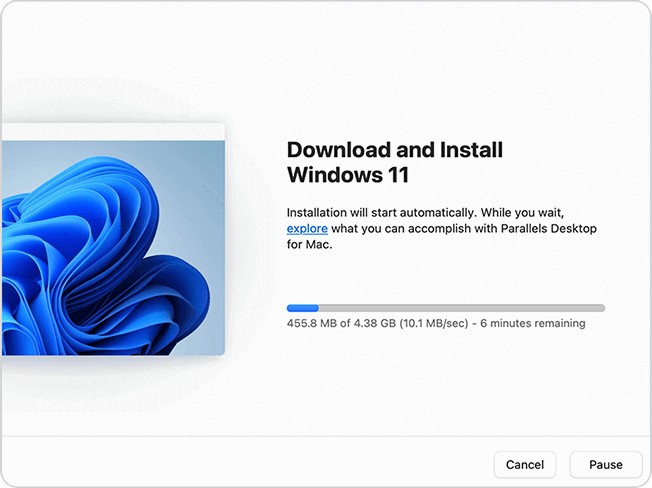
Installera Windows eller något annat operativsystem
Följ installationsinstruktionerna för att skapa en virtuell maskin. Parallels Desktop kan ladda ner Windows 11 direkt från Microsoft under installationen, eller så kan du installera Windows, Linux eller ett annat operativsystem som stöds från en bildfil.
 03
03
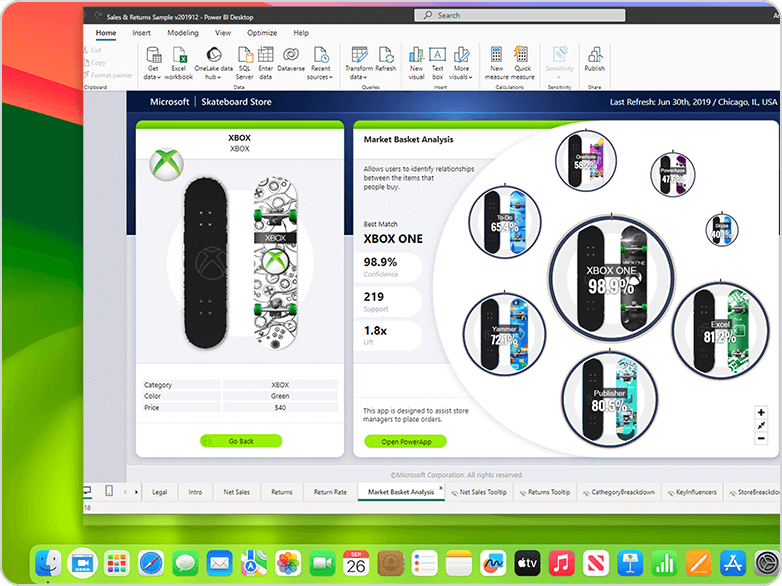
Öppna dina Windows-appar
Få tillgång till Windows-applikationer, avancerade utvecklingsverktyg och högpresterande virtuella maskiner.
Upplev kraften i virtualisering på ett enkelt sätt – allt gratis i 14 dagar!
Varför ladda ner från Parallels istället för en torrent?
Den officiella nedladdningen ger dig en autentisk kopia av Parallels Desktop från en källa som du kan verifiera.
Filer som delas via torrentwebbplatser eller andra inofficiella källor kan ha ändrats. De kan misslyckas med att aktiveras, missa produktuppdateringar eller innehålla programvara som du inte gick med på att installera. Parallels kan inte verifiera eller stödja modifierade kopior.
Den kostnadsfria provperioden som finns tillgänglig på den här sidan löper i 14 dagar. Det ger dig tid att installera Parallels Desktop, ställa in en virtuell maskin och kontrollera om Windows-applikationerna du behöver fungerar på din Mac.
Inköp som görs direkt via Parallels onlinebutik kan kvalificera sig för full återbetalning inom 30 dagar efter det första köpet. Förnyelser och köp från andra återförsäljare omfattas av andra villkor.
Få den officiella gratis 14-dagars Parallels Desktop Pro provperiod
Vilken nedladdning är rätt för din Mac?
Det senaste installationsprogrammet är det rätta valet för de flesta. Den upptäcker din Mac-hårdvara och installerar lämplig Parallels Desktop-build.
| Ladda ner | Format | Rekommenderas för |
| Senaste Parallels Desktop automatiska installationsprogrammet | DMG | De flesta användare av Mac med Apple silicon |
| Parallels Desktop fullständig installationsbild | DMG | Offlineinstallation, hanterad distribution eller begränsad internetåtkomst |
| Parallels Desktop 19-20 (äldre versioner) | DMG | För användare med en Parallels Desktop 19 eller 20 licens |
| Visual Studio Code förlängning | Förlängning | Utvecklare som hanterar virtuella maskiner från Visual Studio Code |
| Parallels DevOps-tjänst | Paket | Team som hanterar automatiserade arbetsflöden för virtuella maskiner |
Innan du installerar, granska de aktuella systemkraven och de gästoperativsystem som stöds.
Länkar:
Stöd för Apple silicon och Intel Mac
Parallels Desktop stöder både Apple silicon och Intel-baserade Mac, men operativsystemen de kan köra är inte alltid desamma.
Apple silicon Macs
Mac-datorer med Apple silicon, inklusive M1, M2, M3, M4 och M5 chips, kör Arm-baserade gästoperativsystem. För Windows stöder Parallels Desktop Arm versioner av Windows 11 Pro och Windows 11 Enterprise. Windows 11 på Arm kan köra många x64 och x86 Windows-applikationer genom Microsofts inbyggda emulering. Vissa applikationer, spel, hårdvarutillbehör och funktioner som är beroende av kapslad virtualisering eller specifika drivrutiner kanske inte stöds.
Intel-baserade Mac
Intel Mac kan köra x86-versioner av Windows, Linux och macOS som stöds. Tillgängliga alternativ beror på din Mac-modell, macOS-version och Parallels Desktop-versionen du installerar.
Länk: Visa operativsystem som stöds
Vad kan du göra med Windows på en Mac?
Många laddar ner Parallels Desktop eftersom ett program de behöver endast är tillgängligt för Windows eller erbjuder funktioner som saknas i dess Mac-version.
Vanliga användningsområden inkluderar:
- Köra affärsapplikationer som t.ex Microsoft Access, Visio, Project, Power BI Desktop, och QuickBooks
- Använder Windows-baserad teknik, design, GIS och teknisk programvara
- Testa webbplatser, applikationer och tjänster i Windows eller Linux
- Öppna äldre filer eller använda företagets programvara byggd för Windows
- Kör en andra macOS- eller Linux-miljö för testning och utveckling
Applikationskompatibilitet beror på din Mac, gästoperativsystemet, applikationens systemkrav och eventuella hårdvara eller grafikfunktioner som den använder. Kontrollera applikationsleverantörens krav innan du förlitar dig på Parallels Desktop för en specifik arbetsbelastning.
Använd Windows och macOS sida vid sida
Parallels Desktop kör Windows inuti macOS, så bytessystem kräver ingen omstart.
Coherence Mode kan dölja Windows-skrivbordet och visa stödda Windows-applikationer tillsammans med Mac-applikationer. Filer, mappar, innehåll från urklipp och anslutna enheter kan också delas mellan operativsystem, beroende på inställningarna för din virtuella maskin.
Föredrar du en separat Windows-arbetsyta? Kör den virtuella maskinen i ett fönster eller helskärmsvy istället.
Varför välja Parallels Desktop?
Flera verktyg kan köra programvaran Windows på en Mac. De fungerar inte alla på samma sätt.
- Guidad Windows 11 installation: Parallels Desktop kan ladda ner och installera Windows 11 under installation av virtuell maskin. Du kan också tillhandahålla din egen installationsbild som stöds.
- Windows och macOS samtidigt: Till skillnad från en dual-boot-installation kräver Parallels Desktop inte att du startar om din Mac varje gång du byter mellan operativsystem.
- Integration med macOS: Windows-applikationer kan visas i Mac Dock och fungera med macOS-mappar, kortkommandon, urklippsfunktioner och enheter som stöds.
- Stöd för Apple silicon och Intel Mac: Den nuvarande versionen stöder kompatibla Mac med Apple silicon. Parallels Desktop 26 stöder kompatibla Intel-baserade Mac-modeller. Tillgängliga gästoperativsystem varierar beroende på processor och produktversion.
- Produktuppdateringar och support: Prenumeranter får uppdateringar medan deras prenumeration förblir aktiv. Tillgängliga supportkanaler beror på den köpta versionen och supportpolicyn.
Hur Parallels Desktop jämför med andra alternativ
Boot Camp är endast tillgängligt på Intel-baserade Mac. Apple silicon Mac stöder inte Boot Camp. Boot Camp kör Windows direkt på Mac efter en omstart. Parallels Desktop använder en virtuell maskin, vilket gör att Windows och macOS kan köras samtidigt.
VMware Fusion är en annan virtualiseringsprodukt för Mac. Installation, funktioner som stöds, licensiering, grafikfunktioner och kommersiell support skiljer sig åt beroende på produkt och version. Granska den aktuella dokumentationen för båda produkterna mot de applikationer du planerar att köra.
UTM är ett virtualiserings- och emuleringsverktyg med öppen källkod. Det kan passa användare som är bekväma med att konfigurera virtuella maskiner manuellt. Grafikstöd, Windows-integrering, installation och teknisk support skiljer sig från Parallels Desktop.
CrossOver använder ett kompatibilitetslager istället för att köra en komplett virtuell Windows-maskin. Det kan fungera bra för enskilda applikationer som stöds, men kompatibiliteten varierar beroende på app. Parallels Desktop kör ett gästoperativsystem som stöds, vilket är användbart när du behöver en komplett Windows-miljö.
Ingår med din nedladdning
- Gratis 14-dagars provperiod: Installera Parallels Desktop och utvärdera det i 14 dagar innan du köper. Ett Parallels-konto krävs för att registrera och aktivera provperioden.
- 30 dagars returperiod för kvalificerade köp: Första köp gjorda via Parallels onlinebutik kan returneras inom 30 dagar. Förnyelser är uteslutna, och köp som görs via en annan butik följer säljarens returpolicy.
- Supportalternativ: Parallels tillhandahåller produktdokumentation, felsökningsartiklar och kundsupport. Tillgängliga supportkanaler och svarsperioder beror på din licens eller prenumeration.
- Parallels Toolbox: Kvalificerade Parallels Desktop-köp inkluderar tillgång till Parallels Toolbox, en samling verktyg för vanliga Mac- och Windows-uppgifter. Kontrollera den valda utgåvan och det aktuella erbjudandet för tillgänglighet.
Felsökning: Misslyckade nedladdningar och installationsfel
Nedladdningen startar inte
Kontrollera din webbläsares nedladdningsbehörigheter och se till att nedladdningar från parallels.com är tillåtna om du använder Safari. Öppna Safari > Inställningar > Webbplatser > Nedladdningar och kontrollera att webbplatsen inte blockeras. Om problemet kvarstår, försök att ladda ner installationsprogrammet med en annan webbläsare.
"Parallels Desktop kan inte öppnas"
Detta meddelande genereras av macOS Gatekeeper. Öppna Systeminställningar > Sekretess & Säkerhet, bläddra till säkerhetsavsnittet, välj Öppet i alla fall för Parallels Desktop. Starta sedan om installationsprogrammet.
Installationen stannar eller misslyckas
Se till att din Mac har minst 10 GB ledigt diskutrymme innan installationen påbörjas. Starta om din Mac, ladda ner en ny kopia av installationsprogrammet och försök igen. Undvik att avbryta installationen medan Windows eller Parallels Desktop konfigureras.
Nedladdningen av Windows 11 tar lång tid
Installationspaketet Windows 11 är flera gigabyte stort, så nedladdningstiden beror på din internetanslutning. För den bästa upplevelsen, använd ett pålitligt Wi-Fi eller trådbundet nätverk och håll din Mac ansluten till ström under installationen.
Behöver du mer hjälp?
Om ditt problem inte täcks här, besök Parallels Desktop support för felsökningsartiklar, dokumentation och live supportalternativ.
Vanliga frågor och svar
Ja. Du kan ladda ner installationsprogrammet och aktivera en gratis 14-dagars provperiod. Fortsatt användning efter provperioden kräver en giltig Parallels Desktop-licens eller prenumeration.
Ja. Det officiella installationsprogrammet är tillgängligt direkt från denna sida. En torrent krävs inte.
Nej. Parallels kan inte verifiera äktheten eller säkerheten för kopior som distribueras via torrentwebbplatser eller andra inofficiella källor. Modifierad programvara kanske misslyckas med att aktiveras, kanske inte tar emot uppdateringar och kan innehålla oönskad eller skadlig kod. Använd den officiella nedladdningen från parallels.com.
Ja. Den nuvarande versionen stöder kompatibla Apple silicon Mac-datorer. Dessa Mac-datorer kör Arm-baserade gästoperativsystem, inklusive stödda utgåvor av Windows 11 on Arm. Kontrollera de aktuella systemkraven innan du laddar ner eftersom supporten också beror på vilken macOS-version som är installerad på din Mac.
Ja. Parallels Desktop 26 stöder kompatibla Intel-baserade Mac-datorer. Installationsprogrammet och tillgängliga gästoperativsystem beror på din macOS-version och hårdvara.
Nej. En Parallels Desktop-licens aktiverar endast Parallels Desktop. Windows är en separat Microsoft-produkt. Du kan installera Windows 11 under installationen utan att ange en produktnyckel, men en giltig Windows-licens krävs för att aktivera Windows och använda alla dess funktioner.
Windows 11 på arm. Microsoft godkänner Windows 11 Pro och Windows 11 Enterprise on Arm för användning med Parallels Desktop på Apple silicon Mac-datorer. En separat Windows-licens krävs för varje Windows-instans.
Ja. Under installationen kan Parallels Desktop ladda ner Windows 11 från Microsoft och skapa den virtuella maskinen. Du kan också installera Windows från en kompatibel bildfil.
Nej. Windows körs i en virtuell maskin medan macOS är öppet. Du kan flytta mellan Mac- och Windows-program utan att starta om.
Nej. Ingen virtualiseringsprodukt kan garantera kompatibilitet med varje applikation. Windows 11 on Arm kan köra många Arm-, x64- och x86-applikationer, men viss programvara kanske inte fungerar på grund av drivrutinskrav, grafikberoende, anti-fusksystem, hårdvaruintegrationer eller kapslade virtualiseringskrav. Kontrollera programutgivarens krav och använd den kostnadsfria testversionen för att testa viktiga applikationer.
Vissa Windows-spel kan köras i Parallels Desktop, ja, men kompatibiliteten varierar. Spel som kräver DirectX 12, specifika grafikfunktioner, anti-fuskprogramvara på kärnnivå eller hårdvara som inte stöds kanske inte fungerar. Granska testad spelinformation och systemkrav innan du köper en viss titel.
Ja. Microsoft identifierar specificerade Parallels Desktop-versioner som auktoriserade lösningar för att köra Arm-versioner av Windows 11 Pro och Windows 11 Enterprise i en virtuell miljö på Apple Silicon Mac-datorer som stöds.
Ja. Du måste skapa eller logga in på ett Parallels-konto för att registrera och aktivera 14-dagars provperioden.
Inte för att ladda ner installationsprogrammet. Att ladda ner Parallels Desktop kräver inget köp.
Ja. Ladda ner installationsprogrammet igen och logga in på ditt Parallels-konto. Du kan aktivera en kompatibel version med en giltig prenumeration eller licensnyckel.
Från Parallels. Kunder med licenser för tidigare utgåvor kan använda nedladdningslänkarna i den tidigare versionen eller logga in på sitt Parallels-konto för att hitta tillgängliga produkter och licensinformation.
Kontrollera först om din webbläsare tillåter nedladdningar från parallels.com. Om problemet kvarstår, prova en annan webbläsare eller ladda ner ett nytt installationsprogram. För installationsfel, bekräfta att din Mac uppfyller de aktuella systemkraven och har tillräckligt med lagringsutrymme. Parallels Support tillhandahåller ytterligare felsökningsinstruktioner.