

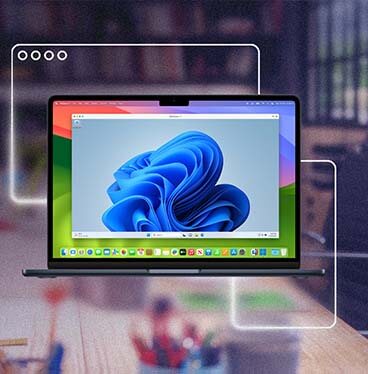



Downloaden Parallels Desktop voor Mac
Downloaden het officiële Parallels Desktop-installatieprogramma en voer Windows uit op uw Mac zonder opnieuw op te starten.
Met Parallels Desktop kunt u Windows-applicaties naast uw Mac-apps openen op ondersteunde Apple silicon- en Intel-gebaseerde Mac's. Begin met een gratis proefperiode van 14 dagen.
Heeft u al een licentie? Log in om te downloaden.
Hoe Parallels Desktop te downloaden en te installeren
 01
01
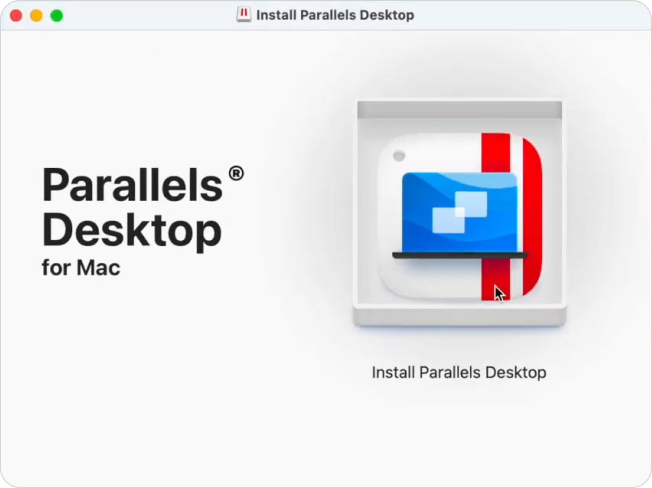
Downloaden het installatieprogramma
Downloaden Parallels Desktop rechtstreeks vanuit parallels.com en open vervolgens het installatieprogramma op uw Mac.
 02
02
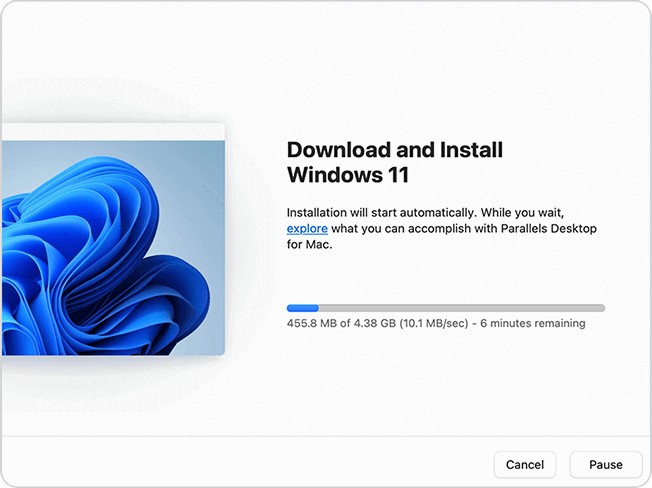
Installeer Windows of een ander besturingssysteem
Volg de installatie-instructies om een virtuele machine te maken. Parallels Desktop kan Windows 11 tijdens de installatie rechtstreeks downloaden van Microsoft, of u kunt Windows, Linux of een ander ondersteund besturingssysteem installeren vanaf een imagebestand.
 03
03
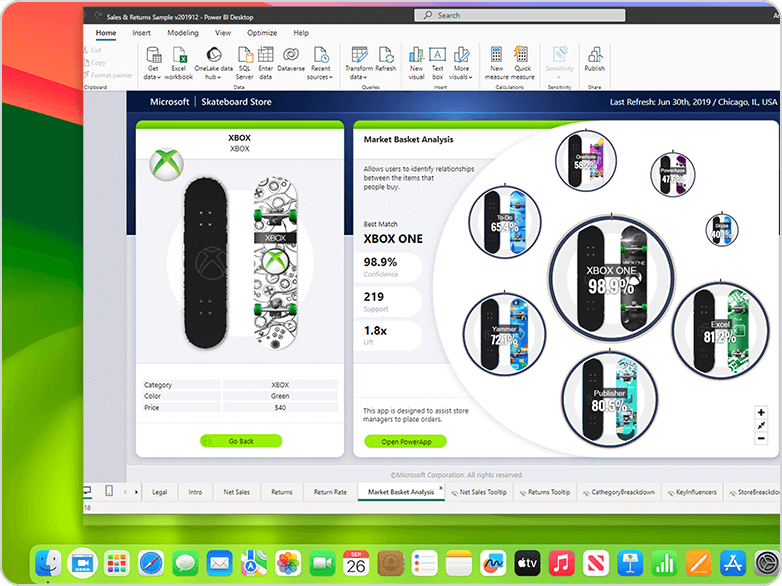
Open uw Windows-apps
Krijg toegang tot Windows-applicaties, geavanceerde ontwikkeltools en krachtige virtuele machines.
Ervaar de kracht van virtualisatie eenvoudig gemaakt: 14 dagen lang gratis!
Waarom downloaden van Parallels in plaats van een torrent?
De officiële download geeft je een authentiek exemplaar van Parallels Desktop van een bron die je kunt verifiëren.
Bestanden die via torrent-sites of andere niet-officiële bronnen worden gedeeld, zijn mogelijk gewijzigd. Mogelijk worden ze niet geactiveerd, missen ze productupdates of bevatten ze software die u niet wilde installeren. Parallels kan gewijzigde kopieën niet verifiëren of ondersteunen.
De gratis proefperiode die op deze pagina beschikbaar is, duurt 14 dagen. Het geeft u de tijd om Parallels Desktop te installeren, een virtuele machine in te stellen en te controleren of de Windows-applicaties die u nodig hebt, werken op uw Mac.
Aankopen die rechtstreeks via de Parallels online winkel worden gedaan, kunnen binnen 30 dagen na de eerste aankoop in aanmerking komen voor een volledige terugbetaling. Voor verlengingen en aankopen bij andere retailers gelden andere voorwaarden.
Ontvang de officiële gratis proefperiode van 14 dagen voor Parallels Desktop Pro
Welke download is geschikt voor uw Mac?
Het nieuwste installatieprogramma is voor de meeste mensen de juiste keuze. Het detecteert uw Mac-hardware en installeert de juiste Parallels Desktop-build.
| Downloaden | Formaat | Aanbevolen voor |
| Nieuwste Parallels Desktop automatisch installatieprogramma | DMG | De meeste gebruikers van Macs met Apple silicon |
| Parallels Desktop volledige installatie-image | DMG | Offline installatie, beheerde implementatie of beperkte internettoegang |
| Parallels Desktop 19-20 (verouderde versies) | DMG | Voor gebruikers met een Parallels Desktop 19 of 20 licentie |
| Visual Studio Code-extensie | Verlenging | Ontwikkelaars die virtuele machines beheren vanuit Visual Studio Code |
| Parallels DevOps-service | Pakket | Teams die geautomatiseerde workflows voor virtuele machines beheren |
Controleer vóór de installatie de huidige systeemvereisten en ondersteunde gastbesturingssystemen.
Links:
Apple silicon en Intel Mac ondersteuning
Parallels Desktop ondersteunt zowel Apple silicon als Intel-gebaseerde Mac's, maar de besturingssystemen die ze kunnen uitvoeren zijn niet altijd hetzelfde.
Apple silicon Mac's
Mac-computers met Apple silicon, inclusief M1, M2, M3, M4 en M5 chips, draaien op Arm gebaseerde gastbesturingssystemen. Voor Windows ondersteunt Parallels Desktop Arm-versies van Windows 11 Pro en Windows 11 Enterprise. Windows 11 op Arm kan vele x64- en x86 Windows-applicaties uitvoeren via de ingebouwde emulatie van Microsoft. Sommige toepassingen, games, hardwareaccessoires en functies die afhankelijk zijn van geneste virtualisatie of specifieke stuurprogramma's worden mogelijk niet ondersteund.
Op Intel gebaseerde Mac's
Intel Mac's kunnen ondersteunde x86-versies van Windows, Linux en macOS uitvoeren. Beschikbare opties zijn afhankelijk van uw Mac-model, macOS-versie en de Parallels Desktop-release die u installeert.
Link: Bekijk ondersteunde besturingssystemen
Wat kun je doen met Windows op een Mac?
Veel mensen downloaden Parallels Desktop omdat een programma dat ze nodig hebben alleen beschikbaar is voor Windows of functies biedt die ontbreken in de Mac-versie.
Veel voorkomende toepassingen zijn onder meer:
- Het uitvoeren van zakelijke applicaties zoals Microsoft Access, Visio, Project, Power BI Desktop, en QuickBooks
- Met behulp van op Windows gebaseerde engineering-, ontwerp-, GIS- en technische software
- Websites, applicaties en services testen in Windows of Linux
- Oudere bestanden openen of bedrijfssoftware gebruiken die is gebouwd voor Windows
- Een tweede macOS- of Linux-omgeving draaien voor testen en ontwikkelen
De compatibiliteit van de applicatie is afhankelijk van uw Mac, het gastbesturingssysteem, de systeemvereisten van de applicatie en eventuele hardware- of grafische functies die erdoor worden gebruikt. Controleer de vereisten van de applicatieleverancier voordat u voor een specifieke werklast op Parallels Desktop vertrouwt.
Gebruik Windows en macOS naast elkaar
Parallels Desktop voert Windows uit binnen macOS, dus het schakelen tussen systemen hoeft niet opnieuw te worden opgestart.
De Coherentiemodus kan het Windows-bureaublad verbergen en ondersteunde Windows-applicaties naast Mac-applicaties weergeven. Bestanden, mappen, klembordinhoud en aangesloten apparaten kunnen ook worden gedeeld tussen besturingssystemen, afhankelijk van de instellingen van uw virtuele machine.
Liever een aparte Windows werkruimte? Voer de virtuele machine in plaats daarvan uit in een venster of op volledig scherm.
Waarom kiezen voor Parallels Desktop?
Verschillende tools kunnen Windows-software uitvoeren op een Mac. Ze werken niet allemaal op dezelfde manier.
- Begeleide Windows 11-installatie: Parallels Desktop kan Windows 11 downloaden en installeren tijdens het instellen van de virtuele machine. U kunt ook uw eigen ondersteunde installatie-image opgeven.
- Windows en macOS tegelijkertijd: In tegenstelling tot een dual-boot-installatie hoeft u bij de Parallels Desktop de Mac niet telkens opnieuw op te starten wanneer u tussen besturingssystemen schakelt.
- Integratie met macOS: Windows-applicaties kunnen verschijnen in het Mac Dock en werken met ondersteunde macOS-mappen, sneltoetsen, klembordfuncties en apparaten.
- Ondersteuning voor Apple silicon en Intel Mac's: De huidige release ondersteunt compatibele Mac's met Apple silicon. Parallels Desktop 26 ondersteunt compatibele Intel-gebaseerde modellen. Beschikbare gastbesturingssystemen variëren per processor en productversie.
- Productupdates en ondersteuning: Abonnees ontvangen updates terwijl hun abonnement actief blijft. Beschikbare ondersteuningskanalen zijn afhankelijk van de aangeschafte editie en het ondersteuningsbeleid.
Hoe Parallels Desktop zich verhoudt tot andere opties
Boot Camp is alleen beschikbaar op ondersteunde Intel-gebaseerde Mac's. Apple silicon Mac's ondersteunen Boot Camp niet. Boot Camp draait Windows direct op de Mac na een herstart. Parallels Desktop maakt gebruik van een virtuele machine, waardoor Windows en macOS tegelijkertijd kunnen worden uitgevoerd.
VMware Fusion is een ander virtualisatieproduct voor Mac. Installatie, ondersteunde functies, licenties, grafische mogelijkheden en commerciële ondersteuning verschillen per product en versie. Controleer de huidige documentatie voor beide producten voor de toepassingen die u wilt gebruiken.
UTM is een open-source virtualisatie- en emulatietool. Het kan geschikt zijn voor gebruikers die vertrouwd zijn met het handmatig configureren van virtuele machines. Grafische ondersteuning, Windows-integratie, installatie en technische ondersteuning verschillen van Parallels Desktop.
CrossOver gebruikt een compatibiliteitslaag in plaats van een volledige virtuele Windows-machine uit te voeren. Het kan goed werken voor ondersteunde individuele applicaties, maar de compatibiliteit verschilt per app. Parallels Desktop voert een ondersteund gastbesturingssysteem uit, wat handig is als u een volledige Windows-omgeving nodig heeft.
Inbegrepen bij uw download
- Gratis proefperiode van 14 dagen: Installeer Parallels Desktop en evalueer het gedurende 14 dagen voordat u het aanschaft. Om de proefversie te registreren en te activeren is een Parallels-account vereist.
- Retourperiode van 30 dagen voor in aanmerking komende aankopen: Eerste aankopen gedaan via de Parallels online winkel kunnen binnen 30 dagen worden geretourneerd. Verlengingen zijn uitgesloten en aankopen via een andere winkel volgen het retourbeleid van die verkoper.
- Ondersteuningsopties: Parallels biedt productdocumentatie, artikelen voor probleemoplossing en klantenondersteuning. Beschikbare ondersteuningskanalen en responsperioden zijn afhankelijk van uw licentie of abonnement.
- Parallels Toolbox: In aanmerking komende Parallels Desktop-aankopen omvatten toegang tot Parallels Toolbox, een verzameling hulpprogramma's voor algemene Mac- en Windows-taken. Controleer de geselecteerde editie en het huidige aanbod op beschikbaarheid.
Probleemoplossing: mislukte downloads en installatiefouten
Het downloaden start niet
Controleer de downloadrechten van uw browser en zorg ervoor dat downloads van parallels.com zijn toegestaan als u Safari gebruikt. Openen Safari > Instellingen > Websites > Downloadens en controleer of de site niet wordt geblokkeerd. Als het probleem zich blijft voordoen, probeer dan het installatieprogramma te downloaden met een andere browser.
“Parallels Desktop kan niet worden geopend”
Dit bericht wordt gegenereerd door macOS Gatekeeper. Openen Systeeminstellingen > Privacy & Beveiliging, blader naar het gedeelte Beveiliging en selecteer Hoe dan ook geopend voor Parallels Desktop. Start vervolgens het installatieprogramma opnieuw.
De installatie loopt vast of mislukt
Zorg ervoor dat uw Mac minimaal 10 GB aan opslagruimte heeft vrije schijfruimte voordat u met de installatie begint. Start uw Mac opnieuw op, download een nieuw exemplaar van het installatieprogramma en probeer het opnieuw. Onderbreek de installatie niet terwijl Windows of Parallels Desktop wordt geconfigureerd.
Het downloaden van Windows 11 duurt lang
Het Windows 11-installatiepakket is enkele gigabytes groot, dus de downloadtijd is afhankelijk van uw internetverbinding. Voor de beste ervaring gebruikt u een betrouwbaar Wi-Fi- of bekabeld netwerk en houdt u uw Mac tijdens de installatie aangesloten op de voeding.
Meer hulp nodig?
Als uw probleem hier niet wordt behandeld, bezoek Parallels Desktop-ondersteuning voor artikelen over het oplossen van problemen, documentatie en live ondersteuningsopties.
Veelgestelde vragen
Ja. U kunt het installatieprogramma downloaden en een gratis proefperiode van 14 dagen activeren. Voor voortgezet gebruik na de proefperiode is een geldige Parallels Desktop-licentie of -abonnement vereist.
Ja. Het officiële installatieprogramma is rechtstreeks vanaf deze pagina beschikbaar. Een torrent is niet vereist.
Nee. Parallels kan de authenticiteit of veiligheid van kopieën die via torrent-sites of andere niet-officiële bronnen worden verspreid, niet verifiëren. Gewijzigde software wordt mogelijk niet geactiveerd, ontvangt mogelijk geen updates en kan ongewenste of schadelijke code bevatten. Gebruik de officiële download van parallels.com.
Ja. De huidige versie ondersteunt compatibele Apple Silicon Macs. Deze Macs draaien op Arm-gebaseerde gastbesturingssystemen, inclusief ondersteunde edities van Windows 11 op Arm. Controleer de huidige systeemvereisten voordat u gaat downloaden, omdat ondersteuning ook afhankelijk is van de macOS-versie die op uw Mac is geïnstalleerd.
Ja. Parallels Desktop 26 ondersteunt compatibele Intel-gebaseerde Macs. Het installatieprogramma en de beschikbare gastbesturingssystemen zijn afhankelijk van uw macOS-versie en hardware.
Nee. Een Parallels Desktop-licentie activeert alleen Parallels Desktop. Windows is een afzonderlijk Microsoft-product. U kunt Windows 11 tijdens de installatie installeren zonder een productsleutel in te voeren, maar er is een geldige Windows-licentie vereist om Windows te activeren en alle functies ervan te gebruiken.
Windows 11 ingeschakeld. Microsoft machtigt Windows 11 Pro en Windows 11 Enterprise on Arm voor gebruik met Parallels Desktop op Apple Silicon Macs. Voor elke Windows-instantie is een aparte Windows-licentie vereist.
Ja. Tijdens de installatie kan Parallels Desktop Windows 11 downloaden van Microsoft en de virtuele machine maken. U kunt Windows ook installeren vanaf een compatibel afbeeldingsbestand.
Nee. Windows draait op een virtuele machine terwijl macOS open blijft. U kunt schakelen tussen Mac- en Windows-applicaties zonder opnieuw op te starten.
Nee. Geen enkel virtualisatieproduct kan compatibiliteit met elke toepassing garanderen. Windows 11 op Arm kan veel Arm-, x64- en x86-applicaties uitvoeren, maar sommige software werkt mogelijk niet vanwege driververeisten, grafische afhankelijkheden, anti-cheatsystemen, hardware-integraties of geneste virtualisatievereisten. Controleer de vereisten van de software-uitgever en gebruik de gratis proefversie om belangrijke applicaties te testen.
Sommige Windows-games kunnen in Parallels Desktop worden uitgevoerd, ja, maar de compatibiliteit varieert. Games die DirectX 12, specifieke grafische functies, anti-cheatsoftware op kernelniveau of niet-ondersteunde hardware vereisen, werken mogelijk niet. Bekijk de geteste spelinformatie en systeemvereisten voordat u een bepaalde titel aanschaft.
Ja. Microsoft identificeert gespecificeerde Parallels Desktop-versies als geautoriseerde oplossingen voor het uitvoeren van Arm-versies van Windows 11 Pro en Windows 11 Enterprise in een virtuele omgeving op ondersteunde Apple Silicon Macs.
Ja. U moet een Parallels-account aanmaken of hierop inloggen om u te registreren en de proefperiode van 14 dagen te activeren.
Niet om het installatieprogramma te downloaden. Voor het downloaden van Parallels Desktop is geen aankoop vereist.
Ja. Download het installatieprogramma opnieuw en log in op uw Parallels-account. U kunt een compatibele versie activeren met een geldig abonnement of licentiesleutel.
Van Parallellen. Klanten met licenties voor eerdere releases kunnen de downloadlinks voor vorige versies gebruiken of inloggen op hun Parallels-account om beschikbare producten en licentie-informatie te vinden.
Controleer eerst of uw browser downloads van parallels.com toestaat. Als het probleem zich blijft voordoen, probeer dan een andere browser of download een nieuw installatieprogramma. Controleer bij installatiefouten of uw Mac aan de huidige systeemvereisten voldoet en voldoende opslagruimte heeft. Parallels Support biedt aanvullende instructies voor het oplossen van problemen.