

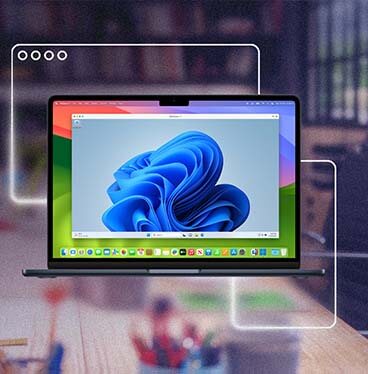



Baixe o Parallels Desktop para Mac
Baixe o instalador oficial do Parallels Desktop e execute o Windows no seu Mac sem reiniciar.
O Parallels Desktop permite abrir aplicativos do Windows junto com os apps do Mac em Macs compatíveis. Comece com uma avaliação gratuita de 14 dias.
Já tem uma licença? Entre para baixar.
Como baixar e instalar o Parallels Desktop
 01
01
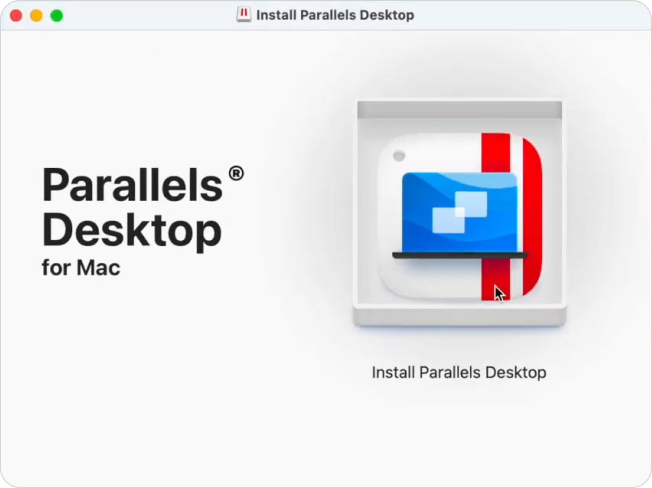
Baixe o instalador
Baixe o Parallels Desktop diretamente de parallels.com e abra o instalador no seu Mac.
 02
02
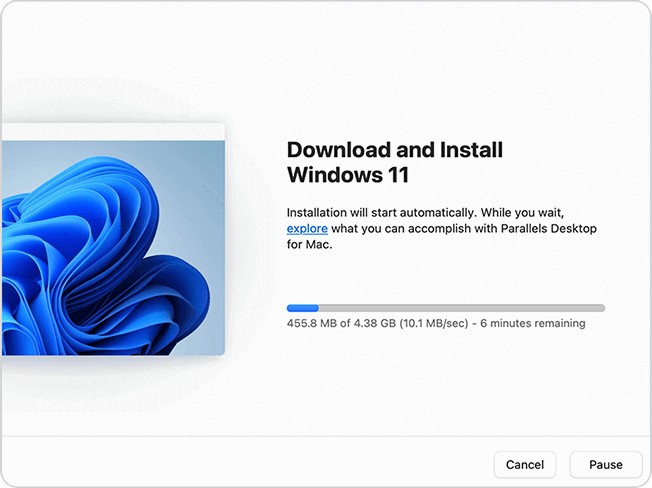
Instale o Windows ou outro sistema operacional
Siga as instruções de configuração para criar uma máquina virtual. O Parallels Desktop pode baixar o Windows 11 diretamente da Microsoft durante a configuração, ou você pode instalar o Windows, Linux ou outro sistema operacional compatível usando um arquivo de imagem.
 03
03
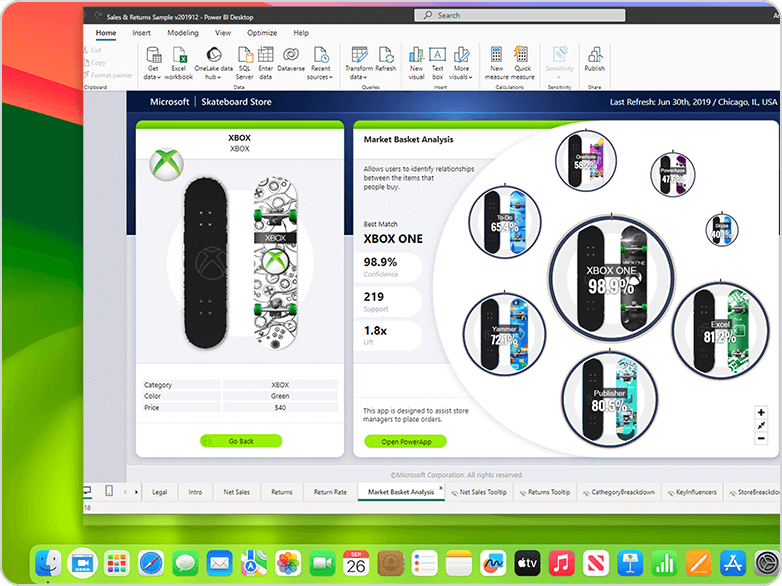
Abra seus aplicativos do Windows
Acesse aplicativos do Windows, ferramentas avançadas de desenvolvimento e máquinas virtuais de alto desempenho.
Experimente o poder da virtualização de forma simples — grátis por 14 dias!
Por que baixar da Parallels em vez de usar um torrent?
O download oficial fornece uma cópia autêntica do Parallels Desktop de uma fonte que você pode verificar.
Arquivos compartilhados em sites de torrent ou outras fontes não oficiais podem ter sido alterados. Eles podem não ser ativados, deixar de receber atualizações do produto ou conter software que você não concordou em instalar. A Parallels não pode verificar nem oferecer suporte a cópias modificadas.
A avaliação gratuita disponível nesta página dura 14 dias. Ela dá tempo para instalar o Parallels Desktop, configurar uma máquina virtual e verificar se os aplicativos do Windows de que você precisa funcionam no seu Mac.
Compras feitas diretamente na loja online da Parallels podem se qualificar para reembolso integral em até 30 dias após a compra inicial. Renovações e compras feitas em outros revendedores estão sujeitas a termos diferentes.
Obtenha a avaliação gratuita oficial de 14 dias do Parallels Desktop Pro
Qual download é o ideal para o seu Mac?
O instalador mais recente é a opção ideal para a maioria das pessoas. Ele detecta o hardware do seu Mac e instala a compilação adequada do Parallels Desktop.
| Download | Formato | Recomendado para |
| Instalador automático mais recente do Parallels Desktop | DMG | A maioria dos usuários de Macs com Apple silicon |
| Imagem completa de instalação do Parallels Desktop | DMG | Instalação offline, implantação gerenciada ou acesso limitado à internet |
| Parallels Desktop 19–20 (versões anteriores) | DMG | Para usuários com licença do Parallels Desktop 19 ou 20 |
| Extensão do Visual Studio Code | Extensão | Desenvolvedores que gerenciam máquinas virtuais pelo Visual Studio Code |
| Parallels DevOps Service | Pacote | Equipes que gerenciam fluxos de trabalho automatizados de máquinas virtuais |
Antes de instalar, consulte os requisitos atuais do sistema e os sistemas operacionais convidados compatíveis.
Links:
Compatibilidade com Macs com Apple silicon e Macs com processador Intel
A compatibilidade do Parallels Desktop varia de acordo com o processador do Mac e a versão do produto instalada.
Macs com Apple silicon
Macs com Apple silicon, incluindo chips M1, M2, M3, M4 e M5, executam sistemas operacionais convidados baseados em Arm. Para Windows, o Parallels Desktop é compatível com versões Arm do Windows 11 Pro e Windows 11 Enterprise. O Windows 11 on Arm pode executar muitos aplicativos Windows x64 e x86 por meio da emulação integrada da Microsoft. Alguns aplicativos, jogos, acessórios de hardware e recursos que dependem de virtualização aninhada ou drivers específicos podem não ser compatíveis.
Macs com processador Intel
O Parallels Desktop 26 é compatível com Macs com processador Intel que atendem aos requisitos do sistema. As opções disponíveis dependem do modelo do Mac e da versão do macOS.
Link: Ver sistemas operacionais compatíveis
O que você pode fazer com o Windows em um Mac?
Muitas pessoas baixam o Parallels Desktop porque um programa de que precisam está disponível apenas para Windows ou oferece recursos que não existem na versão para Mac.
Usos comuns incluem:
- Executar aplicativos empresariais como Microsoft Access, Visio, Project, Power BI Desktop, e QuickBooks
- Usar softwares de engenharia, design, GIS e outros softwares técnicos baseados em Windows
- Testar sites, aplicativos e serviços no Windows ou Linux
- Abrir arquivos antigos ou usar software corporativo desenvolvido para Windows
- Executar um segundo ambiente macOS ou Linux para testes e desenvolvimento
A compatibilidade dos aplicativos depende do seu Mac, do sistema operacional convidado, dos requisitos de sistema do aplicativo e dos recursos de hardware ou gráficos utilizados. Consulte os requisitos do fornecedor do aplicativo antes de depender do Parallels Desktop para uma carga de trabalho específica.
Confira a lista completa de aplicativos Windows compatíveis.
Use Windows e macOS lado a lado
O Parallels Desktop executa o Windows dentro do macOS, portanto alternar entre os sistemas não exige reinicialização.
O Modo Coherence pode ocultar a área de trabalho do Windows e exibir aplicativos Windows compatíveis ao lado dos aplicativos do Mac. Arquivos, pastas, conteúdo da área de transferência e dispositivos conectados também podem ser compartilhados entre os sistemas operacionais, dependendo das configurações da máquina virtual.
Prefere um espaço de trabalho separado para o Windows? Execute a máquina virtual em uma janela ou em tela cheia.
Por que escolher o Parallels Desktop?
Existem várias ferramentas capazes de executar software do Windows em um Mac, mas elas não funcionam todas da mesma forma.
- Instalação guiada do Windows 11: O Parallels Desktop pode baixar e instalar o Windows 11 durante a configuração da máquina virtual. Você também pode usar sua própria imagem de instalação compatível.
- Windows e macOS ao mesmo tempo: Ao contrário de uma configuração de inicialização dupla, o Parallels Desktop não exige reiniciar o Mac sempre que você alterna entre sistemas operacionais.
- Integração com o macOS: Os aplicativos do Windows podem aparecer no Dock do Mac e funcionar com pastas, atalhos de teclado, recursos da área de transferência e dispositivos compatíveis do macOS.
- Compatibilidade com Macs com Apple silicon e Macs com processador Intel: O Parallels Desktop é compatível com Macs com Apple silicon e, com o Parallels Desktop 26, com modelos Intel compatíveis. Os sistemas operacionais convidados disponíveis variam de acordo com o processador e a versão do produto.
- Atualizações e suporte do produto: Os assinantes recebem atualizações enquanto a assinatura estiver ativa. Os canais de suporte disponíveis dependem da edição adquirida e da política de suporte.
Como o Parallels Desktop se compara a outras opções
Boot Camp está disponível apenas em Macs compatíveis com processador Intel. Macs com Apple silicon não são compatíveis com o Boot Camp. O Boot Camp executa o Windows diretamente no Mac após uma reinicialização. O Parallels Desktop usa uma máquina virtual, permitindo que Windows e macOS sejam executados ao mesmo tempo.
VMware Fusion é outro produto de virtualização para Mac. Configuração, recursos compatíveis, licenciamento, recursos gráficos e suporte comercial variam por produto e versão. Consulte a documentação atual dos dois produtos de acordo com os aplicativos que você pretende executar.
UTM é uma ferramenta de virtualização e emulação de código aberto. Pode ser adequada para usuários que se sentem à vontade configurando máquinas virtuais manualmente. O suporte gráfico, a integração com o Windows, a configuração e o suporte técnico diferem do Parallels Desktop.
CrossOver usa uma camada de compatibilidade em vez de executar uma máquina virtual Windows completa. Pode funcionar bem para determinados aplicativos compatíveis, mas a compatibilidade varia de acordo com o app. O Parallels Desktop executa um sistema operacional convidado compatível, o que é útil quando você precisa de um ambiente Windows completo.
Incluído no seu download
- Avaliação gratuita de 14 dias: Instale o Parallels Desktop e avalie-o por 14 dias antes de comprar. É necessário ter uma conta Parallels para registrar e ativar a avaliação.
- Prazo de devolução de 30 dias para compras qualificadas: Compras iniciais feitas pela loja online da Parallels podem ser devolvidas em até 30 dias. Renovações não estão incluídas, e compras feitas em outra loja seguem a política de devolução desse vendedor.
- Opções de suporte: A Parallels oferece documentação do produto, artigos de solução de problemas e suporte ao cliente. Os canais de suporte disponíveis e os prazos de resposta dependem da sua licença ou assinatura.
- Parallels Toolbox: Compras qualificadas do Parallels Desktop incluem acesso ao Parallels Toolbox, uma coleção de utilitários para tarefas comuns no Mac e Windows. Verifique a edição selecionada e a oferta atual para confirmar a disponibilidade.
Solução de problemas: falhas no download e erros de instalação
O download não começa
Verifique as permissões de download do navegador e confirme se os downloads de parallels.com estão permitidos. Se você estiver usando o Safari, abra Safari > Ajustes > Sites > Downloads e verifique se o site não está bloqueado. Se o problema continuar, tente baixar o instalador usando outro navegador.
“O Parallels Desktop não pode ser aberto”
Essa mensagem é gerada pelo Gatekeeper do macOS. Abra Ajustes do Sistema > Privacidade e Segurança, role até a seção de segurança e selecione Abrir Mesmo Assim para o Parallels Desktop. Depois, abra o instalador novamente.
A instalação trava ou falha
Certifique-se de que o Mac tenha pelo menos 10 GB de espaço livre em disco antes de iniciar a instalação. Reinicie o Mac, baixe uma nova cópia do instalador e tente novamente. Evite interromper a instalação enquanto o Windows ou o Parallels Desktop estiver sendo configurado.
O download do Windows 11 está demorando muito
O pacote de instalação do Windows 11 tem vários gigabytes, portanto o tempo de download depende da sua conexão com a internet. Para uma melhor experiência, use uma rede Wi-Fi confiável ou uma conexão com fio e mantenha o Mac conectado à energia durante a instalação.
Precisa de mais ajuda?
Se o seu problema não estiver descrito aqui, acesse o suporte do Parallels Desktop para consultar artigos de solução de problemas, documentação e opções de suporte ao vivo.
Perguntas frequentes
Sim. Você pode baixar o instalador e ativar uma avaliação gratuita de 14 dias. Para continuar usando o produto após o período de avaliação, é necessário ter uma licença ou assinatura válida do Parallels Desktop.
Sim. O instalador oficial está disponível diretamente nesta página. Não é necessário usar torrent.
Não. A Parallels não pode verificar a autenticidade nem a segurança de cópias distribuídas por sites de torrent ou outras fontes não oficiais. Softwares modificados podem não ser ativados, deixar de receber atualizações e conter códigos indesejados ou maliciosos. Use o download oficial em parallels.com.
Sim. A versão atual oferece suporte a Macs com Apple silicon. Esses Macs executam sistemas operacionais convidados baseados em Arm, incluindo edições compatíveis do Windows 11 on Arm. Consulte os requisitos atuais do sistema antes de baixar, pois a compatibilidade também depende da versão do macOS instalada no Mac.
Sim. O Parallels Desktop 26 é compatível com Macs Intel compatíveis. O instalador e os sistemas operacionais convidados disponíveis dependem da versão do macOS e do hardware.
Não. Uma licença do Parallels Desktop ativa apenas o Parallels Desktop. O Windows é um produto separado da Microsoft. Você pode instalar o Windows 11 durante a configuração sem inserir uma chave de produto, mas é necessária uma licença válida do Windows para ativá-lo e usar todos os seus recursos.
Windows 11 on Arm. A Microsoft autoriza o uso do Windows 11 Pro e do Windows 11 Enterprise on Arm com o Parallels Desktop em Macs com Apple silicon. É necessária uma licença separada do Windows para cada instância do Windows.
Sim. Durante a configuração, o Parallels Desktop pode baixar o Windows 11 da Microsoft e criar a máquina virtual. Você também pode instalar o Windows usando um arquivo de imagem compatível.
Não. O Windows é executado em uma máquina virtual enquanto o macOS permanece aberto. Você pode alternar entre aplicativos do Mac e do Windows sem reiniciar.
Não. Nenhum produto de virtualização pode garantir compatibilidade com todos os aplicativos. O Windows 11 on Arm pode executar muitos aplicativos Arm, x64 e x86, mas alguns softwares podem não funcionar devido a requisitos de drivers, dependências gráficas, sistemas anti-cheat, integrações de hardware ou requisitos de virtualização aninhada. Consulte os requisitos do fornecedor do software e use a avaliação gratuita para testar aplicativos importantes.
Sim, alguns jogos do Windows podem ser executados no Parallels Desktop, mas a compatibilidade varia. Jogos que exigem DirectX 12, recursos gráficos específicos, software anti-cheat em nível de kernel ou hardware não compatível podem não funcionar. Consulte as informações sobre jogos testados e os requisitos do sistema antes de comprar para usar com um título específico.
Sim. A Microsoft identifica versões específicas do Parallels Desktop como soluções autorizadas para executar versões Arm do Windows 11 Pro e Windows 11 Enterprise em um ambiente virtual em Macs com Apple silicon que atendem aos requisitos do sistema.
Sim. Você precisa criar uma conta Parallels ou entrar em uma conta existente para registrar e ativar a avaliação de 14 dias.
Não para baixar o instalador. O download do Parallels Desktop não exige uma compra.
Sim. Baixe o instalador novamente e entre na sua conta Parallels. Você pode ativar uma versão compatível usando uma assinatura válida ou uma chave de licença.
Na Parallels. Clientes com licenças de versões anteriores podem usar os links de download de versões anteriores ou entrar na conta Parallels para encontrar produtos disponíveis e informações de licença.
Primeiro, verifique se o navegador permite downloads de parallels.com. Se o problema continuar, tente outro navegador ou baixe um novo instalador. Em caso de erros de instalação, confirme se o Mac atende aos requisitos atuais do sistema e tem espaço de armazenamento suficiente disponível. O Suporte da Parallels oferece instruções adicionais para solução de problemas.