

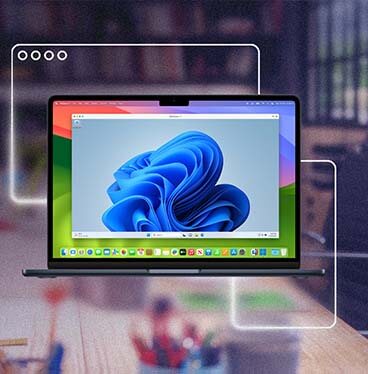



Descargar Parallels Desktop para Mac
Descargue el instalador oficial Parallels Desktop y ejecute Windows en su Mac sin reiniciar.
Parallels Desktop le permite abrir aplicaciones Windows junto con sus aplicaciones Mac en Apple silicon y Intel compatibles. Comience con una prueba gratuita de 14 días.
¿Ya tienes una licencia? Inicia sesión para descargar.
Cómo descargar e instalar Parallels Desktop
 01
01
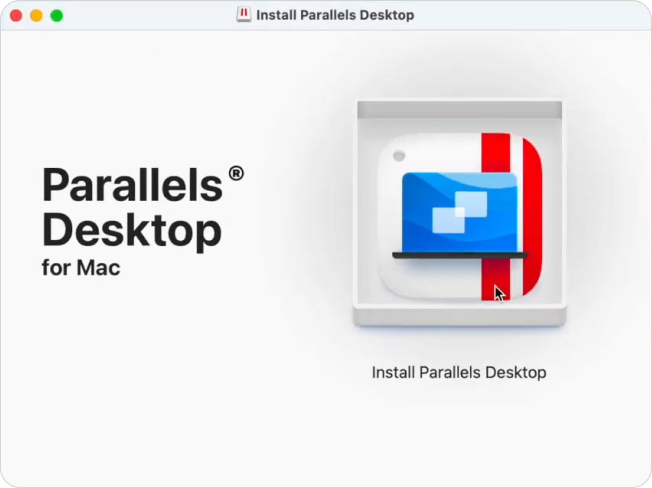
Descarga el instalador
Descargue Parallels Desktop directamente desde parallels.com, luego abra el instalador en su Mac.
 02
02
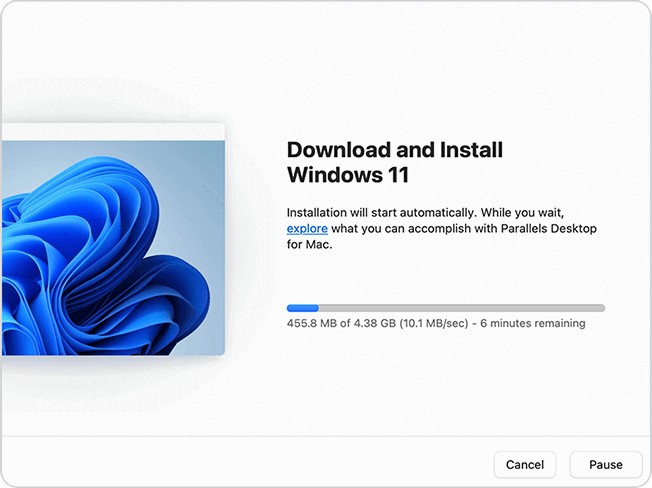
Instale Windows u otro sistema operativo
Siga las instrucciones de configuración para crear una máquina virtual. Parallels Desktop puede descargar Windows 11 directamente desde Microsoft durante la instalación, o puede instalar Windows, Linux u otro sistema operativo compatible desde un archivo de imagen.
 03
03
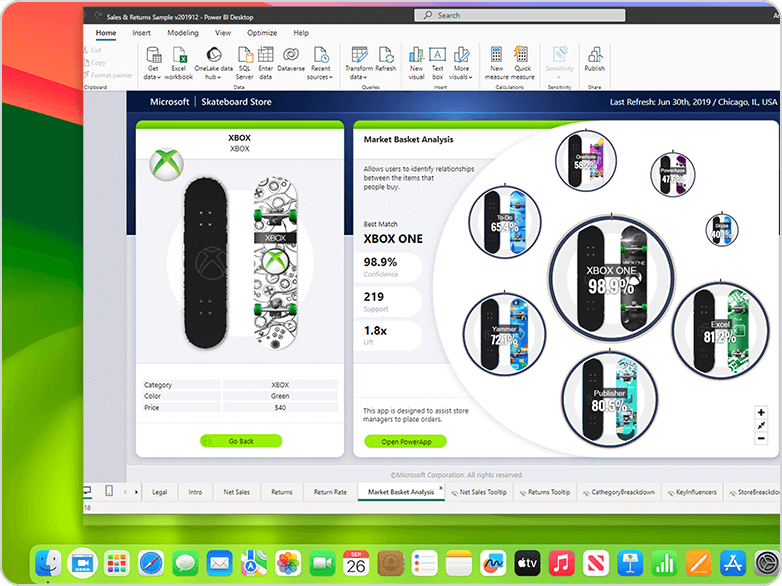
Abra sus aplicaciones Windows
Acceda a aplicaciones Windows, herramientas de desarrollo avanzadas y máquinas virtuales de alto rendimiento.
Experimente el poder de la virtualización de forma sencilla: ¡todo gratis durante 14 días!
¿Por qué descargar desde Parallels en lugar de un torrent?
La descarga oficial le brinda una copia auténtica de Parallels Desktop de una fuente que puede verificar.
Es posible que se hayan modificado los archivos compartidos a través de sitios de torrents u otras fuentes no oficiales. Es posible que no se activen, pierdan actualizaciones de productos o contengan software que no aceptó instalar. Parallels no puede verificar ni admitir copias modificadas.
La prueba gratuita disponible en esta página tiene una duración de 14 días. Le da tiempo para instalar Parallels Desktop, configurar una máquina virtual y verificar si las aplicaciones Windows que necesita funcionan en su Mac.
Las compras realizadas directamente a través de la tienda en línea Parallels pueden calificar para un reembolso completo dentro de los 30 días posteriores a la compra inicial. Las renovaciones y compras a otros minoristas están sujetas a términos diferentes.
Obtenga la prueba oficial gratuita de Parallels Desktop Pro de 14 días
¿Qué descarga es adecuada para su Mac?
El instalador más reciente es la opción correcta para la mayoría de las personas. Detecta su hardware Mac e instala la compilación Parallels Desktop adecuada.
| Descargar | Formato | Recomendado para |
| Último instalador automático Parallels Desktop | DMG | La mayoría de los usuarios de Mac con Apple silicon |
| Imagen de instalación completa de Parallels Desktop | DMG | Instalación sin conexión, implementación administrada o acceso limitado a Internet |
| Parallels Desktop 19-20 (versiones heredadas) | DMG | Para usuarios con licencia Parallels Desktop 19 o 20 |
| Extensión Visual Studio Code | Extensión | Desarrolladores que gestionan máquinas virtuales desde Visual Studio Code |
| Servicio DevOps Parallels | Paquete | Equipos que gestionan flujos de trabajo automatizados de máquinas virtuales |
Antes de realizar la instalación, revise los requisitos actuales del sistema y los sistemas operativos invitados compatibles.
Enlaces:
Soporte para Apple silicon y Intel Mac
Parallels Desktop admite Mac basados en Apple silicon y Intel, pero los sistemas operativos que pueden ejecutar no siempre son los mismos.
Apple silicon Macs
Computadoras Mac con Apple silicon, incluyendo M1, M2, M3, M4 y M5 chips, ejecutan sistemas operativos invitados basados en Arm. Para Windows, Parallels Desktop admite las versiones Arm de Windows 11 Pro y Windows 11 Enterprise. Windows 11 en Arm puede ejecutar muchas aplicaciones Windows x64 y x86 a través de la emulación integrada de Microsoft. Es posible que algunas aplicaciones, juegos, accesorios de hardware y funciones que dependen de la virtualización anidada o de controladores específicos no sean compatibles.
Mac basados en Intel
Los Intel Mac pueden ejecutar versiones x86 compatibles de Windows, Linux y macOS. Las opciones disponibles dependen de su modelo Mac, versión macOS y la versión Parallels Desktop que instale.
Enlace: Ver sistemas operativos compatibles
¿Qué puedes hacer con Windows en un Mac?
Mucha gente descarga Parallels Desktop porque un programa que necesitan está disponible sólo para Windows o ofrece funciones que faltan en su versión Mac.
Los usos comunes incluyen:
- Ejecutar aplicaciones empresariales como Microsoft Access, Visio, Project, Power BI Desktop, y QuickBooks
- Uso de software técnico, de diseño, SIG y de ingeniería basado en Windows
- Prueba de sitios web, aplicaciones y servicios en Windows o Linux
- Abrir archivos antiguos o utilizar el software de la empresa creado para Windows
- Ejecutar un segundo entorno macOS o Linux para pruebas y desarrollo
La compatibilidad de la aplicación depende de su Mac, el sistema operativo invitado, los requisitos del sistema de la aplicación y cualquier característica de hardware o gráficos que utilice. Verifique los requisitos del proveedor de la aplicación antes de confiar en Parallels Desktop para una carga de trabajo específica.
Revise la lista completa de aplicaciones compatibles con Windows.
Utilice Windows y macOS uno al lado del otro
Parallels Desktop ejecuta Windows dentro de macOS, por lo que cambiar los sistemas no requiere reiniciar.
El modo Coherence puede ocultar el escritorio Windows y mostrar las aplicaciones Windows compatibles junto con las aplicaciones Mac. Los archivos, carpetas, contenido del portapapeles y dispositivos conectados también se pueden compartir entre sistemas operativos, según la configuración de su máquina virtual.
¿Prefiere un espacio de trabajo Windows separado? En su lugar, ejecute la máquina virtual en una ventana o en una vista de pantalla completa.
¿Por qué elegir Parallels Desktop?
Varias herramientas pueden ejecutar el software Windows en un Mac. No todos funcionan de la misma manera.
- Instalación guiada de Windows 11: Parallels Desktop puede descargar e instalar Windows 11 durante la configuración de la máquina virtual. También puede proporcionar su propia imagen de instalación compatible.
- Windows y macOS al mismo tiempo: A diferencia de una configuración de arranque dual, Parallels Desktop no requiere que reinicie su Mac cada vez que cambia entre sistemas operativos.
- Integración con macOS: Las aplicaciones Windows pueden aparecer en el Dock Mac y funcionar con carpetas, atajos de teclado, funciones del portapapeles y dispositivos macOS compatibles.
- Soporte para Apple silicon y Intel Mac: La versión actual admite modelos Mac compatibles con Apple silicon. Parallels Desktop 26 admite modelos Mac compatibles basados en Intel. Los sistemas operativos invitados disponibles varían según el procesador y la versión del producto.
- Actualizaciones de productos y soporte: Los suscriptores reciben actualizaciones mientras su suscripción permanece activa. Los canales de soporte disponibles dependen de la edición comprada y la política de soporte.
Cómo se compara Parallels Desktop con otras opciones
Boot Camp está disponible solo en Mac basados en Intel compatibles. Los Apple silicon Mac no son compatibles con Boot Camp. Boot Camp ejecuta Windows directamente en Mac después de un reinicio. Parallels Desktop utiliza una máquina virtual, lo que permite que Windows y macOS se ejecuten al mismo tiempo.
VMware Fusion es otro producto de virtualización para Mac. La configuración, las funciones admitidas, las licencias, las capacidades gráficas y el soporte comercial difieren según el producto y la versión. Revise la documentación actual de ambos productos comparándola con las aplicaciones que planea ejecutar.
UTM es una herramienta de virtualización y emulación de código abierto. Puede resultar adecuado para usuarios que se sientan cómodos configurando máquinas virtuales manualmente. El soporte de gráficos, la integración, la configuración y el soporte técnico de Windows difieren de Parallels Desktop.
CrossOver utiliza una capa de compatibilidad en lugar de ejecutar una máquina virtual Windows completa. Puede funcionar bien para aplicaciones individuales compatibles, pero la compatibilidad varía según la aplicación. Parallels Desktop ejecuta un sistema operativo invitado compatible, lo cual resulta útil cuando necesita un entorno Windows completo.
Incluido con tu descarga
- Prueba gratuita de 14 días: Instale Parallels Desktop y evalúelo durante 14 días antes de comprarlo. Se requiere una cuenta Parallels para registrarse y activar la prueba.
- Período de devolución de 30 días para compras que califiquen: Las compras iniciales realizadas a través de la tienda online Parallels podrán devolverse en un plazo de 30 días. Se excluyen las renovaciones y las compras realizadas a través de otra tienda siguen la política de devolución de ese vendedor.
- Opciones de soporte: Parallels proporciona documentación del producto, artículos de solución de problemas y atención al cliente. Los canales de soporte disponibles y los períodos de respuesta dependen de su licencia o suscripción.
- Parallels Toolbox: Las compras elegibles de Parallels Desktop incluyen acceso a Parallels Toolbox, una colección de utilidades para tareas comunes de Mac y Windows. Consulta la edición seleccionada y la oferta actual para conocer la disponibilidad.
Solución de problemas: descargas fallidas y errores de instalación
La descarga no comienza
Verifique los permisos de descarga de su navegador y asegúrese de que las descargas desde parallels.com estén permitidas si está utilizando Safari. Abierto Safari > Configuración > Sitios web > Descargas y verifique que el sitio no esté bloqueado. Si el problema continúa, intenta descargar el instalador con otro navegador.
"No se puede abrir Parallels Desktop"
Este mensaje lo genera el Gatekeeper macOS. Abierto Configuración del sistema > Privacidad & Seguridad, desplácese hasta la sección de seguridad, seleccione Abierto de todos modos para Parallels Desktop. Luego reinicie el instalador.
La instalación se detiene o falla
Asegúrate de que tu Mac tenga al menos 10 GB de espacio libre en disco antes de iniciar la instalación. Reinicie su Mac, descargue una copia nueva del instalador y vuelva a intentarlo. Evite interrumpir la instalación mientras se configura Windows o Parallels Desktop.
La descarga de Windows 11 está tardando mucho
El paquete de instalación de Windows 11 tiene un tamaño de varios gigabytes, por lo que el tiempo de descarga depende de su conexión a Internet. Para obtener la mejor experiencia, utilice una red Wi-Fi o cableada confiable y mantenga su Mac conectado a la corriente durante la instalación.
¿Necesitas más ayuda?
Si su problema no está cubierto aquí, visite el soporte de Parallels Desktop para obtener artículos sobre solución de problemas, documentación y opciones de soporte en vivo.
Preguntas más frecuentes
Sí. Puedes descargar el instalador y activar una prueba gratuita de 14 días. El uso continuo después de la prueba requiere una licencia o suscripción Parallels Desktop válida.
Sí. El instalador oficial está disponible directamente desde esta página. No se requiere un torrente.
No. Parallels no puede verificar la autenticidad o seguridad de las copias distribuidas a través de sitios de torrents u otras fuentes no oficiales. Es posible que el software modificado no se active, no reciba actualizaciones y contenga código no deseado o dañino. Utilice la descarga oficial de parallels.com.
Sí. La versión actual es compatible con Macs Apple Silicon compatibles. Estas Mac ejecutan sistemas operativos invitados basados en Arm, incluidas las ediciones compatibles de Windows 11 en Arm. Verifique los requisitos actuales del sistema antes de descargar porque la compatibilidad también depende de la versión de macOS instalada en su Mac.
Sí. Parallels Desktop 26 admite Mac compatibles con Intel. El instalador y los sistemas operativos invitados disponibles dependen de la versión y el hardware de macOS.
No. Una licencia Parallels Desktop activa únicamente Parallels Desktop. Windows es un producto independiente de Microsoft. Puede instalar Windows 11 durante la instalación sin ingresar una clave de producto, pero se requiere una licencia válida de Windows para activar Windows y utilizar todas sus funciones.
Windows 11 en Arm. Microsoft autoriza el uso de Windows 11 Pro y Windows 11 Enterprise en Arm con Parallels Desktop en Mac Apple Silicon. Se requiere una licencia de Windows independiente para cada instancia de Windows.
Sí. Durante la instalación, Parallels Desktop puede descargar Windows 11 de Microsoft y crear la máquina virtual. También puede instalar Windows desde un archivo de imagen compatible.
No. Windows se ejecuta en una máquina virtual mientras macOS permanece abierto. Puede moverse entre aplicaciones de Mac y Windows sin reiniciar.
¿Se pueden ejecutar todas las aplicaciones de Windows en Parallels Desktop en una Mac Apple Silicon?
No. Ningún producto de virtualización puede garantizar la compatibilidad con todas las aplicaciones. Windows 11 en Arm puede ejecutar muchas aplicaciones Arm, x64 y x86, pero es posible que parte del software no funcione debido a requisitos de controladores, dependencias de gráficos, sistemas anti-trampas, integraciones de hardware o requisitos de virtualización anidada. Verifique los requisitos del editor del software y utilice la prueba gratuita para probar aplicaciones importantes.
Algunos juegos de Windows pueden ejecutarse en Parallels Desktop, sí, pero la compatibilidad varía. Es posible que los juegos que requieren DirectX 12, funciones gráficas específicas, software antitrampas a nivel de kernel o hardware no compatible no funcionen. Revise la información del juego probado y los requisitos del sistema antes de comprar un título en particular.
Sí. Microsoft identifica versiones Parallels Desktop específicas como soluciones autorizadas para ejecutar versiones Arm de Windows 11 Pro y Windows 11 Enterprise en un entorno virtual en Mac Apple Silicon compatibles.
Sí. Debe crear o iniciar sesión en una cuenta de Parallels para registrarse y activar la prueba de 14 días.
No para descargar el instalador. Descargar Parallels Desktop no requiere una compra.
Sí. Descargue el instalador nuevamente e inicie sesión en su cuenta de Parallels. Puede activar una versión compatible utilizando una suscripción válida o una clave de licencia.
De Paralelos. Los clientes con licencias para versiones anteriores pueden utilizar los enlaces de descarga de versiones anteriores o iniciar sesión en su cuenta de Parallels para encontrar productos disponibles e información sobre licencias.
Primero, verifique si su navegador permite descargas desde parallels.com. Si el problema continúa, pruebe con otro navegador o descargue un instalador nuevo. En caso de errores de instalación, confirme que su Mac cumpla con los requisitos actuales del sistema y tenga suficiente almacenamiento disponible. El soporte de Parallels proporciona instrucciones adicionales para la resolución de problemas.