

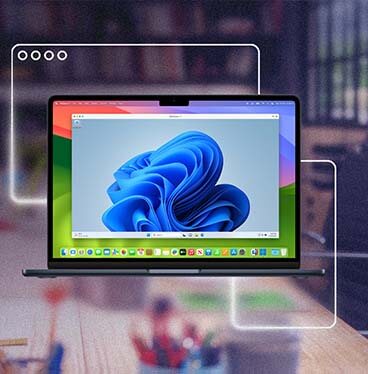



Windows 11 est prêt
Vous pouvez désormais exécuter les applications Windows qui vous manquaient sur Mac
Étape suivante : activez Windows 11.
Certaines applications et fonctionnalités Windows peuvent ne pas fonctionner sous Windows 11 sur les ordinateurs Mac de la série M d'Apple. En savoir plus
Installez votre
Windows
applications
Quelle application souhaitez-vous exécuter ?
Ou installez une application d’une autre manière :
- Installez Microsoft Office.
- Téléchargez un programme d'installation depuis Internet.
- Installez-le à partir d’une clé USB.
Utilisez Spotlight pour ouvrir rapidement des applications Windows.
Utilisez votre
clavier Mac
sous Windows 11
Certaines touches fonctionnent différemment sous Windows. Voici les raccourcis que vous utiliserez le plus souvent.
| Action | Raccourci |
| Copier-coller – y compris entre macOS et Windows 11 |

|
| Ouvrez le menu Démarrer de Windows 11 |

|
| Basculer entre les applications Windows 11 |

|
| Passer d'une application Windows 11 à une application macOS |

|
| Ctrl + Alt + Suppr |

|
Choisissez comment Windows 11
s'affiche sur votre Mac
Choisissez l’affichage qui vous convient le mieux :
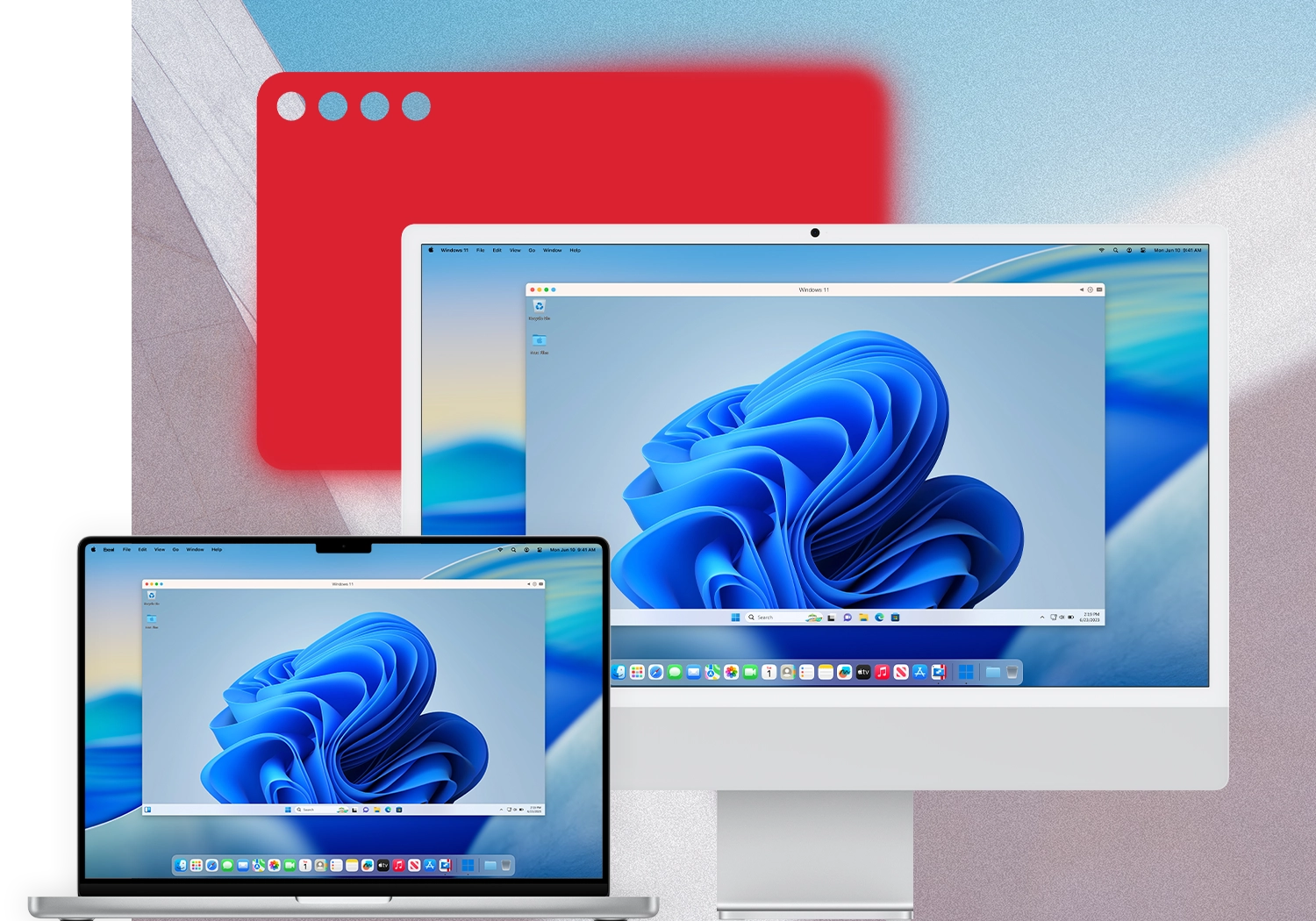
- Mode Fenêtre : exécutez Windows 11 dans une fenêtre sur votre Mac, comme n’importe quelle autre application. Le bureau de votre Mac reste visible.
- Mode plein écran: utilisez Windows 11 sur l'intégralité de l'écran. Balayez vers la gauche ou vers la droite avec trois doigts pour basculer entre Windows 11 et macOS.
- Mode Coherence: exécutez des applications Windows et macOS côte à côte sans que le bureau Windows reste visible.
Ouvrez des fichiers Mac
sous Windows 11
Vos fichiers Mac sont peut-être déjà disponibles dans Windows 11.
Les dossiers « Bureau », « Documents » et « Téléchargements » de votre Mac peuvent apparaître sous Windows sous les mêmes noms. Ouvrez et enregistrez des fichiers depuis l’un ou l’autre des systèmes d’exploitation sans créer de copies en double.
Découvrez comment configurer le partage de dossiers
Vous utilisez la version du Mac App Store ?
Activez le partage de dossiers →

Les fichiers contenus dans vos dossiers « Bureau », « Documents » et « Téléchargements » de votre Mac apparaissent dans les dossiers Windows correspondants.