




Installera din
Windows
program
Vilket program vill du köra?
Eller installera ett program på ett annat sätt:
- Installera Microsoft Office.
- Ladda ner ett installationsprogram från webben.
- Installera från ett USB-minne.
Använd Spotlight för att snabbt öppna Windows-appar.
Använd ditt
Mac-tangentbord
i Windows 11
Vissa tangenter fungerar annorlunda i Windows. Här är de kortkommandon du kommer att använda oftast.
| Åtgärd | Genväg |
| Kopiera och klistra in – även mellan macOS och Windows 11 |

|
| Öppna Start-menyn i Windows 11 |
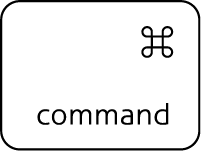
|
| Växla mellan Windows 11-appar |
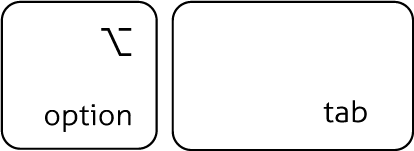
|
| Växla mellan Windows 11- och macOS-appar |
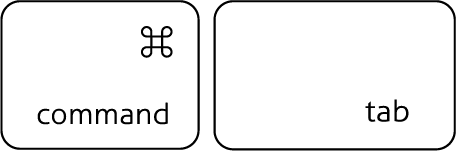
|
| Ctrl + Alt + Delete |

|
Välj hur Windows 11
visas på din Mac
Välj den vy som passar dig bäst:
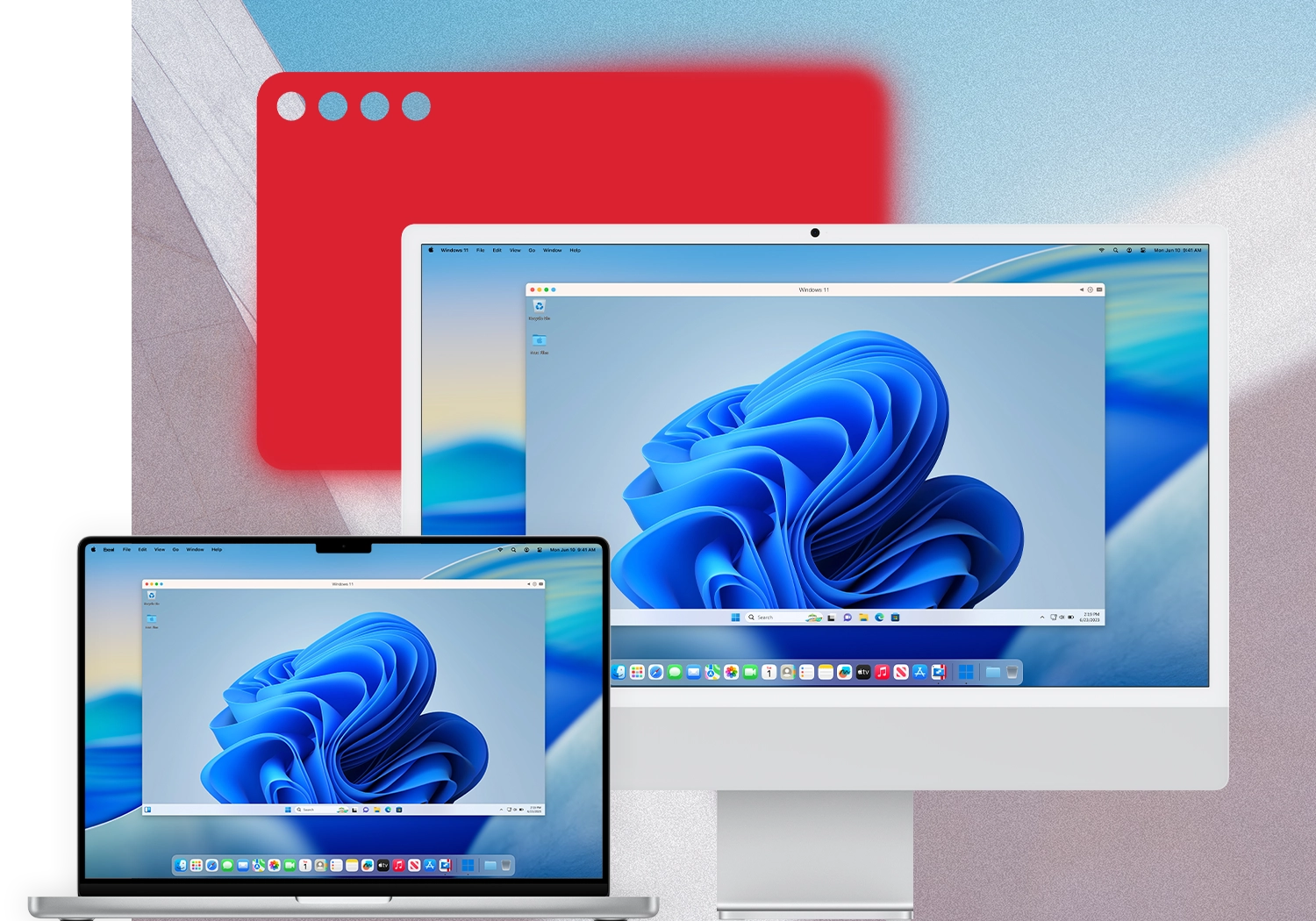
- Fönsterläge: Kör Windows 11 i ett fönster på din Mac, precis som vilken annan app som helst. Skrivbordet på din Mac förblir synligt.
- Helskärmsläge: Använd Windows 11 på hela skärmen. Svep åt vänster eller höger med tre fingrar för att växla mellan Windows 11 och macOS.
- Coherence-läge: Kör Windows- och macOS-program sida vid sida utan att Windows-skrivbordet är synligt.
Öppna Mac-filer
i Windows 11
Dina Mac-filer kan redan finnas tillgängliga i Windows 11.
Mapparna Skrivbord, Dokument och Nedladdningar på din Mac kan visas i Windows under samma namn. Öppna och spara filer från vilket operativsystem som helst utan att skapa dubbletter.
Se hur du konfigurerar mappdelning
Använder du versionen från Mac App Store?
Aktivera mappdelning →

Filerna i mapparna Skrivbord, Dokument och Nedladdningar på din Mac visas i motsvarande mappar i Windows.