

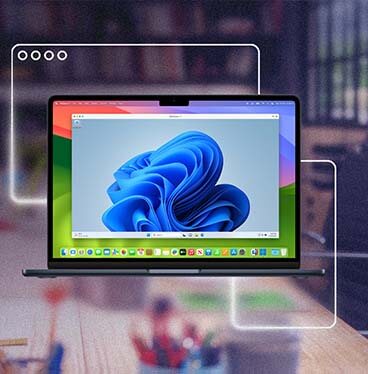



Windows 11 is klaar
U kunt nu Windows-apps gebruiken die u op de Mac hebt gemist
Volgende stap: Windows 11 activeren.
Sommige Windows-toepassingen en -functies werken mogelijk niet in Windows 11 op Mac-computers uit de Apple M-serie. Meer informatie
Installeer uw
Windows
toepassingen
Welke app wilt u uitvoeren?
Of installeer een applicatie op een andere manier:
- Installeer Microsoft Office.
- Download een installatieprogramma van het internet.
- Installeer vanaf een USB-stick.
Gebruik Spotlight om Windows-apps snel te openen.
Gebruik uw
Mac-toetsenbord
in Windows 11
Sommige toetsen werken anders in Windows. Hieronder vindt u de sneltoetsen die u het vaakst zult gebruiken.
| Actie | Sneltoets |
| Kopiëren en plakken – ook tussen macOS en Windows 11 |

|
| Open het Startmenu van Windows 11 |

|
| Schakel tussen Windows 11-apps |

|
| Schakelen tussen Windows 11- en macOS-apps |

|
| Ctrl + Alt + Delete |

|
Kies hoe Windows 11
op uw Mac wordt weergegeven
Kies de weergave die voor u het beste werkt:
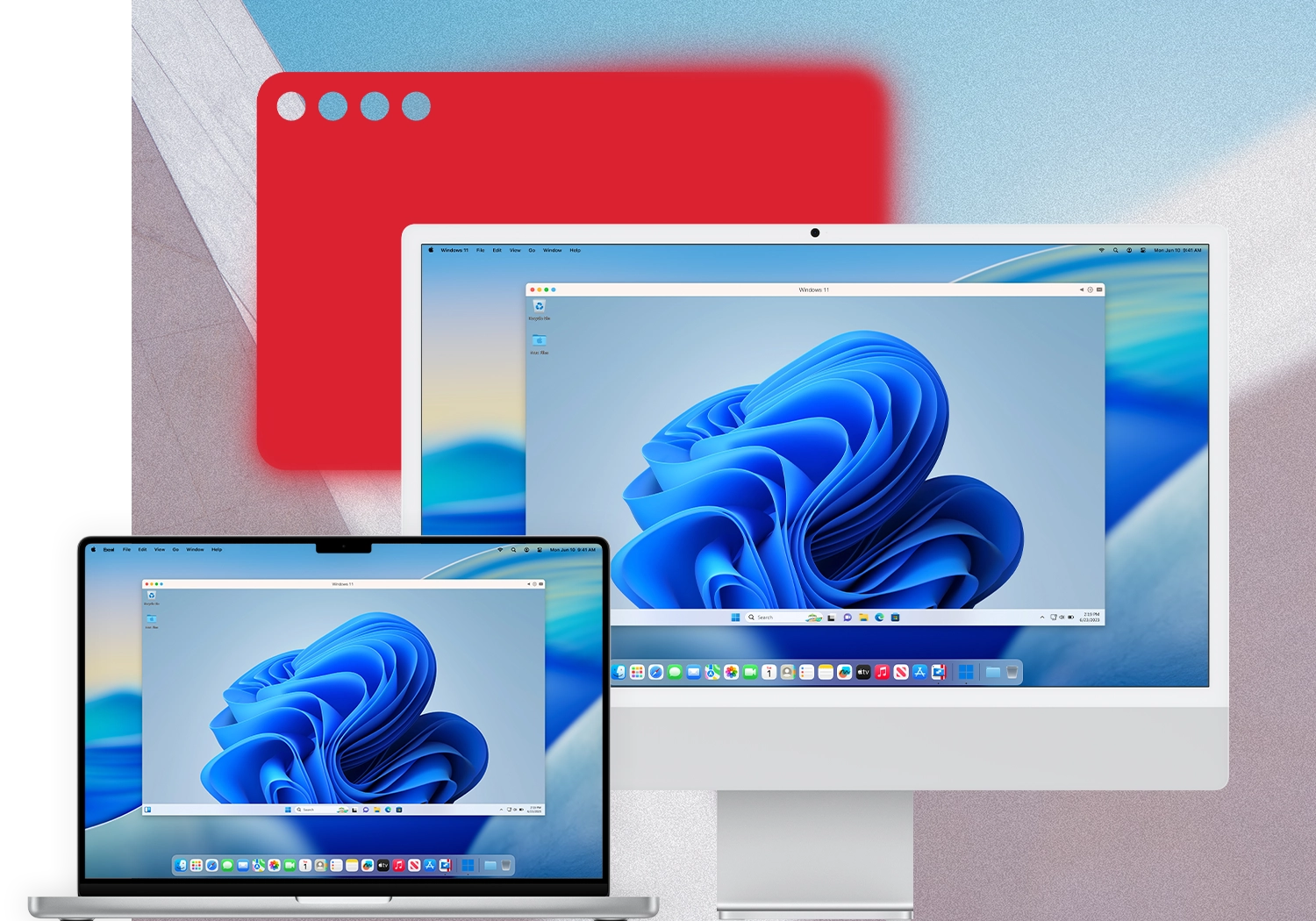
- Venstermodus: voer Windows 11 uit in een venster op uw Mac, net als elke andere app. Het bureaublad van uw Mac blijft zichtbaar.
- Volledig-schermmodus: gebruik Windows 11 op het volledige scherm. Veeg met drie vingers naar links of naar rechts om te schakelen tussen Windows 11 en macOS.
- Coherence-modus: voer Windows- en macOS-toepassingen naast elkaar uit zonder dat het Windows-bureaublad zichtbaar blijft.
Mac-bestanden openen
in Windows 11
Uw Mac-bestanden zijn mogelijk al beschikbaar in Windows 11.
De mappen 'Bureaublad', 'Documenten' en 'Downloads' van uw Mac kunnen in Windows onder dezelfde namen worden weergegeven. U kunt bestanden vanuit beide besturingssystemen openen en opslaan zonder dubbele kopieën te maken.
Bekijk hoe u het delen van mappen kunt configureren
Gebruikt u de versie uit de Mac App Store?
Schakel het delen van mappen in →

Bestanden in de mappen 'Bureaublad', 'Documenten' en 'Downloads' op uw Mac verschijnen in de overeenkomstige Windows-mappen.