

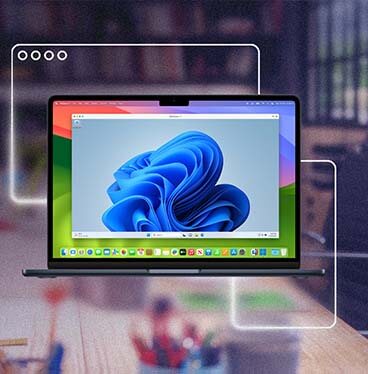



O Windows 11 está pronto
Agora você pode executar os aplicativos do Windows dos quais sentia falta no Mac
Próximo passo: ative o Windows 11.
Alguns aplicativos e recursos do Windows podem não funcionar no Windows 11 em computadores Mac da série M da Apple. Saiba mais
Instale o seu
Windows
Aplicativos
Qual aplicativo você deseja executar?
Ou instale um aplicativo de outra forma:
- Instale o Microsoft Office.
- Baixe um instalador da web.
- Instale a partir de uma unidade USB.
Use o Spotlight para abrir rapidamente aplicativos do Windows.
Utilize seu
teclado do Mac
no Windows 11
Algumas teclas funcionam de maneira diferente no Windows. Aqui estão os atalhos que você usará com mais frequência.
| Ação | Atalho |
| Copiar e colar – inclusive entre o macOS e o Windows 11 |

|
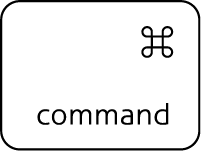
| Abra o menu Iniciar do Windows 11 |
|
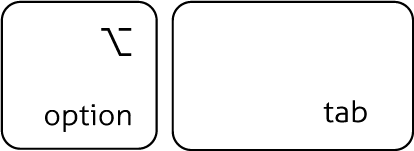
| Alternar entre aplicativos do Windows 11 |
|
| Alternar entre aplicativos do Windows 11 e do macOS |
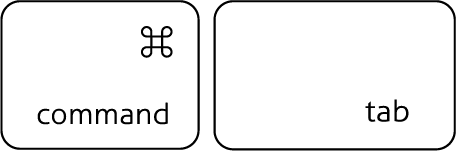
|
| Ctrl + Alt + Delete |

|
Saiba como o Windows 11
aparece no seu Mac
Escolha a visualização que melhor atende às suas necessidades:
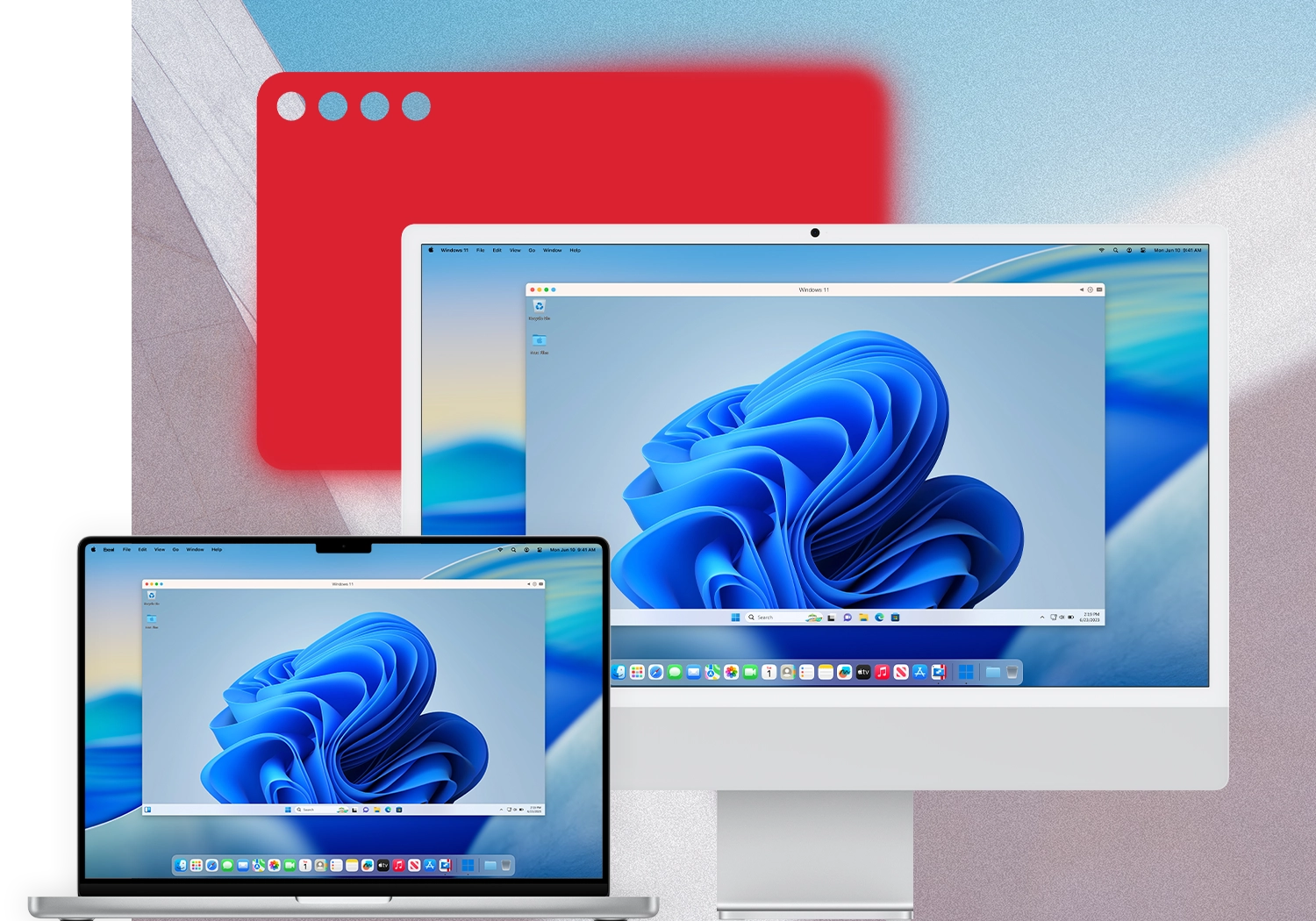
- Modo de janela: execute o Windows 11 em uma janela no seu Mac, como qualquer outro aplicativo. A área de trabalho do seu Mac permanece visível.
- Modo de tela cheia: utilize o Windows 11 em toda a tela. Deslize para a esquerda ou para a direita com três dedos para alternar entre o Windows 11 e o macOS.
- Modo Coherence: execute aplicativos do Windows e do macOS lado a lado sem manter a área de trabalho do Windows visível.
Abrir arquivos do Mac
no Windows 11
Seus arquivos do Mac podem já estar disponíveis no Windows 11.
As pastas “Área de Trabalho”, “Documentos” e “Downloads” do seu Mac podem aparecer no Windows com os mesmos nomes. Abra e salve arquivos em qualquer um dos sistemas operacionais sem criar cópias duplicadas.
Veja como configurar o compartilhamento de pastas
Está usando a versão da Mac App Store?
Ative o compartilhamento de pastas →

Os arquivos nas pastas “Área de Trabalho”, “Documentos” e “Downloads” do seu Mac aparecem nas pastas correspondentes do Windows.