




安裝您的
Windows
應用程式
您想執行哪個應用程式?
或透過其他方式安裝應用程式:
- 安裝 Microsoft Office。
- 從網路上下載安裝程式。
- 從 USB 隨身碟安裝。
使用 Spotlight 快速開啟 Windows 應用程式。
使用您的
Mac 鍵盤
在 Windows 11 中
某些鍵在 Windows 中的運作方式有所不同。以下是您最常使用的快捷鍵。
| 操作 | 快捷鍵 |
| 複製與貼上 – 包括在 macOS 與 Windows 11 之間 |

|
| 開啟 Windows 11 的「開始」選單 |

|
| 在 Windows 11 應用程式之間切換 |

|
| 在 Windows 11 與 macOS 應用程式之間切換 |

|
| Ctrl + Alt + Delete |

|
選擇 Windows 11 的運作方式
在您的 Mac 上顯示的方式
選擇最適合您的檢視方式:
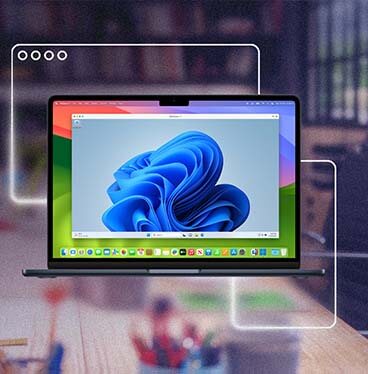
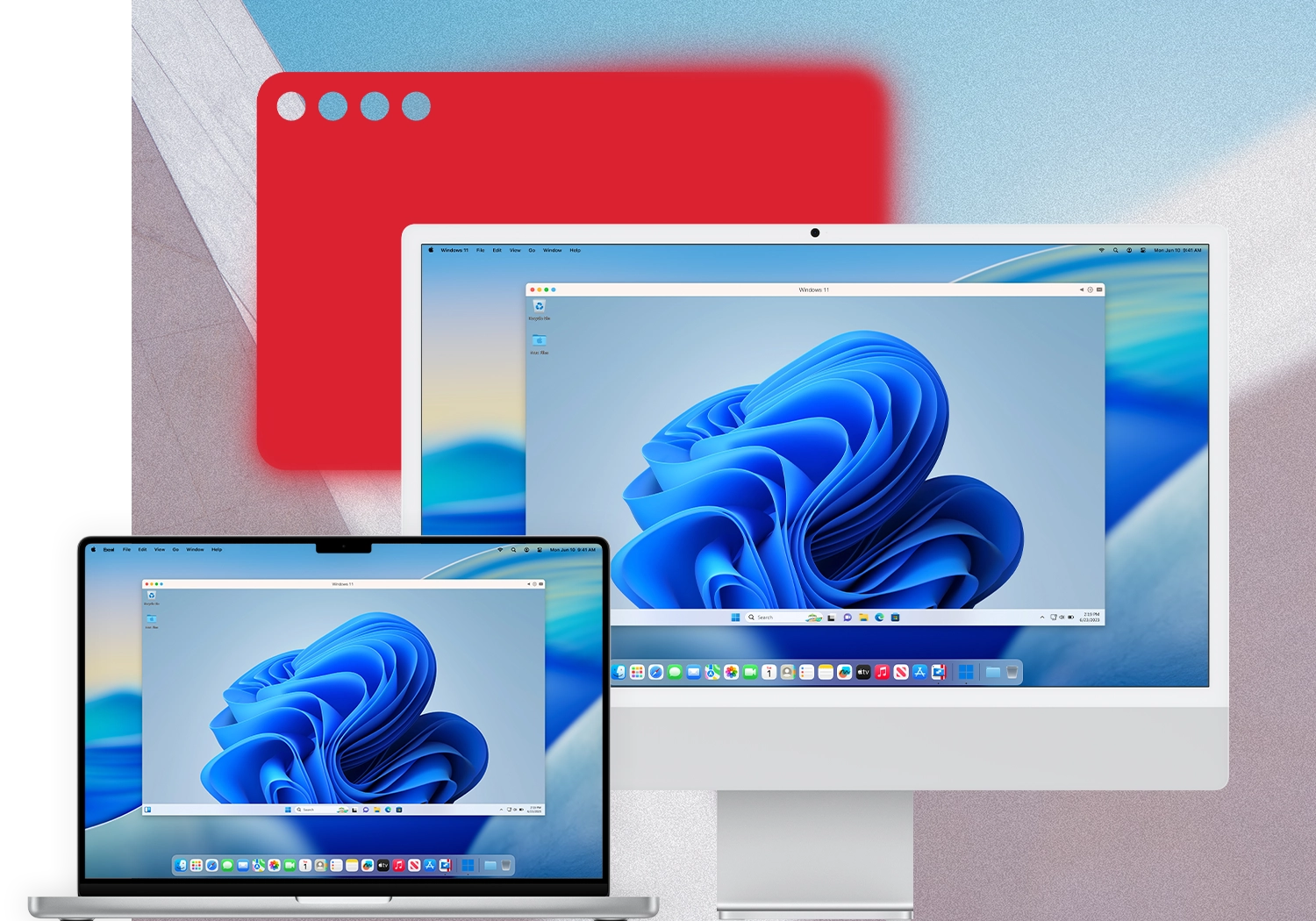
- 視窗模式:像執行其他應用程式一樣,在 Mac 上以視窗形式執行 Windows 11。您的 Mac 桌面仍會保持可見。
- 全螢幕模式:在整個螢幕上使用 Windows 11。用三根手指向左或向右滑動,即可在 Windows 11 與 macOS 之間切換。
- Coherence 模式:讓 Windows 與 macOS 應用程式並排運行,同時隱藏 Windows 桌面。
開啟 Mac 檔案
在 Windows 11 中
您的 Mac 檔案可能已可在 Windows 11 中存取。
您的 Mac 桌面、文件和下載資料夾會以相同名稱出現在 Windows 中。您可以在任一作業系統中開啟和儲存檔案,無需建立重複副本。
使用 Mac App Store 版本嗎?
開啟資料夾共享 →

您 Mac 中的「桌面」、「文件」和「下載」資料夾內的檔案,會出現在 Windows 中的對應資料夾中。