

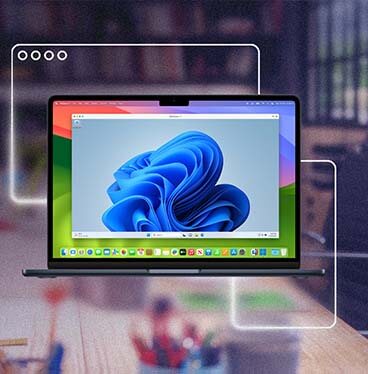



Windows 11の準備は整いました
Macでは使えなかったWindowsアプリを、今なら実行できます
次の手順:Windows 11をアクティベートします。
Apple MシリーズMacコンピュータ上のWindows 11では、一部のWindowsアプリケーションや機能が動作しない場合があります。詳細はこちら
インストール
Windows
アプリケーション
どのアプリを実行しますか?
または、別の方法でアプリをインストールすることもできます:
- Microsoft Office をインストールします。
- Web からインストーラをダウンロードしてください。
- USB ドライブからインストールします。
Spotlight を使って Windows アプリをすばやく開く。
Mac キーボードを使用する
Macのキーボード
Windows 11で
Windows では、一部のキーの動作が異なります。以下に、最も頻繁に使用するショートカットをご紹介します。
| 操作 | ショートカット |
| コピーと貼り付け – macOSとWindows 11の間でも可能です |

|
| Windows 11のスタートメニューを開く |

|
| Windows 11のアプリを切り替える |

|
| Windows 11とmacOSのアプリを切り替える |

|
| Ctrl + Alt + Delete |

|
Windows 11の表示方法を選択してください
Mac上でアプリを表示する方法
ご自身に最適な表示方法をお選びください:
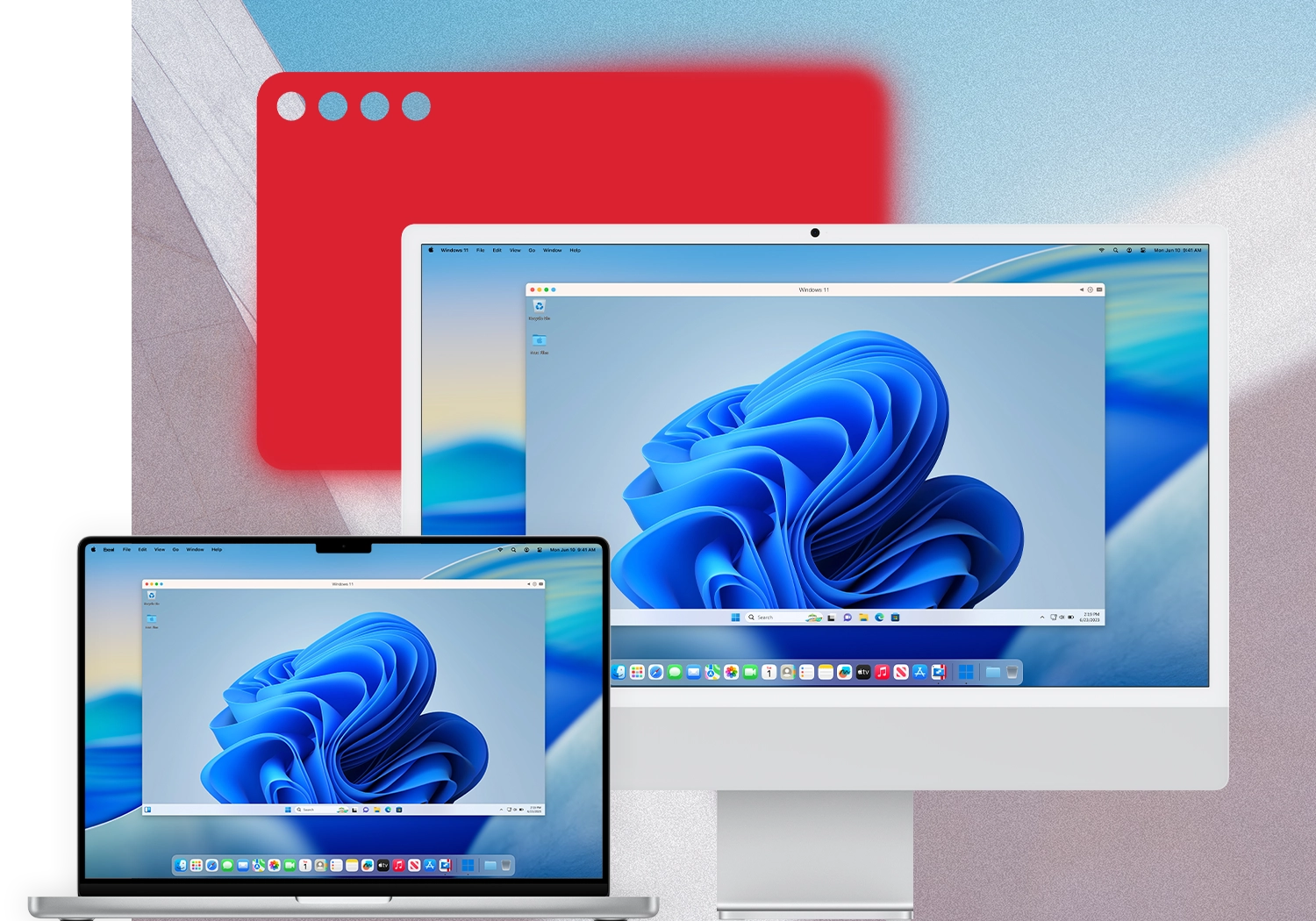
- ウィンドウモード:他のアプリと同様に、Mac 上のウィンドウ内で Windows 11 を実行します。Mac のデスクトップは表示されたままになります。
- 全画面モード:ディスプレイ全体で Windows 11 をご利用いただけます。3 本の指で左または右にスワイプすると、Windows 11 と macOS を切り替えることができます。
- Coherence モード:Windows デスクトップを表示したままにすることなく、Windows と macOS のアプリケーションを並べて実行できます。
Macのファイルを開く
Windows 11で
Macのファイルは、すでにWindows 11で利用可能になっている場合があります。
Macの「デスクトップ」、「ドキュメント」、「ダウンロード」フォルダは、Windows上でも同じ名前で表示される場合があります。どちらのオペレーティングシステムからでも、ファイルを重複して作成することなく、ファイルを開いたり保存したりできます。
Mac App Store版をご利用ですか?
フォルダ共有を有効にする →

Macの「デスクトップ」、「ドキュメント」、「ダウンロード」フォルダ内のファイルが、Windowsの対応するフォルダに表示されます。