




설치하기
Windows
응용 프로그램
어떤 앱을 실행하시겠습니까?
또는 다른 방법으로 앱을 설치하세요:
- Microsoft Office를 설치하십시오.
- 웹에서 설치 프로그램을 다운로드하십시오.
- USB 드라이브에서 설치하십시오.
스포트라이트를 사용하여 Windows 앱을 빠르게 실행하세요.
Mac 키보드를
Mac 키보드
Windows 11에서
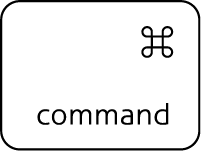
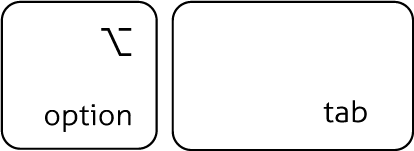
Windows에서는 일부 키의 작동 방식이 다릅니다. 다음은 가장 자주 사용할 단축키입니다.
| 작업 | 단축키 |
| 복사 및 붙여넣기 – macOS와 Windows 11 간에도 가능 |

|
| Windows 11 시작 메뉴 열기 |
|
| Windows 11 앱 간 전환 |
|
| Windows 11과 macOS 앱 간 전환 |
|
| Ctrl + Alt + Delete |

|
Windows 11을 선택하는 방법
Mac에서 앱이 표시되는 방식
자신에게 가장 적합한 보기를 선택하세요:
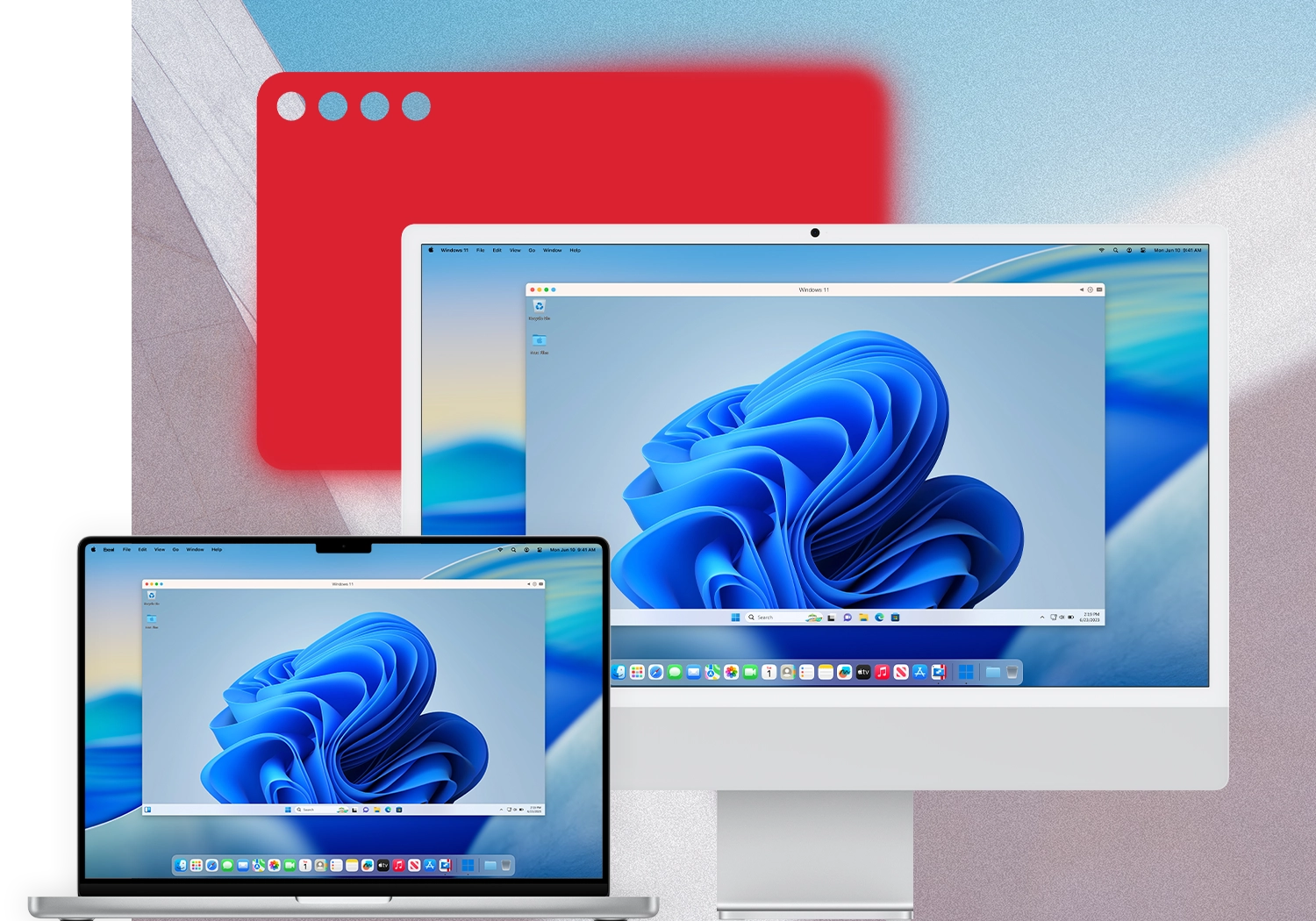
- 창 모드: 다른 앱과 마찬가지로 Mac의 창에서 Windows 11을 실행합니다. Mac 데스크탑은 계속 표시됩니다.
- 전체 화면 모드: 디스플레이 전체에서 Windows 11을 사용합니다. 세 손가락으로 왼쪽이나 오른쪽으로 스와이프하여 Windows 11과 macOS 간을 전환할 수 있습니다.
- Coherence 모드: Windows 바탕 화면을 표시하지 않고 Windows 및 macOS 애플리케이션을 나란히 실행할 수 있습니다.
Mac 파일 열기
열기
Mac 파일이 이미 Windows 11에서 사용 가능할 수 있습니다.
Mac의 ‘데스크탑’, ‘문서’, ‘다운로드’ 폴더가 Windows에서 동일한 이름으로 표시될 수 있습니다. 중복 파일을 생성하지 않고 두 운영 체제에서 파일을 열고 저장할 수 있습니다.
Mac App Store 버전을 사용 중이신가요?
폴더 공유 켜기 →

Mac의 ‘데스크탑’, ‘문서’, ‘다운로드’ 폴더에 있는 파일이 Windows의 해당 폴더에 표시됩니다.