




Macで弥生会計・e-Tax・MarketSpeedを使う方法
Windows専用の会計・税務・投資ツールを、Macで買い替えずにそのまま起動できます。
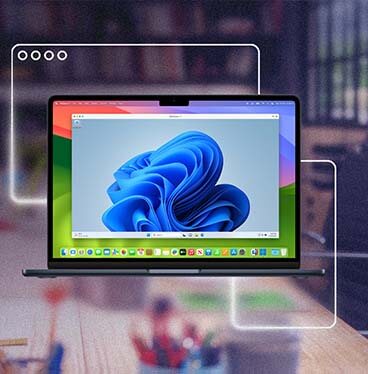
Apple SiliconでWindows 11を動かすMicrosoft認定ソリューション。
会計・税務・トレーディングソフトは今もWindows専用が多い
弥生会計、TKC、JDL IBEXなどの会計ソフトや、e-Tax、eLTAXといった行政の電子申告システムは、Windows環境を前提としているものが多くあります。MarketSpeed II、HYPER SBI、kabuステーション、MT4/MT5といった取引ツールも同様です。Macに乗り換えた後、こうした業務が止まってしまうケースは少なくありません。
Parallels DesktopでWindowsアプリをMac上で動かす
Parallels Desktopを使うと、Apple Silicon MacでWindows 11を実行し、普段使っている会計ソフト、 税務ソフト、トレーディングツールをそのまま起動できます。多くの場合、既存のデータやワークフローを継続して利用できます。対応状況や移行方法はアプリによって異なります。
Parallels DesktopはMicrosoftが正式に認定したApple SiliconでWindows 11を動かすソリューションです。
3ステップで開始

Parallels Desktopをダウンロードしてインストールする
公式サイトからインストーラーを入手し、Macにインストールします。

Windows 11をセットアップする(自動インストールに対応)
初回起動時にWindows 11を自動でダウンロードし、数クリックで環境が整います。

弥生会計やMarketSpeedなど、必要なアプリをWindows上にインストールして使用する
対応している場合は、既存のライセンスやデータを引き続き利用できます。詳細は各アプリの提供元にご確認ください。
主な対応アプリ
| カテゴリ | 対応ソフト |
| 会計・給与 | 弥生会計、弥生給与、TKC、JDL IBEX |
| 税務申告 | e-Tax、eLTAX、PCdesk |
| 証券・株式取引 | MarketSpeed II、HYPER SBI、kabuステーション、マネックストレーダー |
| FX | MT4、MT5、XMTrading |
動作状況はアプリのバージョンやシステム環境によって異なります。導入前に各社の動作要件をご確認ください。
Parallels Desktopとその他の選択肢を比較
| 項目 | Parallels Desktop | UTM | VMware Fusion | CrossOver |
| Windows 11の正式サポート | あり | 公式サポートなし。手動設定が必要 | あり | 該当なし(Windowsを使用しない互換レイヤー) |
| Apple Silicon対応 | Apple Silicon向けに最適化 | 対応(手動設定が必要) | 対応 | 対応 |
| セットアップ | 数クリックで自動インストール | 手動でのISO準備が必要 | 手動セットアップが必要 | アプリごとに設定・インストール |
| サポート体制 | 有償プランでは公式サポートを提供 | 主にコミュニティサポート | 利用可能なサポートはプランにより異なる | 有償サポートを提供 |
| 向いている用途 | 業務ソフトを日常的に使う個人・法人 | 検証・開発用途 | 仮想化環境を管理できる法人・技術者 | 特定のWindowsアプリをMacで実行したい場合 |
よくあるご質問
はい。Parallels Desktop上でWindows 11を実行すれば、Windows 版の弥生会計をMacでそのまま使用できます。
はい。Parallels Desktop上のWindows 11で、e-Taxや eLTAXのブラウザ版・アプリ版を利用できます。
いいえ。Boot CampはIntel Mac専用の機能で、 Apple Silicon Mac(M1以降)には対応していません。Apple SiliconでWindowsアプリを使うには、 Parallels Desktopのような仮想化ソフトが必要です。
はい。Parallels Desktop上のWindows 11であれば、MT4 やMT5をWindows版に近い環境で利用できます。動作状況はアプリのバージョンやシステム要件によって異なります。
いいえ。動作はアプリのバージョン、Windowsの設定、周辺機器、各ベンダーの動作要件によって異なります。導入前に対象アプリの動作環境をご確認ください。
Windows専用の業務ソフトを、Macでそのまま
弥生会計からMT4まで、必要な業務ソフトをMac上のWindows 11で継続して使えます。