





MacでJw_cad・CADWe'll Tfasを使う方法
Windows専用の建築・CADソフトをMacでそのまま起動。JWWやDWGのワークフローを変える必要はありません。
建築・CADソフトは今もWindows専用が中心
Jw_cad、RootPro CAD、CADWe'll Tfas、DRA-CADなど、日本の建築・施工現場で使われるCADソフトの多くはWindows専用です。Macに乗り換えた後、こうしたソフトが使えず、JWWファイルやDWGファイルの編集で困る担当者は少なくありません。
Parallels DesktopでWindows CADソフトをMac上で動かす
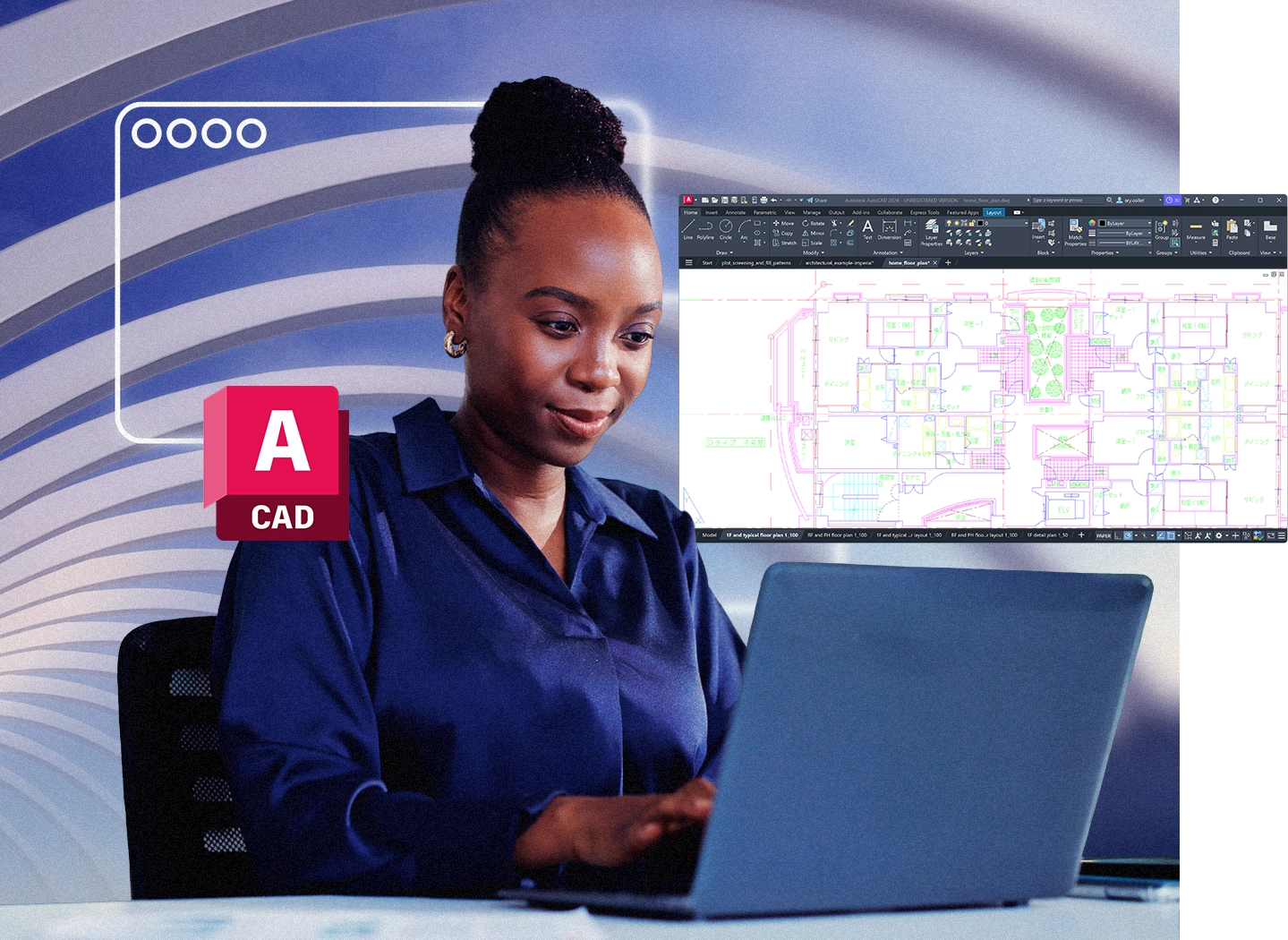
Parallels Desktopを使うと、Apple Silicon MacでWindows 11を実行し、Jw_cadやCADWe'll Tfasなど普段使っているCADソフトをそのまま起動できます。JWWやDWGのファイル形式やワークフローを変更する必要はありません。
Parallels DesktopはMicrosoftが正式に認定したApple SiliconでWindows 11を動かすソリューションです。
3ステップで開始
- Parallels Desktopをインストールする
- Windows 11をセットアップする(自動インストールに対応)
- Jw_cadなど使用しているCADソフトをWindows上にインストールする
利用可能な主なCADソフト
| カテゴリ | 対応ソフト |
| 汎用CAD | Jw_cad、RootPro CAD、AR CAD |
| MEP(設備) | CADWe'll Tfas、CADWe'll Cabo |
| 建築CAD | DRA-CAD、ARCHITREND ZERO |
| その他の主要CAD | AutoCAD、SOLIDWORKS |
ソフトウェアのバージョンやシステム要件によって動作状況が異なります。導入前に無料トライアルで動作をご確認ください。
MacでWindows CADソフトを使う方法の比較
| 項目 | Parallels Desktop | UTM | VMware Fusion | CrossOver |
| Windows 11正式サポート | あり | なし(自己責任で構築) | あり | なし |
| Apple Silicon対応 | 最適化済み | 対応(設定が複雑) | 対応 | 対応 |
| セットアップ | 数クリックで自動インストール | 手動ISO設定 | 手動セットアップ | アプリ単位設定 |
| CADソフト実績 | 建築・製造業で多数の導入実績 | 個人検証用途が中心 | 一部法人環境で利用 | 対応ソフト限定 |
| 推奨用途 | CADを日常利用する設計・施工担当者 | テスト・開発 | Mac移行済み法人環境 | 個別ソフト動作確認 |
よくあるご質問
はい。Parallels Desktop上のWindows 11でJw_cadを通常通り起動し、JWWファイルを編集できます。
はい。Parallels Desktop上でAutoCADなどのWindows版CADソフトを実行すれば、DWGファイルをそのまま開いて編集できます。
いいえ。Jw_cadは現在も更新が続けられており、多くの建築・土木の現場で使われています。Parallels Desktop上のWindows 11であれば、最新版のJw_cadも問題なく起動できます。
いいえ。Boot CampはIntel Mac専用の機能です。Apple Silicon MacでWindows CADソフトを使うには、Parallels Desktopのような仮想化ソフトが必要です。
いいえ。動作はソフトのバージョン、Windowsの設定、周辺機器、各ベンダーの動作要件によって異なります。導入前に各ソフトの動作環境をご確認ください。
Windows専用CADソフトを、Macでそのまま使う
Jw_cadからCADWe'll Tfasまで、現場で使っているCADソフトをMac上のWindows 11で継続して使えます